Claude Code(クロードコード)の使い方は、非エンジニアでも30分ほどの初期設定で始められます。 パソコンにインストール用のコマンドを1行貼り付けて、あとは普通の日本語で「先月の売上をまとめて」と頼むだけ。エンジニアの知識は要りません。この記事では、10人規模の会社の経営者や、経理・人事・営業の担当者、一人で事業を回す個人事業主のあなたが、今日からClaude Codeで繰り返し作業を自動化するための手順を、つまずきやすいポイントまで丁寧に解説します。
最初に1つだけ用語を説明させてください。Claude Code とは、米国のAI企業 Anthropic(アンソロピック)が提供する「AIエージェント」です。 AIエージェントとは、指示を受けると自分でパソコン内のファイルを読み、書き、実行まで一気にやってくれる自律型のAIのこと。チャットで会話するだけのAIとは違い、「作業そのもの」を任せられるのが最大の特徴です。
図解を大きく見る ↗
この記事は2026年6月時点の最新仕様(Claude Code v2系)で確認した内容に基づいています。私自身が実際に毎週の業務で使いながら検証した手順です。
30秒で結論:Claude Codeはこういう人に向いている
- 繰り返す定型作業がある人(毎週同じレポート、ファイルの一括変換、定型文の量産)に最も効く
- 初期設定は30分ほど。インストール用コマンドを1行貼り付けてログインするだけで、あとは日本語で指示できる
- 料金は有料プランが必要で、Pro(月20ドル・約3,000円)から。 2026年6月時点でClaude Codeに無料プランはなく、Pro・Max・Team などの有料プラン、またはAPIの従量課金で使えます
- まず手を動かすことを意識する作業から始め、自動化のコツを掴むのが最短ルート
- 「黒い画面(ターミナル)が怖い」は最初だけ。一度動かせば普通の会話と変わらない
「自分の仕事に合うか分からない」という方は、記事後半の向いている業務一覧を見れば判断できます。
そもそもClaude Codeとは?「チャットAI」との違い
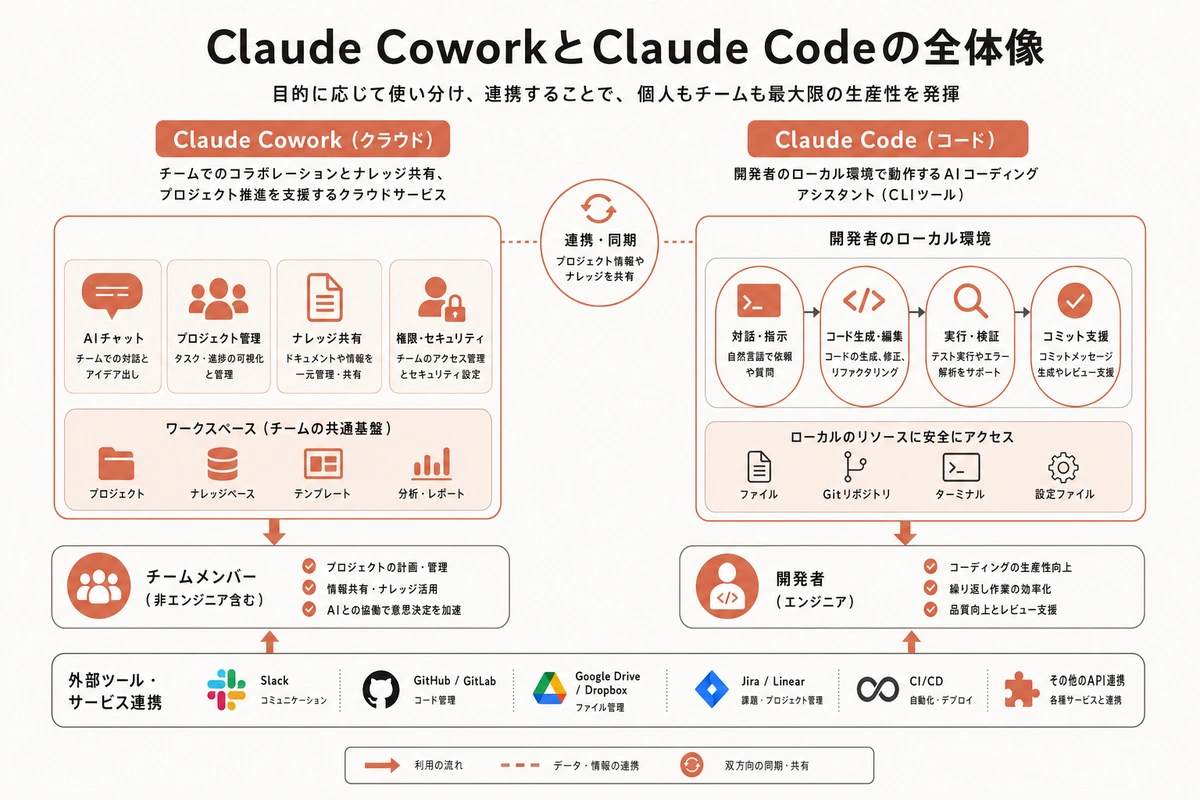
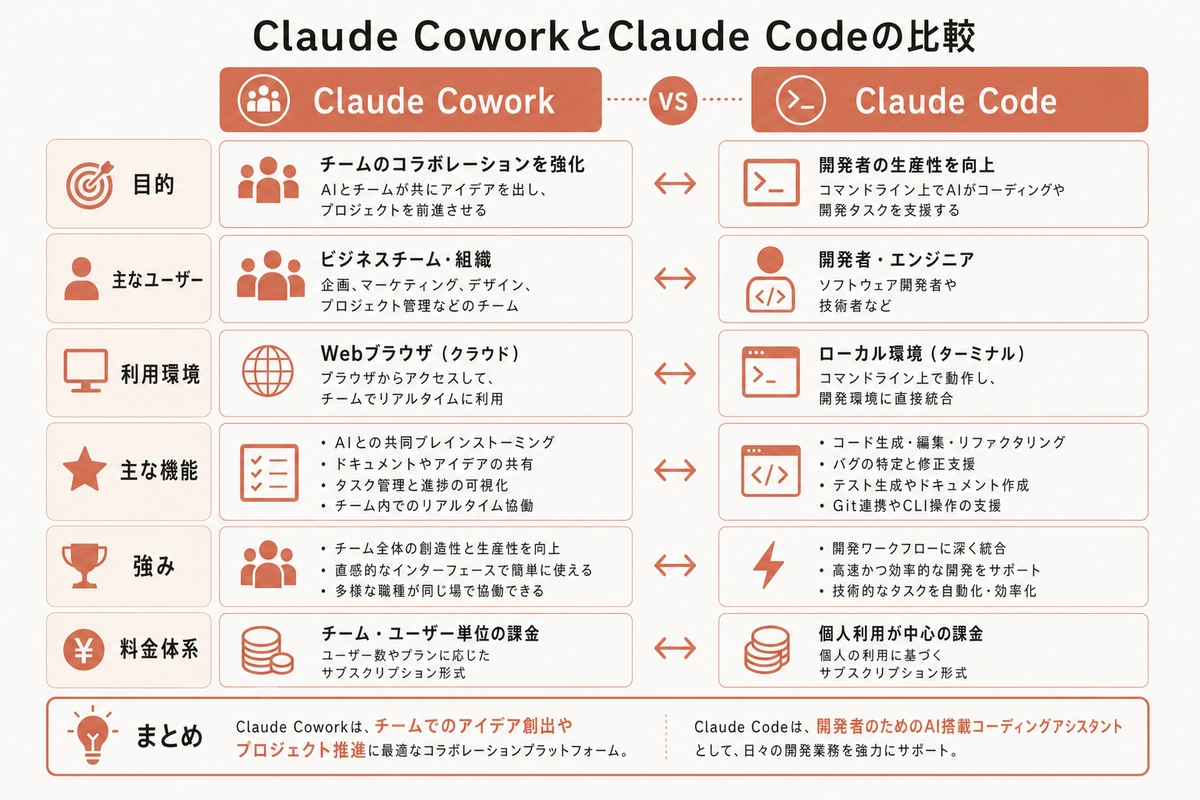
Claude には大きく2つの入り口があります。ブラウザで会話する Claude Cowork(クロードコワーク) と、パソコン上で作業まで実行する Claude Code です。
| 項目 | Claude Cowork(ブラウザのチャット) | Claude Code(作業エージェント) |
|---|---|---|
| 使う場所 | ブラウザ(claude.ai) | パソコンのターミナル |
| できること | 文章作成・要約・翻訳・相談 | ファイルの読み書き・一括処理・自動更新 |
| 向いている作業 | 1回で完結する作業 | 何度も繰り返す定型作業 |
| 始めやすさ | 今すぐ使える | 初期設定30分ほど |
| 料金 | 無料プランあり | 有料プラン(Pro 月20ドル〜)が必要 |
ざっくり言うと、「メールの下書きを1本作って」ならCowork、「このフォルダの50個のファイルを全部処理して」ならClaude Code です。Coworkの使い方や両者の詳しい比較はClaude Codeとは何かを基礎から解説した記事でも触れています。
Claude Codeが本領を発揮するのは、「人間が手作業でやると単純だけど時間がかかる」作業です。たとえば私が試した範囲では、50個のCSVファイルから金額の列だけ抜き出して1つにまとめる作業——手作業なら3時間かかるところを、Claude Codeは「この50個のCSVから金額列だけ抜き出してまとめて」の一言で、数分で終わらせました。
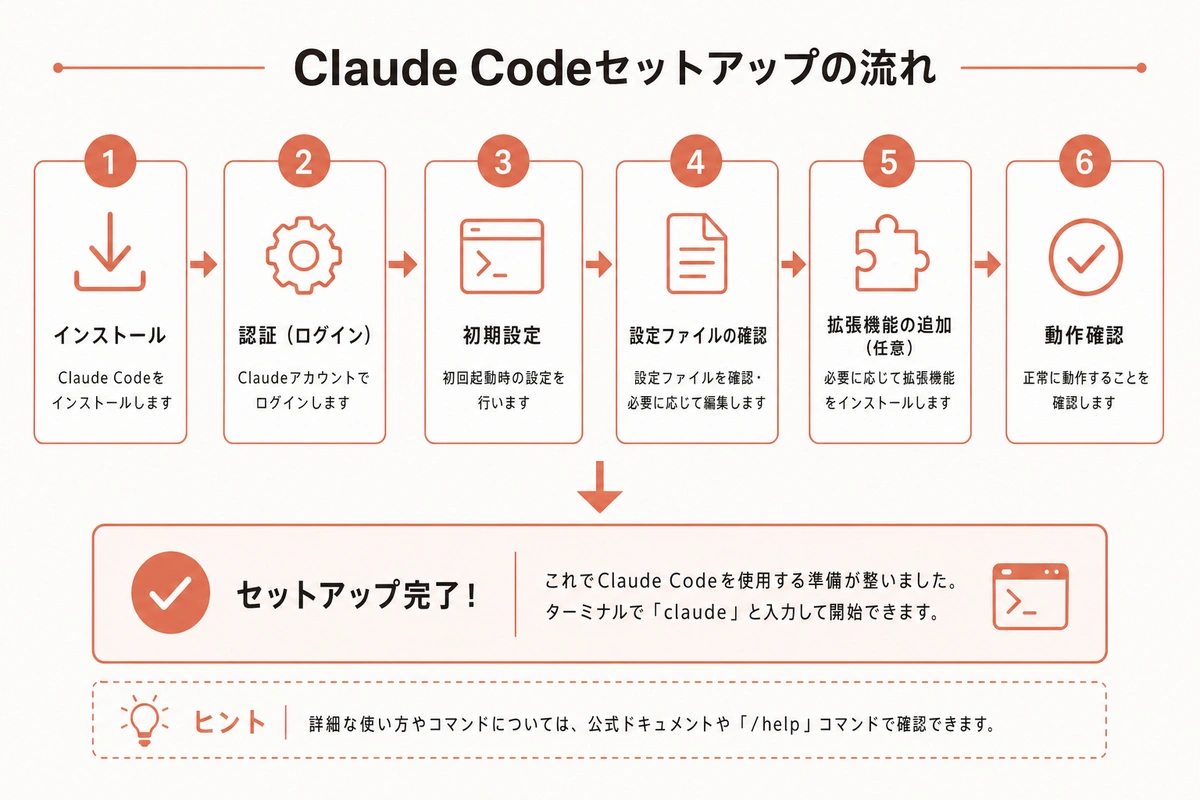
Claude Codeの使い方:30分で完了する初期設定
図解を大きく見る ↗
ここからが本題です。手順は3ステップ。専門知識は要りません。コマンドを貼り付けてEnterを押し、あとは画面の指示に従うだけです。
ステップ1:Claude Code をインストールする(10分)
まずターミナルを開きます。ターミナルとは、文字でパソコンに命令する画面のこと。Macは「ターミナル.app」(アプリ一覧の「その他」フォルダにあります)、Windowsは「ターミナル」または「PowerShell」を検索して開きます。黒い(または白い)画面が出れば成功です。
その画面に、お使いのパソコンに合わせて以下の1行をコピーして貼り付け、Enterキーを押します。これがAnthropicが推奨する公式インストーラで、別途ソフトを入れる必要はありません(2026年6月時点)。
Mac / Linux の場合:
curl -fsSL https://claude.ai/install.sh | bash
Windows(PowerShell)の場合:
irm https://claude.ai/install.ps1 | iex
数十秒待つとインストールが終わります。文字がたくさん流れますが、エラーで止まらなければ問題ありません。
つまずきポイント: このインストーラは中身が一体型なので、
permission denied(権限がありません)のような権限エラーが基本的に出ません。もし途中で止まったら、ターミナルを一度閉じて開き直し、もう一度同じコマンドを貼り付けてください。sudoを付けて無理に実行するのは、権限やセキュリティの問題を起こすことがあるため避けるのが安全です。
ステップ2:ログインする(5分)
ターミナルに次の1語を打って Enter を押します。
claude
すると、ログイン画面がブラウザで開きます。普段 claude.ai で使っているアカウントでそのままログインできます。Googleアカウントなどで作ったアカウントでも大丈夫です。Claude Codeを使うには Pro・Max・Team のいずれかの有料プラン(またはAPIの従量課金)が必要なので、未契約の方はこの画面の案内に沿って加入してください。ログインが終わると、ターミナルに戻ってきます。
ステップ3:作業フォルダで起動して指示を出す(15分)
最後に、Claude Code に「このフォルダの中で作業して」と教えます。デスクトップに「仕事用」というフォルダを作っておき、その中で起動するのがおすすめです。
ターミナルで作業フォルダに移動して claude と打つと、いよいよ準備完了です。あとは普通の日本語で頼むだけ。
> 先月の売上データ(uriage.csv)を読んで、月次レポートの下書きをmd形式で作って
Claude Code はフォルダ内のファイルを自分で探して読み、作業します。ファイルを書き換える前には標準で「これでいいですか?」と確認してくれるので、勝手におかしな変更が入る心配は少ないです。Enterで承認、不安なら却下、と画面の指示に従うだけです。
ここまでで初期設定は完了です。料金や対応モデルなど、コスト面の詳細はClaude Codeの料金を整理した記事でまとめています。
まず最初に唱えるべき呪文「/init」でルールを覚えさせる
起動できたら、最初に1つだけコマンドを打つことを強くおすすめします。
> /init
/init(イニット)は、Claude Code があなたの作業フォルダを自動で調べ、CLAUDE.md という設定ファイルの下書きを作ってくれるコマンドです。 スラッシュ(/)から始まる命令を「スラッシュコマンド」と呼びます。
CLAUDE.md とは「うちのルールブック」
CLAUDE.md とは、作業フォルダに置くただのテキストファイルで、Claude Code が起動するたびに毎回自動で読み込みます。 ここに会社のルールを書いておけば、毎回同じ説明を繰り返さなくて済みます。
たとえば私はこう書いています。
# 〇〇株式会社 Claude ルール

## 文章スタイル
- 読者は40〜60代の経営者
- 丁寧語(です・ます調)で書く
- 専門用語は使わず平易な言葉に置き換える

## ファイル管理
- 完成物は reports フォルダに保存する
- ファイル名に日付を入れる(例: 20260615_報告書.md)
これを一度書くだけで、Claude Code は毎回このルールを守って動いてくれます。 優秀なアシスタントに「うちのやり方」を一度だけ教えるイメージです。パソコン全体に効かせたいルール(「常に日本語で答えて」など)は、ホームフォルダ直下の CLAUDE.md に書いておくと、どのフォルダで作業しても適用されます。
「いきなり実行されたら怖い」を防ぐプランモード
非エンジニアの方が最も不安に感じるのが「勝手に変なことをされたらどうしよう」という点です。これを解決するのがプランモードです。
図解を大きく見る ↗
プランモードとは、Claude Code が「何をするかの計画だけ」を立てて、実際のファイル変更はしない安全な状態のことです(2026年6月時点の標準機能)。 いきなり作業させるのではなく、まず計画を見せてもらい、納得してから実行できます。
使い方は簡単です。ターミナルで Shift キーを押しながら Tab キーを数回押すと、画面下のモード表示が切り替わり、プランモードに入れます。この状態で「ホームページの営業時間を年末年始バージョンに変えて」と頼むと、Claude Code は「まずこのファイルとこのファイルをこう変更します」という計画を提示するだけで止まります。計画に納得したら通常モードに戻して実行——この一手間で安心感がまったく違います。
慣れないうちは、最初は必ずプランモードで計画を確認する運用をおすすめします。
長く使うための3つのコマンド
毎日使ううえで覚えておくと差がつくコマンドが3つあります。すべてスラッシュ(/)から始めて Enter を押すだけです。
/clear(クリア) — それまでの会話をリセットします。別のテーマの作業に移るときは必ずこれ。 前の話が混ざって精度が落ちるのを防げます/compact(コンパクト) — 会話が長くなってきたら要約・圧縮して、必要な情報だけ残します。話が散らかってきたなと感じたら使います/goal(ゴール) — 「〇〇が完成したら終わり」という完了条件を伝えると、達成するまで自分で計画・実行・確認を繰り返してくれる機能です(2026年に追加)。「請求書3件すべてのチェックが終わるまで続けて」のような、終わりが明確な作業に向いています
/ を打つだけで使えるコマンド一覧が出るので、まずは眺めてみてください。
Claude Codeが特に効く業務6パターン
私が相談を受けた中で、非エンジニアの方が実際に成果を出した使い方を業種別にまとめます。
| 業種・職種 | 自動化した作業 | 削減できた時間(目安) |
|---|---|---|
| 経理(10人規模の会社) | 月末の複数CSVを集計し月次レポート化 | 月3〜4時間 → 30分 |
| 人事(採用担当) | 過去の求人票を元に新規求人票を量産 | 1件40分 → 15分 |
| EC運営(個人事業主) | 商品説明文の一括生成・既存文の表記統一 | 1件30分 → 5〜10分 |
| 士業(税理士・行政書士) | 議事録の要約・難しい法律文書の平易化 | 1件1時間 → 15分 |
| 総務 | 社内規定の改訂下書き・各種テンプレ更新 | 月5時間程度の削減 |
| マーケ | 複数記事のトーン統一・メルマガ下書き量産 | 1本1時間 → 20分 |
ポイントは、「単純だけど数が多い」「毎回同じ手順を踏む」作業ほど効果が大きいことです。逆に、毎回ゼロから考える創造的な仕事は、Claude Cowork(チャット)で壁打ちする方が向いています。
安全に使うための3つの注意点(実体験から)
便利な反面、私が使い始めた頃に気をつけたポイントを共有します。
1. 機密情報の扱いは、まず自分のプランの設定を確認する。 ここは誤解が多いところです。Pro・Max などの個人向けプランでは、入力した内容がモデルの学習に使われる設定がデフォルトで有効になっている場合があります(2026年6月時点)。 学習に使われたくない場合は、claude.ai のプライバシー設定(アカウント設定内のデータ管理)で自分でオプトアウト(学習に使わない設定)に切り替える必要があります。会社で使うTeam・Enterprise・APIなどの契約では、原則として入力内容は学習に使われません。いずれの場合も、顧客の個人情報や社外秘の数字を扱うときは、自社の情報管理ルールを確認し、渡す情報を必要な分だけに絞るのが安心です。
2. 最初はプランモードで計画を確認する。 前述のとおり、いきなり実行させず計画を見てから進める運用にすれば、意図しない変更を未然に防げます。
3. 大きな依頼を一度にしない。 「会社全体を効率化して」ではなく「毎週月曜の週報の下書きを作って」のように、具体的で小さな依頼に分けるほど精度が上がります。大きな作業は5〜10個のステップに分けて頼むのが、実は一番の近道です。
つまずいたときの早見表
| 症状 | 対処法 |
|---|---|
command not found と出る |
インストールが完了していない可能性。ターミナルを開き直し、ステップ1のコマンドを再実行 |
| 権限エラーで止まる | sudoは使わず、ターミナルを開き直してステップ1のインストーラを再実行 |
| 出力の質が低い・ズレる | CLAUDE.md にルールを書く/役割と読者を先に伝える |
| 前の話が混ざる | /clear で会話をリセット |
| 動作が不安定・止まる | Claudeの稼働状況を障害情報ページで確認 |
まとめ:今日の第一歩
Claude Code の使い方で大事なことは3つです。
- 初期設定は30分ほど。 公式インストーラのコマンドを1行貼り付け、ログインして、作業フォルダで
claudeと打つだけ。専門知識は要りません - 最初に
/initで CLAUDE.md を作り、プランモードで計画を確認する。 この2つを習慣にすれば、安全かつ毎回ラクに使えます - 繰り返す定型作業から始める。 毎週のレポート、ファイルの一括処理、定型文の量産——ここに最も効きます
料金は有料プランが必要で、本格利用でも月20ドル(約3,000円)から。週に2時間でも作業が減れば十分にもとが取れます。プラン選びや対応モデルの詳細はClaude Codeの料金記事も参考にしてください。
「自分の業務に当てはめると何から手をつければいいか分からない」という方は、私が毎月開いている無料の30分相談でお話を聞かせてください。あなたの会社の業務を伺い、どの作業から自動化すれば効果が出るかを一緒に整理します。まずは気軽に無料30分相談からどうぞ。
すぐに手元で試したい方は、インストールから最初の指示までを1枚にまとめたClaude Code 入門プレイブック(無料DL)も用意しています。