冒頭
従業員15人の不動産会社で事務を担当しているとする。毎月の物件情報の整理、契約書のチェック、お客様への定型メール送信。どれも「決まった手順をなぞる」作業で、1日の半分以上がそこに消えている。あるいは、フリーランスのWebデザイナーで、見積書・請求書の作成、ポートフォリオサイトの更新、クライアントへの進捗報告を全部1人でやっている。「誰かもう1人いてくれたら」と思ったことが、一度はあるはずだ。
Claude Code は、その「もう1人」になりうるツールだ。ただし万能ではないし、魔法でもない。この記事では、Claude Code とは何か、あなたの仕事にどう使えるのか、いくらかかるのか、そして明日から何をすればいいのかを、プログラミングの知識がなくても分かるように1本にまとめた。
この記事で分かること:
- Claude Code が普通のチャットAIとどう違うのか
- あなたの業種・職種で何に使えるのか
- 料金はいくらかかるのか
- 今日から始めるための具体的な手順
- 情報漏洩やミスに対する不安への回答
記事の最後に、はじめての使い方ガイドPDF(セットアップ手順+最初に試すプロンプト5選入り)を無料でダウンロードできる。
Claude Code とは何か、何ができるか
図解を大きく見る ↗
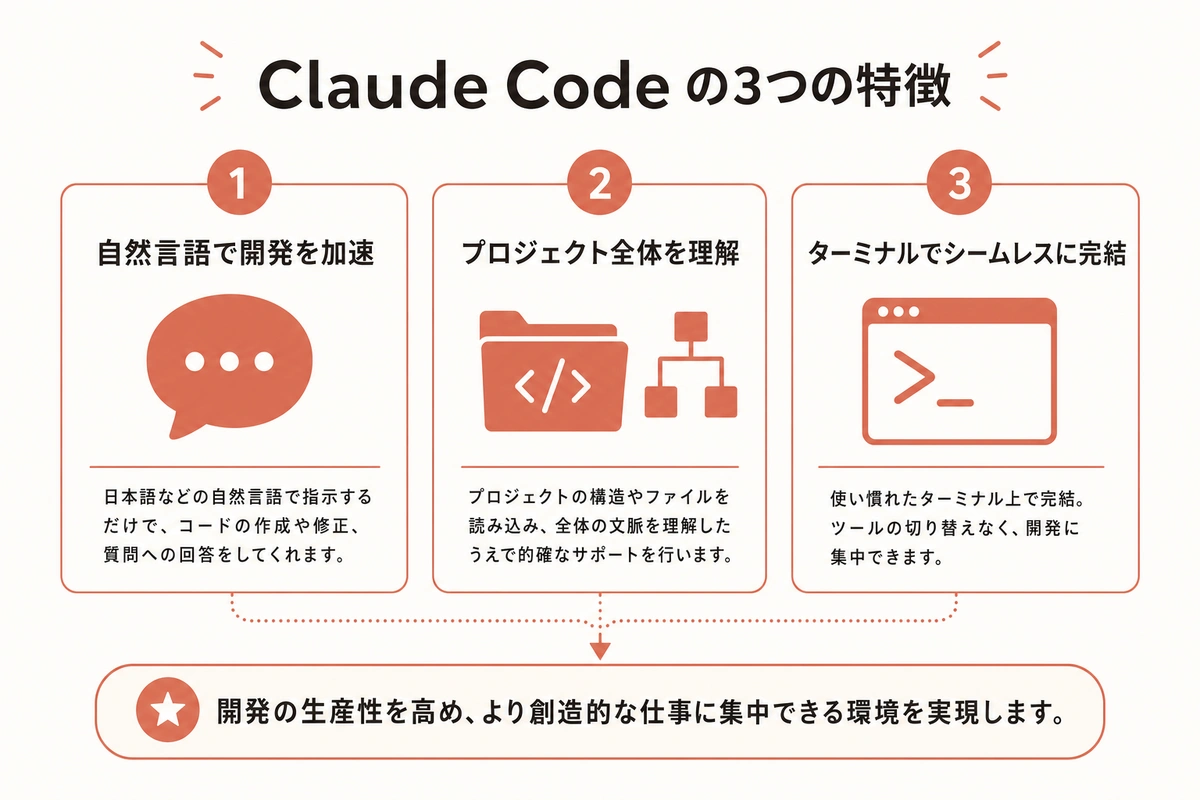
Claude Code は、Anthropic(アンソロピック)というアメリカのAI企業が作ったAIツールだ。「エージェント」と呼ばれる種類のAIで、あなたの指示を受けて、パソコン上のファイルを読んだり書いたり、複数の作業を自動でこなしてくれる。
「エージェント」という言葉が出てきたが、難しく考える必要はない。ホテルのコンシェルジュをイメージしてほしい。あなたが「明日の会議の資料を整理しておいて」と頼めば、コンシェルジュは必要な情報を集め、整理し、きれいにまとめて返してくれる。Claude Code はパソコンの中でそれをやるコンシェルジュだ。
普通のチャットAIとの違い
ChatGPT や Claude Cowork(ブラウザで使えるAIアシスタント)を使ったことがある方も多いと思う。これらは「チャット型」のAIで、画面の中でテキストをやり取りする。質問を入力すると答えが返ってくる。便利だが、あなたのパソコンの中にあるファイルには触れない。
Claude Code は違う。あなたのパソコンにインストールして使うアプリで、パソコン内のファイルを直接読み書きできる。この違いは実務では大きい。
具体的に比べてみる。
月末に経理担当者が10枚の請求書PDFを処理する場面を考える。
チャットAI(ChatGPT、Claude Cowork)の場合:
- PDFを1枚ずつ開く
- 内容をコピーしてチャット画面に貼り付ける
- 「この請求書の金額と日付を抜き出して」と指示する
- 返ってきた結果をコピーして、Excelに手で貼り付ける
- これを10回繰り返す
Claude Code の場合:
- 請求書PDFが入ったフォルダを指定する
- 「このフォルダの請求書PDFを全部読んで、取引先名・金額・日付の一覧表をExcelファイルで作って」と指示する
- Claude Code が10枚を自動で読み込み、一覧表を作成してファイルとして保存する
コピー&ペーストを10回繰り返す作業が、1回の指示で終わる。これが「エージェント」と「チャットAI」の違いだ。
Claude Code でできること
非エンジニアの業務で Claude Code が特に役立つ場面を整理すると、大きく5つある。
1つ目。文書の作成と整形。議事録、報告書、社内通知、見積書、提案書など。メモや箇条書きを渡せば、社内フォーマットに合わせた文書に仕上げてくれる。
2つ目。データの整理と集計。ExcelやCSVファイルの中身を読み取り、並べ替え、フィルタリング、集計を行う。「先月の売上データから、地域別の合計を出して」といった指示で動く。
3つ目。ファイルの一括処理。フォルダ内の複数ファイルをまとめて読み込み、変換や整理を行う。「この100件の顧客リストから、東京都の顧客だけ抽出して別ファイルに保存して」のような作業。
4つ目。文章の要約とチェック。長い契約書や報告書を読み込ませて「要点を5つにまとめて」「誤字脱字をチェックして」と頼める。
5つ目。定型業務の自動化。毎月同じ手順で行う作業(月末の報告書作成、週次の集計など)を、一度指示を作っておけば、翌月からはその指示を使い回せる。
Claude Code が苦手なこと
逆に、Claude Code には向かない作業もある。正直に書いておく。
- リアルタイムの情報取得: 「今日の株価を調べて」「最新のニュースを教えて」には対応していない。パソコン内のファイルを扱うツールであり、インターネット検索エンジンではない
- 100%正確な計算の保証: 数字の処理はできるが、経理の最終確認は人間がやるべきだ。AIは「ほぼ正しい」が「絶対に正しい」ではない
- 感情や判断が必要な文章: お詫びの手紙、人事評価のコメント、経営判断を含む提案書。たたき台は作れるが、最終的な表現は人間が調整する必要がある
- パソコン画面の操作: マウスでクリックしたり、特定のアプリを操作したりはできない。あくまでファイルの読み書きが中心だ
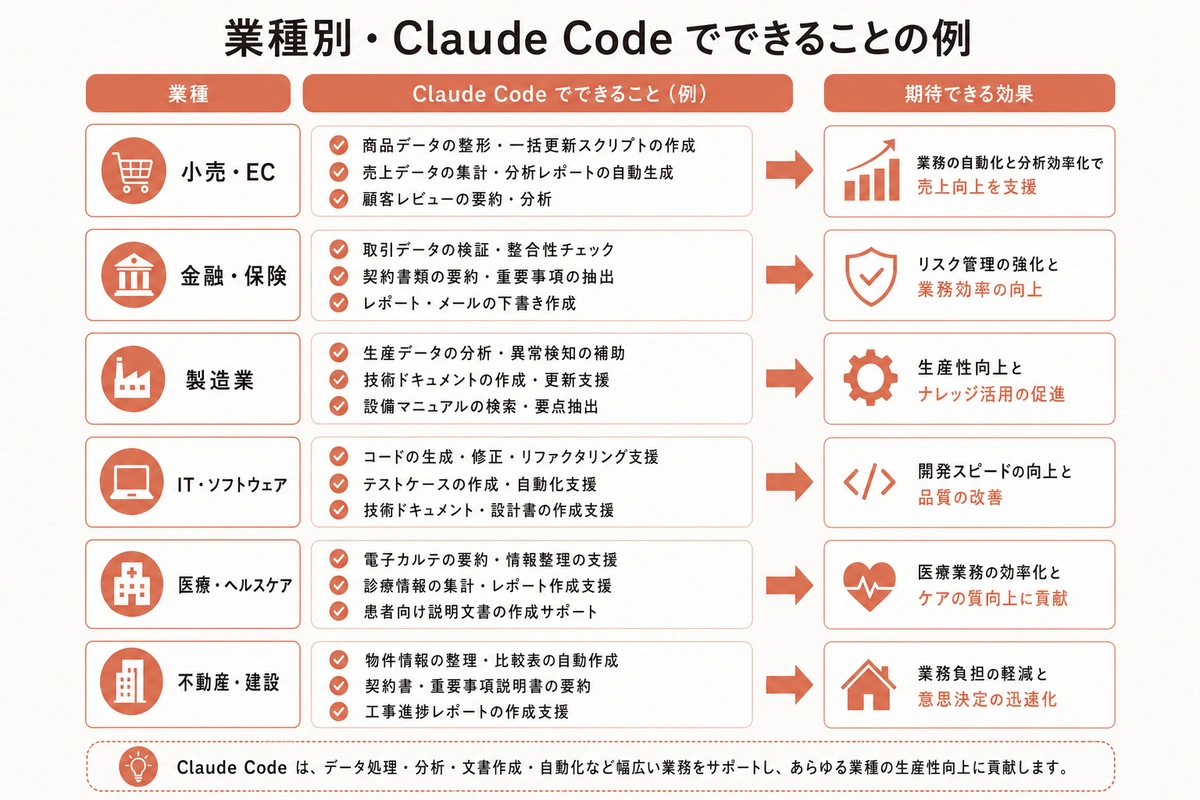
あなたの仕事にどう使えるか
図解を大きく見る ↗
ペルソナA: 中小企業の社長・役員の場合
従業員10〜100名の企業を経営しているなら、「自分がボトルネックになっている作業」に注目してほしい。
多くの中小企業で、社長自身が以下の作業をしている:
- 会議後の議事録確認と配布
- 銀行や取引先への文書作成
- 新規事業の企画書ドラフト
- 採用面接後の評価メモの整理
これらの「整える作業」を Claude Code に渡すことで、社長が「考える仕事」に集中できる時間が増える。たとえば議事録なら、会議中のメモを渡して「決定事項とアクションアイテムに分けて」と指示するだけでいい。週に3回の会議があるなら、議事録の整形だけで週2〜3時間の削減が見込める。
ペルソナB: 個人事業主・フリーランスの場合
フリーランスのデザイナー、ライター、士業(税理士・社労士・行政書士など)、マーケターの方。1人で営業・制作・事務を全部やっている中で、最も「時間を食っているが創造性が要らない作業」はどれだろうか。
多くの場合、それは:
- 見積書・請求書の作成と管理
- クライアントへの定型メール(進捗報告、納品連絡)
- 確定申告に向けた経費データの整理
- 契約書のチェックとリスク箇所の洗い出し
Claude Code を使えば、たとえば過去の見積書テンプレートを読み込ませて「このテンプレートを使って、〇〇社向けの見積書を作って。内容はWebデザイン一式で80万円、納期は6週間」と指示するだけで、ファイルとして出力してくれる。月に10件の見積書を作るなら、1件あたり15分かかっていた作業が2〜3分になる。月間で約2時間の短縮だ。
ペルソナC: バックオフィス担当者の場合
経理、人事、総務、マーケティング部門の担当者。特に「毎月同じフォーマットで繰り返す作業」が多い方ほど、Claude Code の恩恵が大きい。
経理担当なら: 請求書の金額チェック、経費精算データの集計、月次決算の補助資料作成 人事担当なら: 求人票の作成、面接評価シートの整理、社内研修資料の下書き 総務担当なら: 議事録の整形、社内通知の作成、備品管理リストの更新 マーケ担当なら: ブログ記事の下書き、SNS投稿文の作成、キャンペーンメールの文面作成
総務の文書作成での具体的な活用方法は総務担当者のための Claude Code 活用術|議事録・報告書・社内文書を半分の時間で仕上げる方法で詳しく解説している。
料金はいくらかかるのか
Claude Code の料金プランは3つある。2026年4月時点の情報を整理する。
無料プラン(Free):
- 月額: 0円
- Claude Code の利用: 限定的(1日の利用回数に上限あり)
- 向いている人: まず試してみたい方。「自分の仕事に使えるか」を確認する段階
Pro プラン:
- 月額: 約3,000円($20)
- Claude Code の利用: 日常業務には十分な量
- 向いている人: 個人事業主や、担当者1人で使う場合。週に数時間の定型作業を効率化したい方
Max プラン:
- 月額: 約15,000円($100)または約30,000円($200)
- Claude Code の利用: 大量の処理にも対応
- 向いている人: チームで使いたい場合や、毎日大量の文書処理がある場合
まず無料プランで試し、仕事に使えると判断したら Pro プランに移行する。これが最もリスクの少ない始め方だ。月3,000円で週に3〜5時間の作業が減るなら、時給換算で十分に元が取れる計算になる。
料金の詳細な比較は「Claude 料金プラン完全ガイド」で解説しているので、プラン選びに迷ったら参考にしてほしい。
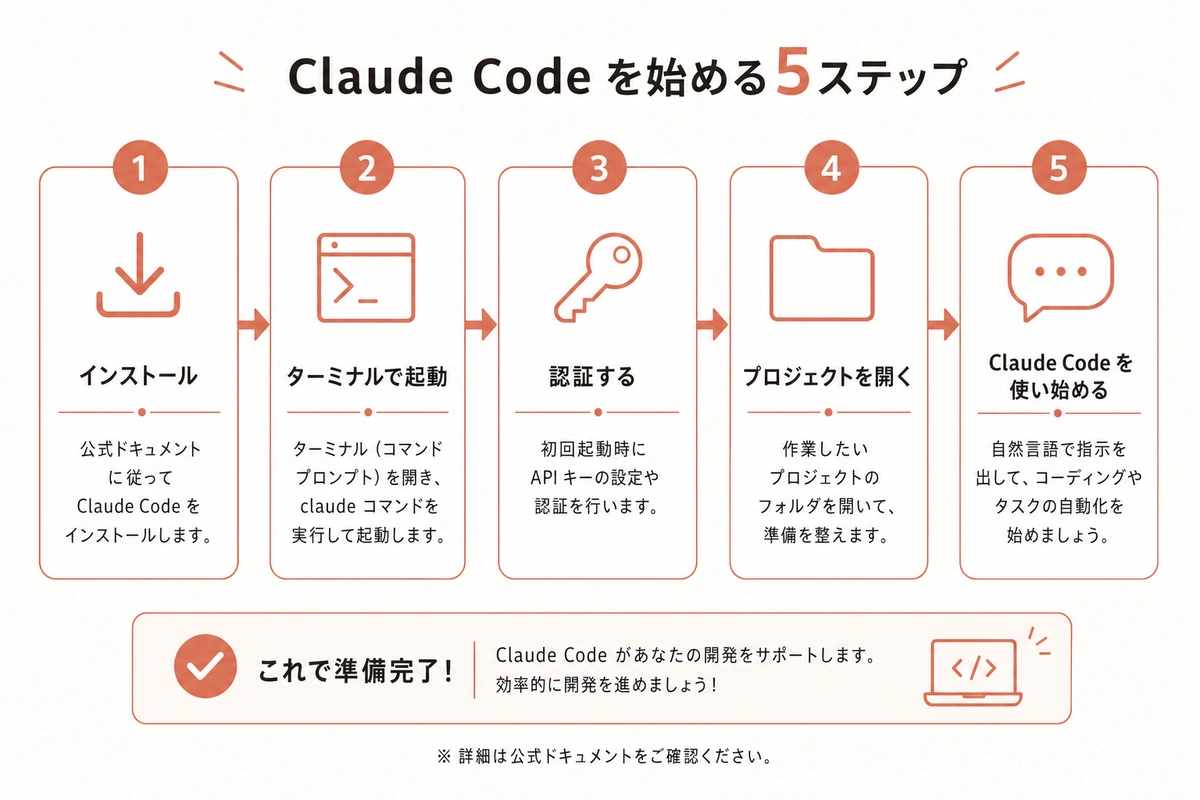
今日から始める5つのステップ
図解を大きく見る ↗
ステップ1: アカウントを作る
Anthropic の公式サイト(claude.ai)にアクセスし、メールアドレスでアカウントを作成する。Google アカウントでのログインも可能だ。この段階では無料プランで十分。クレジットカードの登録は不要だ。
ステップ2: デスクトップアプリをインストールする
Claude Code にはデスクトップアプリがある。Mac と Windows の両方に対応している。公式サイトからダウンロードしてインストールする。
少しだけ技術的な話が出るが、インストーラーの指示に従ってクリックしていけば完了する。途中で「どのフォルダにインストールしますか」と聞かれたら、そのまま初期設定で問題ない。
Windows でのインストール手順はClaude Code を Windows で使う|パソコンが苦手でも迷わないインストールから初期設定までで画面つきで詳しく解説している。
ステップ3: 作業フォルダを指定する
Claude Code を起動すると、「どのフォルダで作業しますか」と聞かれる。ここで、自分が普段仕事のファイルを保存しているフォルダを指定する。
たとえば:
- デスクトップの「仕事」フォルダ
- 「ドキュメント」の中の「2026年度」フォルダ
- 「請求書」フォルダ
指定したフォルダの中にあるファイルを、Claude Code が読み書きできるようになる。フォルダの外にあるファイルには触れないので、関係ないファイルが変更される心配はない。
ステップ4: 最初の指示を出してみる
まずは、負担が少なく成果が見えやすいタスクから始めてみよう。以下は、業種を問わず使えるプロンプト例だ。
このフォルダにある「取引先リスト.csv」を読んで、各取引先に送る年末のご挨拶メールの下書きを作ってください。条件:
- 件名付き
- 「今年もお世話になりました」で始まる丁寧なトーン
- 取引先名を本文に含める
- 各メール200文字以内
- 取引先ごとに別々のテキストファイルで保存
このフォルダにある「売上データ_2026年3月.csv」を読んで、以下の集計をしてください。
- 商品カテゴリ別の売上合計
- 売上が多い順に並べ替え
- 全体に占める割合(%)も付ける
結果は「3月売上集計.csv」として保存してください。
このフォルダにある「会議メモ.txt」を読んで、以下の形式で議事録を作成してください。形式:
- 決定事項(箇条書き)
- アクションアイテム(担当者 / 内容 / 期限)
- 次回の議題
文体は「です・ます調」で統一してください。 出力ファイル名: 「議事録_整形済み.txt」
ステップ5: 出力を確認して、指示を調整する
Claude Code が出力したファイルを開いて、内容を確認する。最初から完璧な結果が出ることは少ない。「ここはもう少し丁寧な言い回しにして」「表の列の順番を変えて」「金額にカンマを付けて」と追加の指示を出して、調整していく。
この「指示→確認→調整」のサイクルを2〜3回繰り返すと、自分の仕事に合った出力が得られるようになる。よい結果が出た時の指示文は、テキストファイルとして保存しておく。次回から同じ指示をコピーして使い回せるからだ。
Claude Cowork との違いと使い分け
Anthropic は Claude Code の他に、Claude Cowork というサービスも提供している。ブラウザ(Chrome や Safari)で使えるAIアシスタントで、ChatGPT と似た使い方ができる。
両者の使い分けを整理する。
Claude Cowork が向いている場面:
- ちょっとした質問への回答(「この契約条文の意味を教えて」)
- その場で文章を作ってもらう(メール文面、挨拶文、SNS投稿)
- アイデア出しやブレスト(「新商品のキャッチコピーを10個考えて」)
- ファイルの読み書きが不要な作業
Claude Code が向いている場面:
- パソコン内のファイルを読み書きする作業
- 複数のファイルをまとめて処理する作業
- 毎月繰り返す定型作業を効率化したい場合
- 出力をファイルとして保存したい場合
簡単にまとめると、「チャットで会話するだけで済む作業」は Cowork、「ファイルを使った作業」は Code。迷ったらまず Cowork で試してみて、「ファイルのコピー&ペーストが面倒だ」と感じたら Code に移行する、という順番が自然だ。
まとめ
Claude Code は、あなたのパソコンの中で働くAIアシスタントだ。ファイルを読み書きし、複数の作業を自動でこなし、毎月の定型業務を効率化してくれる。プログラミングの知識は不要で、日本語で指示を出すだけで動く。
まずは無料プランでアカウントを作り、1つの小さな作業から試してみてほしい。議事録の整形、データの集計、メール文面の下書き。どれでもいい。「こんなことまでできるのか」と感じる瞬間が、きっとある。
参考リファレンス
- Anthropic 公式サイト: claude.ai
- Claude Works 関連記事:Claude Code を Windows で使う|パソコンが苦手でも迷わないインストールから初期設定まで
- Claude Works 関連記事:総務担当者のための Claude Code 活用術|議事録・報告書・社内文書を半分の時間で仕上げる方法