毎月10回以上、同じ手順でClaudeに作業をお願いしていませんか。「いつも通りにやって」と言っても、毎回1から説明し直す手間がかかる——そんな状況に心当たりのある、10〜50名規模の中小企業の社長や個人事業主の方に向けて、この記事を書きます。
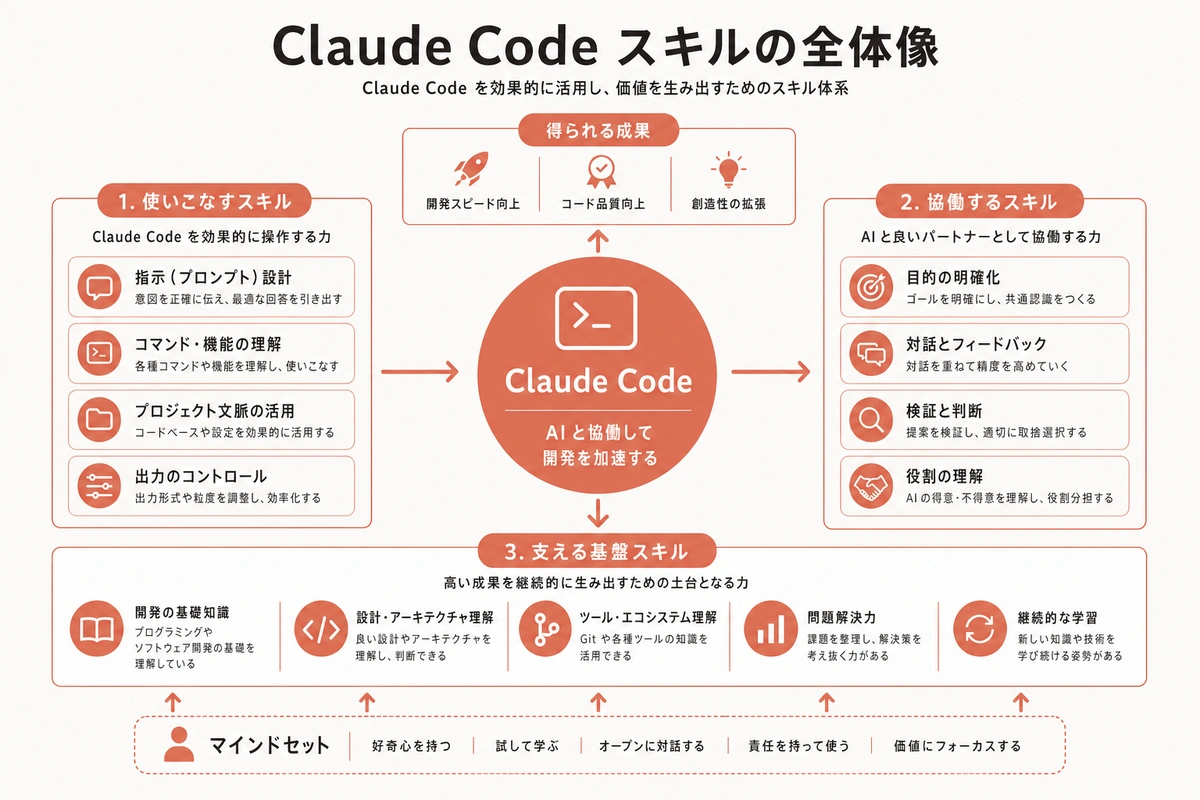
Claude Code(ClaudeをPCのターミナルから操作するためのツール)には「スキル」という仕組みがあります。スキルとは、よく使う作業手順をあらかじめテキストファイルに書いておき、次から /weekly-report や /proposal のようなスラッシュコマンド(スラッシュコマンドとは、「/」から始まる呼び出し命令のことです)一つで呼び出せるようにする機能です。
難しそうに聞こえるかもしれませんが、ファイルの中身は日本語の手順書です。「1. データを読む、2. 計算する、3. 報告書を書く」という箇条書きを書くだけで、立派なスキルになります。この記事では、業種・職種別の具体例を交えながら、スキルの作り方から配置・共有の仕方まで順を追って説明します。
図解を大きく見る ↗
スキルを使うと何が変わるか
まず、具体的な場面を3つ見てみます。
例1: 週次レポート担当者(バックオフィス・従業員50名のメーカー)
毎週月曜日の午前中、売上データをExcelで集計して社長に報告するのが仕事だとします。今まではExcelを開いて数字を拾い、前週比を計算して、メモに転記して、フォーマットを整えて……という手順を毎回1時間かけて繰り返していました。
スキルを使えば /weekly-report と1行打つだけで、「データファイルを読む→前週比を計算する→日本語のサマリーを書く→ファイルに保存する」という一連の流れをClaudeが自動で実行します。作業に慣れてくれば、週1時間の作業を15分以下に短縮できます。月換算で約3時間の削減になります。
例2: 提案書を毎週書くフリーランスのコンサルタント
クライアントへの提案書はいつも同じ構成で書きます。「現状の課題→改善提案→実施スケジュール→費用感」。この4項目の構成をスキルとして登録しておけば、/proposal と打つだけで毎回同じ品質の提案書の骨格が出てきます。1件あたりの作業時間が約40分から10分以下に短縮できます。週3件書いている場合、月間で約5時間の削減です。
例3: SNS担当者(マーケ会社・3名チーム)
週3回のInstagram投稿テキストを書くのに毎回30〜45分かかっていたとします。ブランドトーン・NG表現・推奨ハッシュタグのルールをスキルに書き込んでおけば、/instagram-post の一言でブレのない投稿文案が出てきます。さらに、新しいメンバーへの引き継ぎも「このスキルを使って」と伝えるだけで済みます。
このように、「毎回同じ手順でClaudeに頼んでいる作業」がある人には、スキルが向いています。目安として、週2〜3回以上繰り返す作業であれば、スキル化の初期設定(30〜60分程度)はすぐに回収できます。
スキルの仕組みを3分で理解する
スキルの正体は、Markdownファイル(Markdownとは、メモ帳で書けるシンプルな文書フォーマットのことです)1枚です。ファイルの先頭に「名前と説明」を書き、その下に「手順」を日本語で記述します。
技術的なプログラムコードは必要ありません。書くのは日本語の箇条書きだけです。Claudeはこのファイルを読み込んで、書いてある通りに動きます。
ファイルを置く場所は2種類あります。
| 種類 | 保存場所 | 使える範囲 | 向いている用途 |
|---|---|---|---|
| 個人用 | ~/.claude/skills/ |
自分のPC全体 | 自分だけの定型作業 |
| プロジェクト用 | .claude/skills/ |
そのフォルダ内のみ | チームで共有する業務フロー |
~/.claude/ というのは、ホームディレクトリ(自分専用の設定フォルダのことです)にある設定フォルダです。プロジェクト用のフォルダに置いたスキルは、Git(ファイルの変更履歴を管理するツールのことです)で管理してチームに共有できます。チームメンバー全員が同じ手順で作業できるようになるため、品質のばらつきが減ります。
スキルファイルの書き方(テンプレート付き)
実際のスキルファイルを見てみます。ファイル名は必ず SKILL.md です。
---
name: weekly-report
description: 週次売上レポートを作成する。「週次レポート」「売上まとめ」「月曜報告」と言われたときに起動する。日次の速報レポートには使わない。
---

# 週次売上レポート

## 手順

1. `data/` フォルダの最新CSVファイルを読む
2. 先週分と前週分の合計を計算し、増減率を小数点1桁で算出する
3. 増減率が±10%以上の品目を全てリストアップする
4. 社長向けのサマリーを300字以内の日本語で書く
5. `reports/` フォルダに `YYYY-MM-DD_weekly.md` という名前で保存する
6. 完了をユーザーに報告する

## 注意事項

- 合計値は必ず2回確認する
- 社長向けサマリーは専門用語を使わず、平易な言葉で書く
このファイルを ~/.claude/skills/weekly-report/SKILL.md というパスに保存すれば、次から /weekly-report で呼び出せます。フォルダ名(この例では weekly-report)がそのままコマンド名になります。
「description」の書き方が動作精度を左右する
スキルの中で最も重要なのが description(説明文)の書き方です。Claudeはここに書かれた内容をもとに「いま、このスキルを使うべきか」を判断します。
説明文に入れると精度が上がる3つの要素があります。
- 何をするスキルか(例:「週次売上レポートを作成する」)
- どんな言葉・状況のときに呼び出すか(例:「週次レポート、売上まとめと言われたとき」)
- 使わない場面(例:「日次の速報には使わない」)
日本語のキーワードを複数入れておくと、日本語で話しかけたときにClaudeが正しく反応します。英語のキーワードだけでは、日本語の発話に反応しにくいことがあります。
良い例と悪い例を比べてみます。
悪い例:description: 売上データを処理する。
良い例:description: 週次売上レポートを作成する。「週次レポート」「売上まとめ」「月曜報告」「今週の数字」と言われたときに起動する。月次や年次のレポートには使わない。
悪い例では「どんな状況で使うか」が書かれていないため、Claudeが判断できません。「売上データを処理する」という説明だけでは、日次でも月次でも起動してしまう可能性があります。
図解を大きく見る ↗
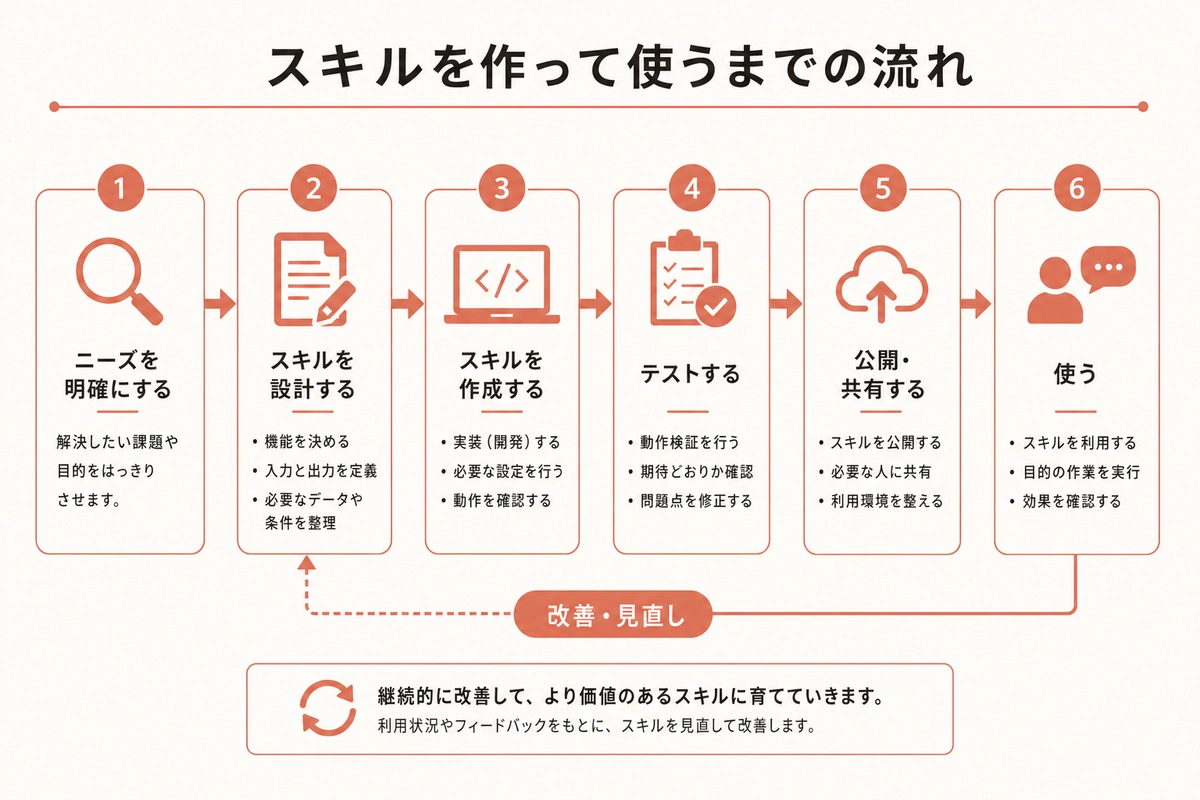
スキルを作る3ステップ
ステップ1: 手順を書き出す(10〜15分)
まず、毎回やっている作業の手順を箇条書きにします。紙でもメモアプリでも構いません。「1. ○○する、2. ○○する」という形で5〜10項目程度書けば十分です。
書くときのコツは「Claudeに頼む感覚で書く」ことです。「先週のCSVファイルを開く」「前週との差分を出す」のように、具体的な動詞で書くと、Claudeが迷わず動けます。
ステップ2: ファイルを作る(15〜20分)
メモ帳(Windowsの場合)やテキストエディット(Macの場合)で新しいファイルを作り、上のテンプレートを参考に内容を書きます。ファイル名は SKILL.md にします(大文字・小文字は正確に)。
フロントマター(フロントマターとは、ファイルの先頭にある --- で囲まれた設定エリアのことです)に name と description を書き、その下に手順を箇条書きで記述します。
ステップ3: 保存して動作確認する(5〜10分)
~/.claude/skills/ の下に、スキルの名前でフォルダを作り、その中に SKILL.md を保存します。
たとえば週次レポートスキルなら:
~/.claude/skills/weekly-report/SKILL.md
保存したら Claude Code を再起動し、/skills と打ってみてください。作ったスキルが一覧に表示されれば成功です。次に /weekly-report と打って実際に動かしてみます。
複数ファイルを組み合わせた「複合スキル」
月次決算レポートや商談準備のような複雑な作業では、複数のファイルを組み合わせると便利です。
.claude/skills/monthly-report/
├── SKILL.md             ← 手順書(メイン)
├── templates/
│   └── report.md        ← レポートのひな形
└── reference/
    └── kpi-rules.md     ← KPI定義・計算ルール
SKILL.md の中に「KPIの計算方法は reference/kpi-rules.md を参照する」と書いておけば、Claudeは必要なときだけそのファイルを読みます。最初から全部読み込まないため、長時間の作業でもClaudeの動作が重くなりにくいという利点があります。これを段階的開示(プログレッシブ・ディスクロージャーとは、必要な情報を必要なときだけ取り込む設計のことです)と呼びます。
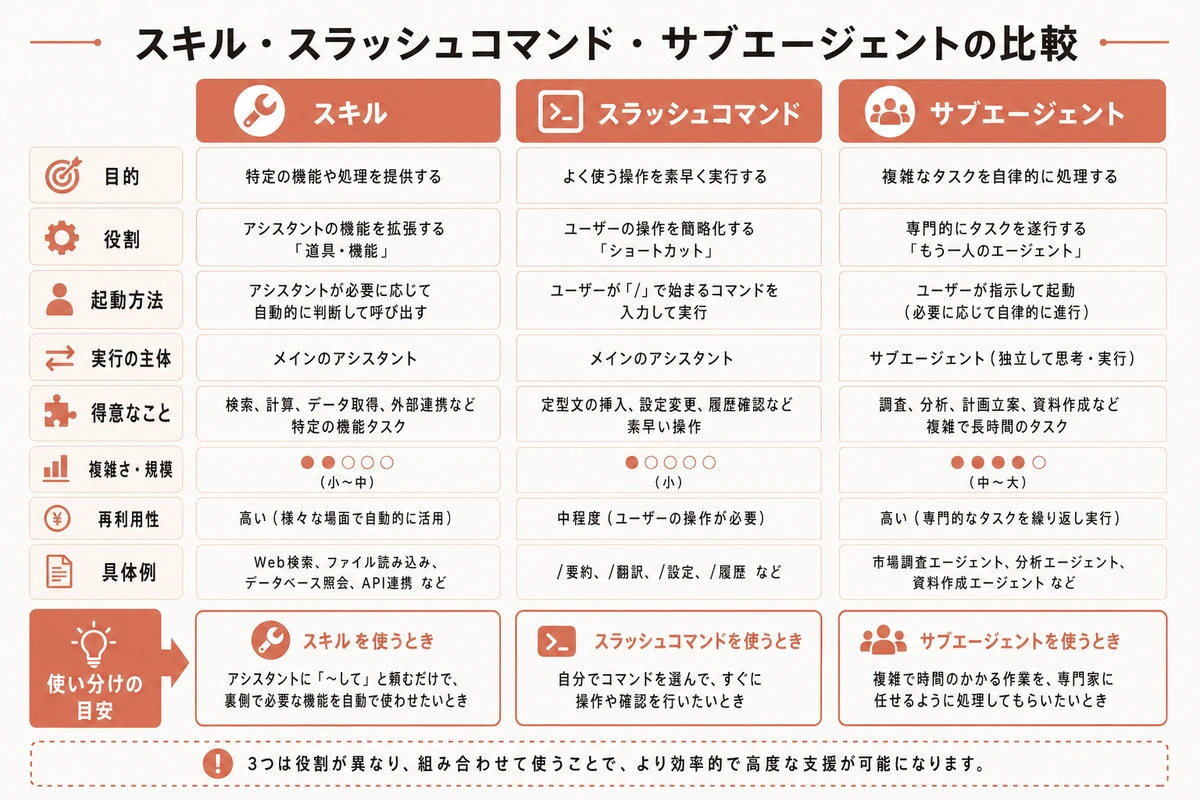
似た機能との使い分け
図解を大きく見る ↗
Claude Codeには似た機能が3つあります。どれを使うか迷ったときの判断基準を整理します。
| 機能 | 向いている用途 | 目安のステップ数 |
|---|---|---|
| スラッシュコマンド | 1〜2文の短い定型プロンプト(指示文) | 1〜2ステップ |
| スキル | 複数ステップの手順書+補助ファイル | 3〜15ステップ |
| サブエージェント | 複数の作業を並列実行する高度な連携 | 複数タスクの並列処理 |
プロンプト(プロンプトとは、AIへの指示文のことです)が1〜2文で収まるならスラッシュコマンドで十分です。5ステップ以上の手順がある、またはひな形・参照資料を使いたいという場合はスキルが向いています。サブエージェントはより高度な設定が必要なため、まずはスキルから始めるのがおすすめです。
よくある失敗と対処法
スキルが起動しない
原因の多くは description の書き方か、ファイルの置き場所の問題です。次の順でチェックしてみてください。
/skillsと打って一覧に表示されているか確認する- ファイル名が
SKILL.md(大文字)になっているか確認する - フォルダの構造が
~/.claude/skills/スキル名/SKILL.mdになっているか確認する - description に日本語のキーワードが複数含まれているか確認する
一覧には表示されるのに起動しない場合は、description のトリガーとなるキーワードと、あなたが実際に使っている言葉が合っていない可能性があります。description に「このスキルを使うときの言葉」を追加してみてください。
手順通りに動かない
手順の書き方が曖昧だと、Claudeが解釈に迷うことがあります。番号付きリストにして、各ステップに動詞を1つ含めると精度が上がります。注意事項のセクションに「〜してはいけない」「必ず〜する」という条件を追加すると、動作がさらに安定します。
毎回少し違う出力になる
出力を数値で制約するのが有効です。「わかりやすく書く」ではなく「300字以内で書く」「箇条書き3項目以内にまとめる」のように具体的な数値を指定すると、毎回ほぼ同じ品質の出力が得られます。
スキルを育てる:使いながら改善するサイクル
スキルは最初から完璧に作る必要はありません。「まず動くものを作って、使いながら育てる」方が現実的です。
1か月使い続けると、自然と気づくことがあります。「このステップは毎回同じ修正をしている」「このキーワードでは反応しにくい」といった発見です。そのたびに SKILL.md を少しずつ修正することで、半年後には自分の仕事に最適化されたスキルが育ちます。更新後は Claude Code を再起動すれば変更が反映されます。
チームで使うときのポイント
プロジェクト用フォルダ(.claude/skills/)にスキルを置いてGitで管理すると、チームメンバー全員が同じスキルを使えます。
- チームで使うスキルはプロジェクト用フォルダに置き、Gitでバージョン管理する
- 個人の作業効率化スキルは個人用フォルダ(
~/.claude/skills/)に置く - スキルを更新したときは、変更内容のメモをつけてコミット(変更の記録)する
新しいメンバーが加わったとき、スキルが .claude/skills/ にあれば、Gitからクローン(ダウンロード)するだけで同じスキルが使える状態になります。口頭での引き継ぎが大幅に減ります。
まずは「3〜5ステップの作業」を1つ選ぶ
スキル化に向いている作業の目安は次の通りです。
- 週2〜3回以上繰り返す
- 毎回ほぼ同じ手順で行う
- Claudeに頼むたびに10分以上の説明が必要
思い当たる作業が1つでもあれば、今すぐその手順を箇条書きで書き出してみてください。それをSKILL.mdに貼り付けるだけで、スキルの原型が完成します。最初は5〜6行の短い手順書から始めて、実際に使いながら少しずつ改善していく——このサイクルを続けることで、半年後には仕事の流れが大きく変わる可能性があります。