「Claude Codeが何をしているか、後から確認できていますか?」
20人規模の広告代理店で制作管理を担当しているあなたは、最近Claude Codeを使ってコピーの修正や資料整理を自動化し始めました。週に10時間以上の作業が削減できて手応えは十分。ただ、ふと気になることが出てきました。
「先週のあの修正、Claude Codeが実際にどのファイルを書き換えたんだっけ?」 「今月のAPI利用料金、いくらになっているんだろう?」 「チームの新人がClaudeに頼んだ処理、本当に想定通りに動いたかな?」
こうした疑問が浮かんだときに、「記録がない」状態だと後から確認する方法がありません。経理担当の方や総務の方がAI活用を広げようとするとき、「使った結果をきちんと把握できているか」は上司や経営者への説明責任としても重要なポイントです。
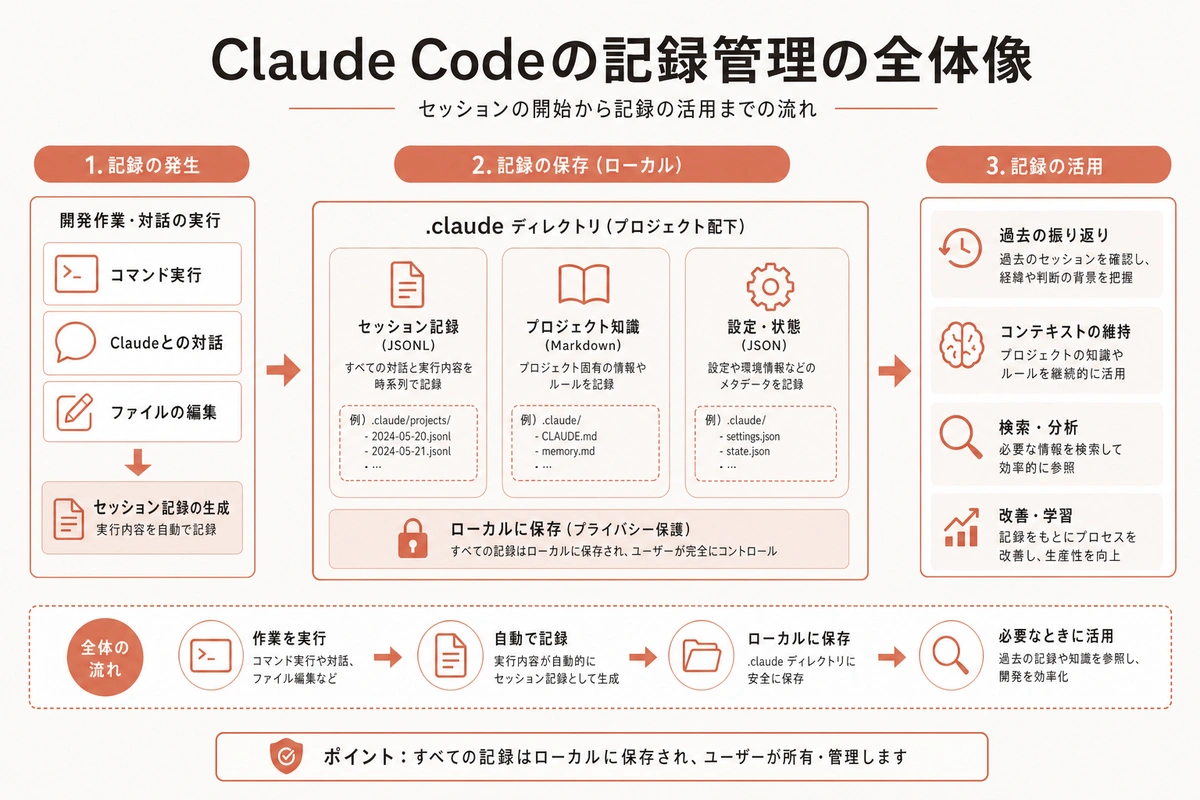
本記事では、Claude Codeの動作記録(ログ:システムが「いつ・何をしたか」を残したテキストファイルのこと)を残す方法を、非エンジニアでも実践できる形で解説します。
読み終えると、(1) Claude Codeが何をしたかを後から確認できる、(2) APIの利用料金をリアルタイムで把握し予算超過を防げる、(3) チームで使うときの安全な記録体制を作れる、という3つができるようになります。
図解を大きく見る ↗
そもそも「ログ」って何ですか?
ログとは、システムが「いつ・何をしたか」を記録したテキストファイルのことです。銀行のATMが「2026年4月16日 14:32 ○○さんが1万円を引き出した」と記録するように、Claude Codeも「いつ・どのファイルを・どう変更したか」を記録として残せます。
この記録があると、3つの場面で役立ちます。
まず、コスト管理。Claude APIは使った分だけ料金が発生します(トークン:AIが処理する文字のまとまりで、1,000トークンあたり約750文字が目安)。記録がないと「今月いくら使ったか」が請求書を見るまでわかりません。ログを取れば、日次・週次で利用状況を確認できます。
次に、作業の確認。「先週Claude Codeが書き換えたファイル一覧を確認したい」「特定の処理が正しく動いたか確認したい」という場面で、記録があれば数分で検索できます。記録がなければ、担当者の記憶頼りになります。
最後に、安全管理。チームで使う場合、誰がどんな処理をClaudeに依頼したか、履歴を残しておくことで「意図しない変更」の早期発見や責任の明確化ができます。5人以上のチームで運用する場合は特に重要です。
最初の一歩:基本のログ設定(所要時間10分)
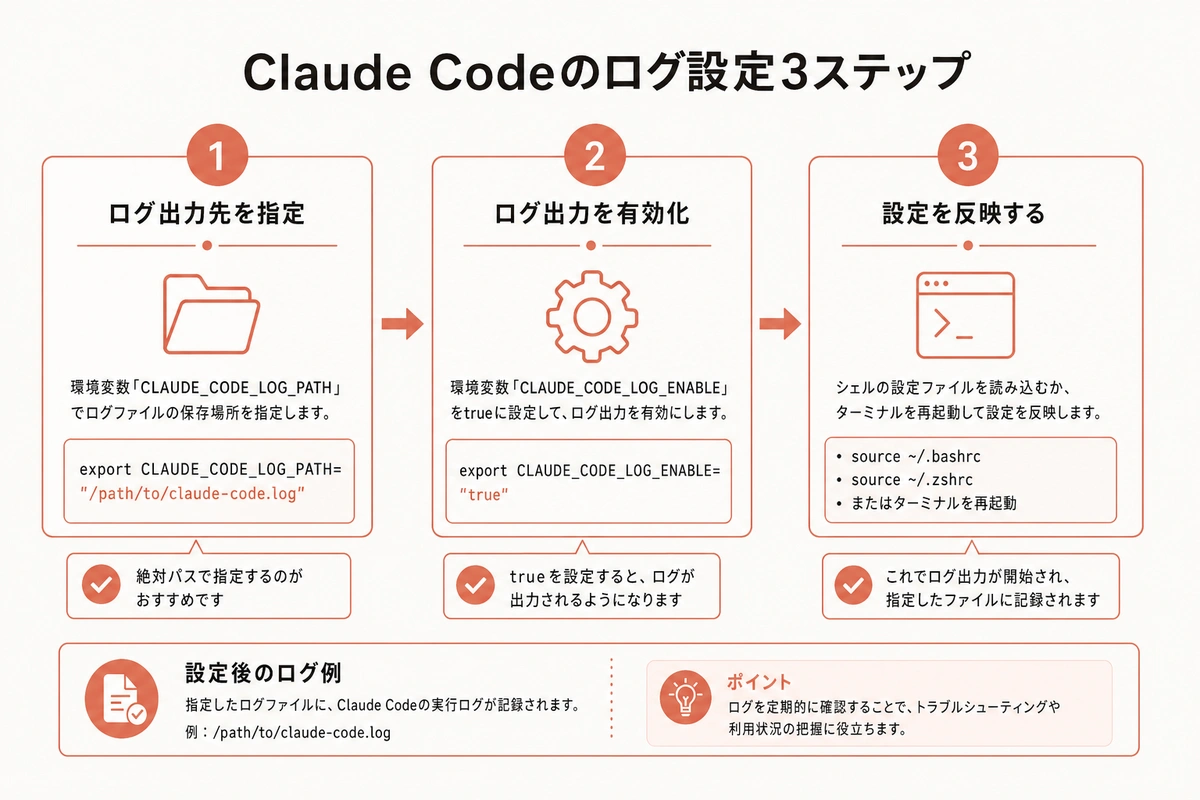
Claude Codeの記録機能を有効にするには、環境変数(かんきょうへんすう:パソコンに設定する「設定値」のこと。アプリが動くときに参照する情報のようなもの)を2つ設定するだけです。
ターミナル(Macの場合は「ターミナル」アプリ、Windowsの場合は「コマンドプロンプト」)を開いて、以下をそのままコピーして実行してください。
export ANTHROPIC_LOG=debug
export CLAUDE_CODE_ENABLE_TELEMETRY=1
この2行を設定すると、Claude Codeを実行するたびに詳細な記録が出力されるようになります。
ただし、この設定は「ターミナルを閉じるとリセット」されます。毎回設定したくない場合は、ホームディレクトリにある .zshrc または .bashrc というファイルに同じ2行を追加しておくと、起動するたびに自動で設定されます。
ログを特定のフォルダに自動保存するには、以下のコマンドを使います。
mkdir -p ~/.claude/logs
これで ~/.claude/logs/ というフォルダが作られます。Macの場合はFinderで「隠しファイルを表示」(Command + Shift + ドット)にすれば、このフォルダを直接確認できます。
図解を大きく見る ↗
何が記録されているか:ログの読み方
実際のログを見てみると、以下のような情報が記録されています。
- 実行日時(タイムスタンプ)
- 使用したAIモデル名(例: claude-opus-4-6 など)
- 入力した文字数と出力した文字数(これが料金に直結します)
- 使用ツール(ファイルを読んだ・書き換えた・コマンドを実行したなど)
- 処理にかかった時間(秒単位)
最初は英語のログに戸惑うかもしれませんが、注目すべきは usage という項目です。ここに input_tokens(Claudeへの入力文字量)と output_tokens(Claudeが出力した文字量)が記録されており、この合計がAPIの利用料金に直結します。
目安として、1,000トークンあたり0.003ドル〜0.015ドル程度(モデルによって異なります)。1回の処理で平均5,000〜10,000トークン使うとすると、1回あたり約1.5円〜22円程度です。1日50回処理すれば月に2,000〜33,000円程度というイメージです。請求が来る前に「今月どのくらい使っているか」を把握できるのが、ログを取る最大のメリットの一つです。
ファイル操作を自動記録する仕組み(フック機能の活用)
フック(hook:特定の動作をトリガーにして別の処理を自動実行する仕組み)を使うと、Claude Codeが「ファイルを書き換えるたびに記録を残す」「処理が完了するたびに通知する」といったことが自動で行えます。
設定は ~/.claude/settings.json というファイルに記述します。このファイルがまだない場合は新規作成してください。以下は、ファイルの書き換えやコマンド実行のたびに専用の記録ファイルに書き出すシンプルな設定例です。
{
  "hooks": {
    "PreToolUse": [
      {
        "matcher": "Bash|Edit|Write",
        "hooks": [
          {
            "type": "command",
            "command": "echo "$(date): ツール使用 - ${TOOL_NAME}" >> ~/.claude/logs/audit.log"
          }
        ]
      }
    ]
  }
}
この設定を入れると、Claude Codeがファイルを編集するたびに audit.log というファイルに日時と操作内容が記録されます。チームで使う場合は、この記録を週次で確認するだけで「いつ・誰が・何を変更したか」の把握ができます。
機密情報(パスワードやAPIキーなど)が記録に含まれないよう注意が必要な場合は、記録する内容を「日時とツール名だけ」に限定するのが安全です。
コスト異常を早期に発見するポイント
記録を取り始めたら、週に1回でもログを見返す習慣をつけましょう。特に注意したいのは以下の2点です。
1つ目は、トークン消費の急増。通常1回の処理が5,000〜10,000トークンのところ、ある日突然100,000トークン以上使っていたら、何か想定外の処理が動いている可能性があります。大量のファイルを一度に処理したり、同じ処理を何度も繰り返したりしているサインかもしれません。
2つ目は、エラーの頻発。ログに error という文字列が多く含まれている日は、処理がうまくいっていないサインです。エラーのたびにClaudeが再試行することでトークンを無駄に消費している場合があります。
月末に「今月の請求が予算の3倍だった」と気づくのでは遅い場合もあります。週次でざっと確認するだけで、月のAPI費用を20〜30%削減できたという事業者の方も実際にいます。
図解を大きく見る ↗
チーム利用での記録体制:3つの選択肢
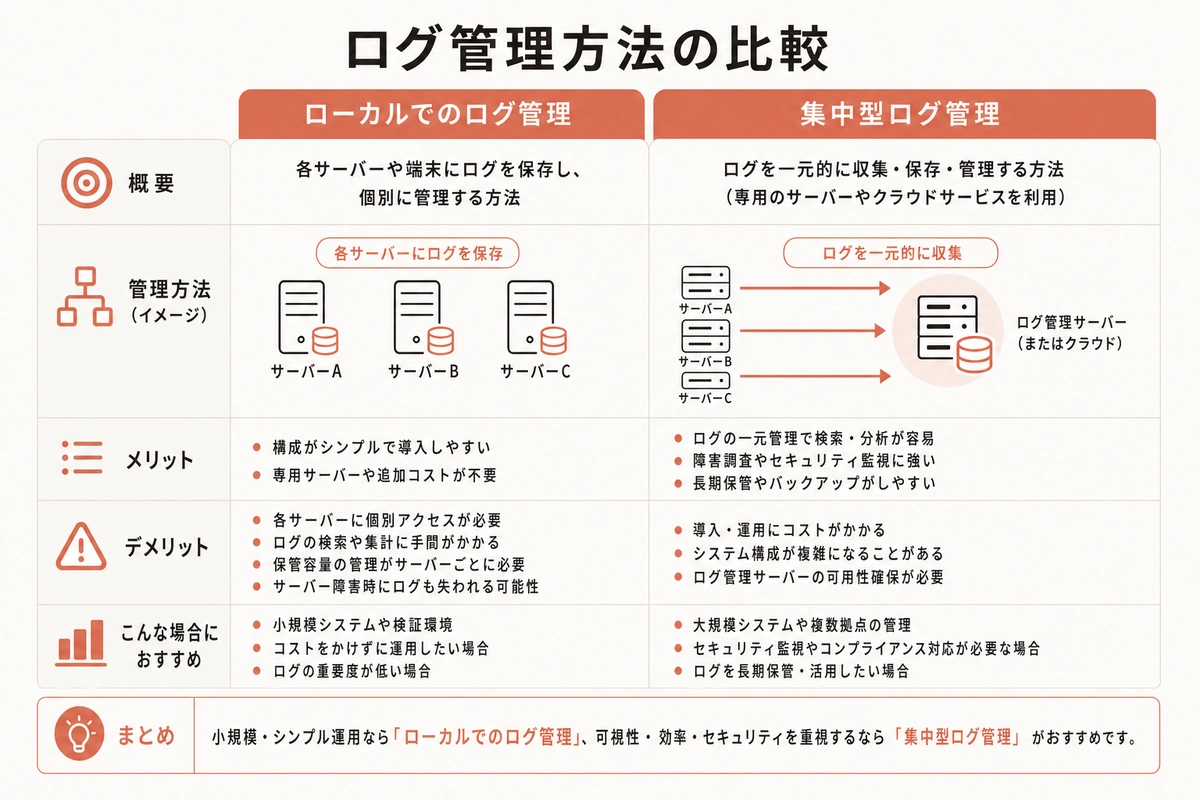
Claude Codeをチームで使う場合、ログの管理方法には主に3つの選択肢があります。
選択肢1:ローカルファイルで管理(最もシンプル)
各自のパソコンにログを保存する方法です。個人利用や2〜3人の小規模チームなら、これで十分な場合が多いです。共有フォルダ(DropboxやGoogle Drive)にログフォルダを置けば、チーム全員で確認することも可能です。
- 追加費用: なし
- 向いている規模: 1〜5人
- 管理の手間: 週1回フォルダを開いて確認する程度
選択肢2:クラウドの監視サービスと連携(中規模チーム向け)
OpenTelemetry(オープンテレメトリー:ソフトウェアの動作を記録・可視化するための業界標準の規格)に対応したクラウドサービス(DatadogやGrafanaなど)にログを自動送信する方法です。ダッシュボードでグラフ表示ができ、「今月のコスト推移」「1日あたりの利用回数」などを視覚的に確認できます。
- 追加費用: 月額1,000円〜(利用量による)
- 向いている規模: 5〜30人
- 管理の手間: 週次でダッシュボードを確認するだけ
選択肢3:社内の管理システムと連携(大規模・セキュリティ重視)
社内で既にDatadogやSplunkなどの監視ツールを使っている場合は、そこにClaudeのログも集約できます。既存の監視体制と一元管理できるため、IT担当者がいる企業に適しています。
- 追加費用: 既存ツールの拡張費用のみ(数千円〜)
- 向いている規模: 30人以上
- 管理の手間: 既存のIT管理フローに組み込める
記録を活用した実務での使い方
ログが取れるようになったら、実際の業務でどう活用できるか、具体例をいくつか紹介します。
週次のコスト確認では、月曜日の朝に先週のログを1〜2分確認するだけで、予算超過の兆候を早期発見できます。月末に「今月の請求が予算の3倍だった」という事態を防げます。
新人研修での活用として、チームに新しく加わったメンバーがClaudeをどう使っているか、ログで確認することで「もっと効率的な使い方があるよ」とフィードバックするきっかけになります。同じ処理を10回に分けているより1回でまとめて依頼したほうがコストが下がることも、ログを見ると気づけます。
トラブル対応では、「先週Claudeに頼んだ処理がうまくいかなかった」という報告があったとき、ログを確認すれば「どのタイミングでエラーが起きたか」「どんな入力をしたか」がすぐわかります。原因特定が、記憶頼りの調査と比べて3分の1以下の時間でできるようになります。
まとめ:まず10分で始めてみる
Claude Codeの記録管理は、難しいシステムを構築しなくても始められます。
最初の一歩は「2つの環境変数を設定する」だけ。それだけでClaudeが何をしたかの基本ログが取れるようになります。
次のステップとして、フック機能でファイル操作の記録を自動化する選択肢があります。1ファイルの設定変更だけで、監査用の記録が自動で溜まっていきます。
チームが5人を超えたら、クラウドの監視サービスとの連携を検討する価値があります。月1,000円程度の投資で、コスト管理と安全管理が一気に楽になる選択肢です。
記録を取ることは「何かあったときのための保険」です。保険は何もない日常から準備しておくものです。10分の設定で、Claude Codeをより安心して使える環境を整えてみてください。