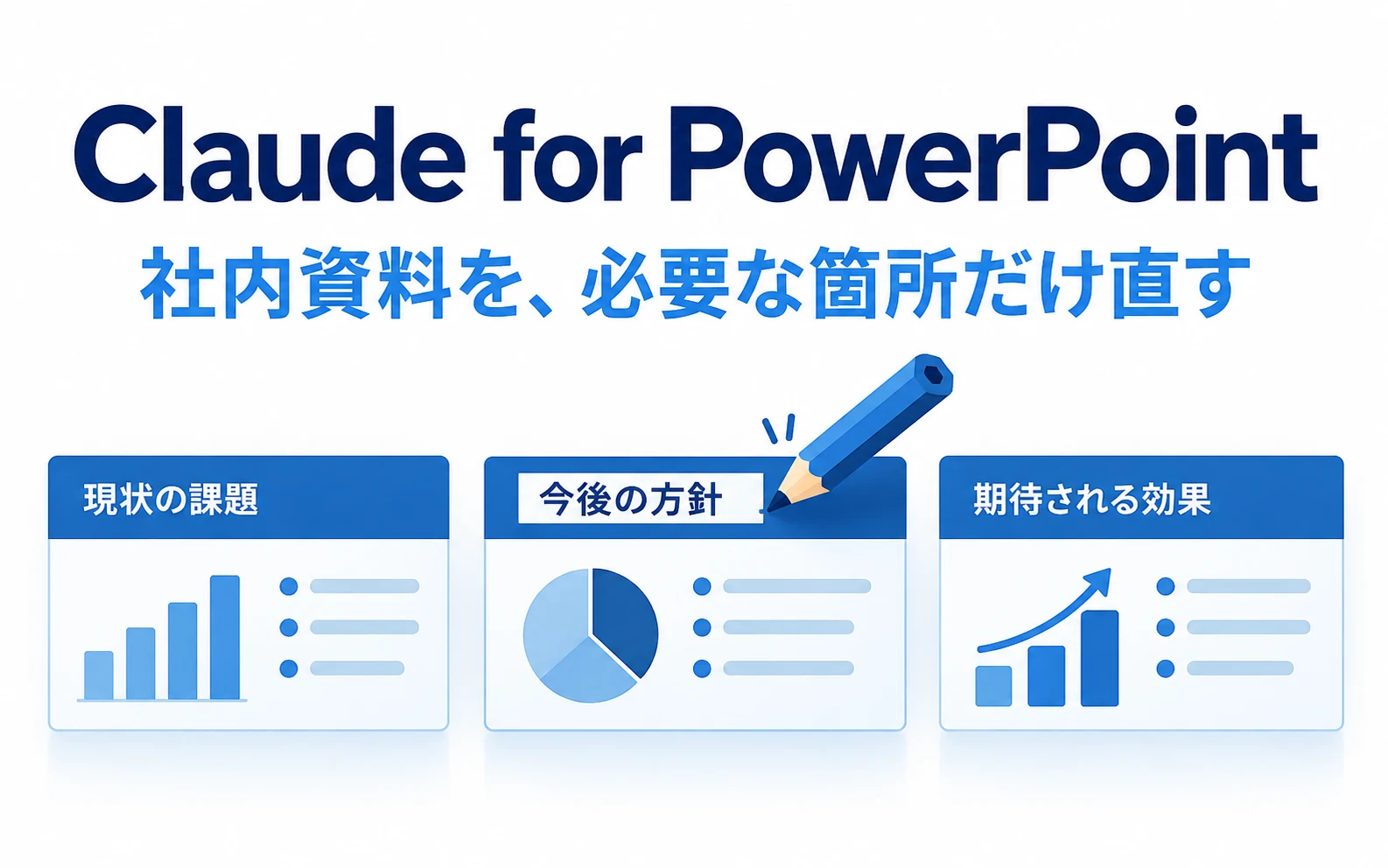
Claude for PowerPointは、PowerPointの中で資料の作成や修正を依頼するアドインです。既存の社内テンプレートを使う場合は、そのファイルを先に開き、変更するページと残す要素を指定すると確認しやすくなります。
この記事では、週次報告の1枚目だけを直す例を使います。操作手順は公式資料に基づく案内、修正前後は編集部による架空の見本です。アドインを実機で操作した結果ではありません。仕様確認日は2026年10月9日です。
使えるプランとPowerPointの環境
個人のClaudeアカウントで利用する場合、公式ではPro・Max・Team・Enterpriseで一般提供されています。PowerPointの対応環境は次のとおりです。
| 環境 | 公式が案内する条件 |
|---|---|
| Web版 | 対応 |
| Windows版 | Microsoft 365、ビルド16.0.13127.20296以降 |
| Mac版 | バージョン16.46以降 |
| iPad・Android版 | 非対応 |
| PowerPoint 2016・2019の買い切り版など | 非対応の対象を公式で確認 |
Microsoft Marketplaceの「Claude for Microsoft 365」から導入します。会社の管理端末でアドインを追加できない場合は、管理者による配布や許可が必要か確認してください。
会社が外部のAI基盤を通してアドインを配布している場合は、個別のClaudeアカウントを使わない構成もあります。会社の管理者に確認してください。
Claudeの会話でPPTXを作る機能とは入口が違います。新規資料を会話から作りたい場合は、週次報告をPPTXにする手順を参照してください。
社内テンプレートは、先に適用する
公式には、開いている資料のスライドマスターやレイアウト、配色などを読み取り、既存資料に合わせて作成・編集する機能が案内されています。ただし、会社の書式に完全に適合したことは人が確認します。
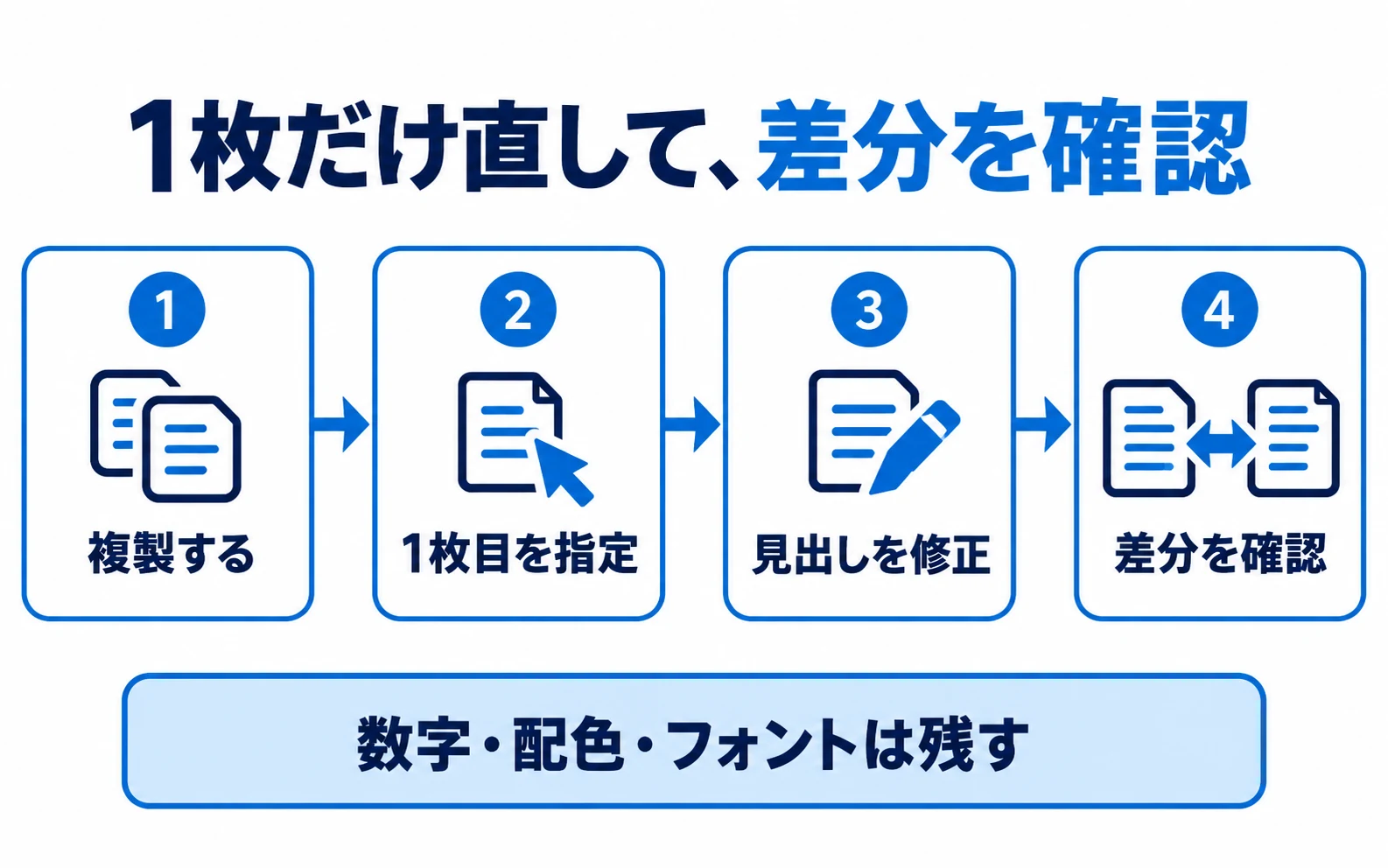
- 社内テンプレートを適用したファイルを複製します。
- 残したいロゴ、フッター、書体、配色、ページ番号を確認します。
- Claudeのアドインを開き、対象ページを伝えます。
- まず変更案を確認し、合っていれば実際の編集を依頼します。
複製を残すのは、結果を比較し、必要な部分だけ戻せるようにするためです。共有ファイルを直接編集する場合は、共同編集者への影響も確認します。
練習:1枚目の見出しだけを直す
練習用のPPTXを用意しました。前週の売上150万円、今週160万円という架空データで、1枚目の見出しを「今週の報告」にしています。
図解を大きく見る ↗
まず、修正案だけを依頼します。
この資料の1枚目を確認してください。まだ編集しないでください。
「今週の報告」という見出しを、結論が分かる表現に直したいです。
事実は今週売上160万円、前週150万円。増加の原因は未確認です。
元の数字から計算できる範囲で、見出し案を2つ出してください。
配色・フォント・ロゴ・フッターは変更しません。
この例の候補は「売上160万円、前週比6.7%増」です。増加率は10÷150×100で約6.7%になります。「営業施策が成功」など、元の数字だけでは分からない理由が加わった案は採用しません。
編集する範囲を限定する
案を選んだら、実際の変更を依頼します。
1枚目の見出しだけを「売上160万円、前週比6.7%増」に変更してください。
1枚目の数値・本文・ロゴ・フッターは変更しません。
2枚目と3枚目も変更しません。
既存の書体・文字色・マスターの位置関係を保ち、見切れがないようにしてください。
変更した要素を最後に一覧で示してください。
「見切れがないように」と頼んでも、確認は必要です。文字が収まるよう極端に小さくなっていないか、読める大きさかを実際の表示で見ます。収まりが悪い場合は、無理に縮めるより見出しを短くします。
グラフは、見た目と編集可能性を確かめる
公式には、編集可能なPowerPointのグラフなどを作成する機能も案内されています。グラフを依頼するときは「画像ではなく、データを後から変更できる形式」と条件を伝えます。
ただし、出来上がった図が画像だった場合は、クリックして数値を変更できません。PPTXを開いて編集操作を試し、表示された数値・元データ・凡例が対応しているか確認します。後から更新する資料ほど、この確認が重要です。
修正後のチェック表
| 比較する点 | この練習の合格条件 |
|---|---|
| 対象ページ | 1枚目の見出しだけ変わっている |
| 数字 | 160万円・150万円、約6.7%の関係が正しい |
| 対象外のページ | 2・3枚目の内容が元のまま |
| テンプレート | 書体・配色・ロゴ位置・フッターが保たれる |
| 表示 | 見切れ、重なり、小さすぎる文字がない |
| 編集 | 見出しやグラフを選択して変更できる |
「編集した」と返答されたことと、提出できる状態は分けて確認します。見本ファイルは社内の実テンプレートではないため、本番では自社の書式で同じ点検を行ってください。
ダウンロードせずに試すためのスライド元データ
練習ファイルを使えない場合は、次の内容で3枚の資料を作ってから試せます。金額・部署・目標は架空の練習データです。元のファイルを再現する必要はなく、自分が確認できる内容をPowerPointに置くことが目的です。会社の実データや実在する顧客の資料を使う必要はありません。
資料名:営業チーム週次報告(架空)
報告対象:2026年10月第1週
表示単位:万円

1枚目
見出し:今週の報告
前週売上:150万円
今週売上:160万円
前週比増加額:10万円
注記:増加の原因は未確認。

2枚目
見出し:今週の内訳
既存顧客向け:120万円
新規顧客向け:40万円
合計:160万円
注記:粗利益・受注件数のデータは含まない。

3枚目
見出し:来週の確認事項
確認事項1:売上が増えた要因を担当者へ確認する。
確認事項2:内訳と元の集計表が一致するか確認する。
来週の目標売上:まだ決めていない。

練習用の書式
背景は白。見出しは紺。本文は黒。
右下に「社内練習用」とページ番号を置く。
ロゴは入れない。実在する会社のロゴを流用しない。
1枚目の数値と2枚目の合計が一致することを、編集前にも確認します。これはアドインの機能確認と、資料の内容確認を分けるためです。元データに誤りがある状態で見出しだけを整えると、間違った数字がより説得力のある形で残ってしまいます。
見出し・本文・グラフを一度に変えない
今回の練習では、見出しの修正が終わってから2枚目のグラフ化へ進みます。作業を分けると、どの依頼で何が変わったかを比較できます。1枚目の承認済み見出しと、2枚目の試作中グラフを同じ状態で扱わず、それぞれ確認済みかを記録してください。
2枚目をグラフにするときは、次の依頼を使えます。
2枚目の「今週の内訳」だけを編集してください。
既存顧客向け120万円、新規顧客向け40万円を比較する横棒グラフを作ります。
カテゴリはこの2つだけ。合計160万円を3本目の棒にしないでください。
単位は万円。元データを後から変更できるPowerPointのグラフにします。
「粗利益・受注件数のデータは含まない」という注記を残してください。
1枚目と3枚目、右下の「社内練習用」、ページ番号は変更しません。
変更後に、使ったデータと変更した要素を一覧で示してください。
このグラフで説明できるのは今週売上の内訳です。「既存顧客の利益が大きい」「新規営業が弱い」といった評価は、入力情報だけではできません。グラフにしたことで、数字の意味まで広げないようにします。
グラフの答え合わせ
| 確認点 | 期待する状態 | 問題がある例 |
|---|---|---|
| 棒の本数 | 既存・新規の2本 | 合計も加えて3本にする |
| 数値 | 120と40、単位は万円 | 円と万円を混ぜる |
| 長さの関係 | 同じ軸で120が40の3倍 | 見た目だけで適当な長さにする |
| 合計 | 注記等で160と示せる | 120+40+160を総売上と扱う |
| 編集形式 | グラフの元データを変更できる | グラフに見える画像を置く |
合計を別の棒にすると、比較対象の種類が混ざります。総額も伝えたい場合は、グラフの見出しや注記に「合計160万円」と置けば、内訳との関係を保てます。文章による説明を足す場合も、グラフと同じ単位を使います。
長い見出しが収まらないときの修正例
たとえば「今週の売上は160万円となり、前週の150万円に対して6.7%増加しました」では、テンプレートの見出し枠に収まらない場合があります。そこで文字サイズを下げ続けるのではなく、「売上160万円、前週比6.7%増」のように結論を残して短くします。
修正時は「見出しは短縮してよい。数値と単位は変えない。前週の実数150万円は本文に残す」と指示します。見出しから落とした情報を、資料全体から削除したと誤解させないためです。長い説明が必要なら、1枚に詰め込む前に、本文や発表者ノートなどの置き場所を検討します。
提出前は、保存して開き直す
アドインの返答を読んだ後、PowerPoint上で1枚ずつ確認します。次に別名で保存し、開き直して、見出し・グラフ・注記が残っているかを見ます。共有相手がWeb版で見るなら、その環境での見え方も確認対象です。PDFを納品する場合は、PPTXだけでなく、書き出したPDF自体の見切れも確認します。
今回の練習では、修正前、見出し修正後、グラフ追加後の3つを区別すると比較しやすくなります。ファイル名の「最終」「最新」だけに頼らず、日付と内容を入れます。例は「週次報告_20261009_見出し確認済み.pptx」です。
作業記録には、依頼文、変更ページ、変更しない要素、確認した環境、未解決の点を残します。次週は数字だけが変わる予定でも、前週比の基準や集計範囲が同じかを確かめます。この手順を通せば、AIへ依頼する速さだけでなく、毎週更新できる資料として使えるかを判断できます。
使い始めは、小さな修正から
最初から数十枚を作り直すより、確認できる1枚で変更範囲の指定を練習します。社内情報を含む資料を使う前には、入力ルールの確認も必要です。
参照した公式情報
確認日:2026年10月9日。