Claudeでは、構成案だけでなくPowerPointファイル(PPTX)の作成も依頼できます。はじめてなら、目的とデータを絞った週次報告3枚から試すと、内容と仕上がりを確かめやすくなります。
この記事では、架空の売上データを「結論・根拠・次の行動」に分ける依頼文と、編集できる完成見本を用意しました。見本は編集部による制作例で、Claudeの実機出力ではありません。 仕様は2026年10月9日に公式資料で確認しています。
ClaudeでPPTXを作る方法を選ぶ
| やりたいこと | 選ぶ入口 | 確認する点 |
|---|---|---|
| データからPPTXファイルを作る | Claudeの会話でファイル作成を依頼 | Free・Pro・Max・Team・Enterpriseが対象。利用上限と組織設定を確認 |
| 見た目をテンプレートから組み立てる | ArtifactsのSlidesなど | テンプレート機能の対象プラン・提供状態を確認 |
| 社内の既存PPTXを修正する | Claude for PowerPoint | Pro・Max・Team・Enterpriseが対象。対応するPowerPointと組織の利用許可を確認 |
「無料プランではPPTXそのものを作れない」という説明は、現在のファイル作成の公式案内に合いません。一方、特定のテンプレート機能やOfficeアドインを使える条件は別です。この記事では、会話でファイル作成を頼む方法を扱います。
設定に項目が表示される場合は「Settings」→「Capabilities」の「Code execution and file creation」を確認します。Team・Enterpriseでは管理者が機能を無効にしている場合があるため、組織の利用条件も確かめてください。
練習用のデータと完成見本
報告相手は営業責任者、目的は今週の売上状況を共有し、次に調べることを決める、と設定します。単位は万円です。
| 商品 | 前週 | 今週 | 増減 |
|---|---|---|---|
| A商品 | 90 | 100 | +10 |
| B商品 | 60 | 60 | 0 |
| 合計 | 150 | 160 | +10 |
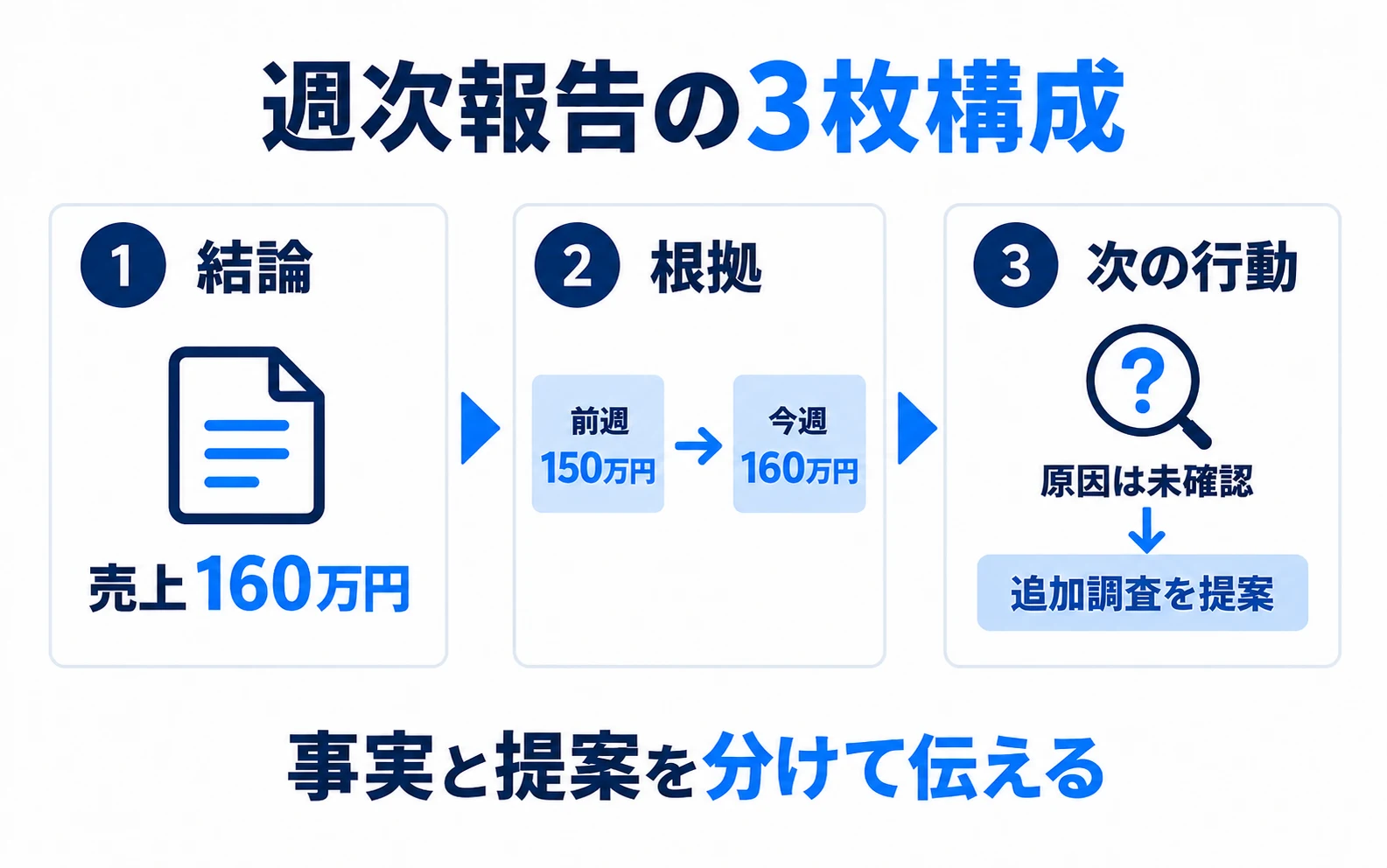
前週比は(160−150)÷150×100=約6.7%。この表だけでは、A商品の増加理由は分かりません。「キャンペーンが成功した」といった原因を足さないことが、重要な確認点です。
図解を大きく見る ↗
図と配布ファイルは、同じデータで構成しています。実績と提案を分けることで、AIが補った推測を報告内容に混ぜにくくします。
1. データと目的を渡し、先に構成を確認する
次の依頼文をそのまま使えます。実務で使う際は、入力を許可されたデータに差し替えてください。
営業責任者向けの週次売上報告を、3枚のスライドにします。
まず構成案だけを出し、まだファイルは作らないでください。

データ(単位:万円)
A商品:前週90、今週100
B商品:前週60、今週60
増減要因:未調査

目的:売上の変化を共有し、次の調査事項を決める
構成:1枚目は結論、2枚目は比較、3枚目は次の行動
条件:
・合計と前週比は計算式も示す
・原因は推測で断定せず「未確認」とする
・提案した行動は「提案」と明記
・担当者や期限を勝手に決めない
構成が返ったら、見出しだけを読んで目的に合うか確認します。「売上は増加」「A商品の増加が合計を押し上げた」「増加要因の確認を提案」の流れなら、元データから追えます。「業績好調なので投資を拡大する」まで進むと、与えた情報を超えています。
2. 編集できるPPTXを依頼する
構成が合っていたら、ファイルの条件を追加します。
この構成で、3枚のPowerPointファイル(.pptx)を作成してください。
画面比率は16:9。白背景、濃紺の見出し、青の強調色。
本文は日本語で、1枚につき主張を1つにします。

・文字は編集できるテキストとして配置
・比較グラフはデータを編集できる形式を優先
・各ページに「架空データによる練習例」と表示
・2枚目に単位と比較期間を明記
・画像に文字を焼き込んだだけのスライドにしない
・できない条件があれば、できたと装わず説明する
最後にファイルと、数値の確認一覧を提示してください。
ダウンロードリンクが表示されたら、ファイルを実際に開くところまで進めます。返答に「完成」と書かれただけでは、PPTXが正しく保存できたとは限りません。リンクがなく説明文だけの場合は、ファイル作成を明示して再依頼し、利用可能な機能や上限も確認します。
3. 5項目を点検してから提出する
| 点検項目 | この例で確かめること |
|---|---|
| 数字 | 今週160、前週150、増加10、前週比約6.7% |
| 根拠 | 原因が未調査のまま扱われている |
| グラフ | 単位が万円。比較の系列・凡例・棒の高さが一致 |
| 編集 | 見出しと数値を選択して変更できる |
| 表示 | 改行・文字の見切れ・重なりがない |
この配布見本も、自社の指定フォントやテンプレートに適合しているとは限りません。PowerPointで開いて確認し、必要なら社内の書式に合わせてください。出力時間や削減時間は、修正・確認にかかった時間を含めて測ると、導入効果を判断しやすくなります。
修正は、対象と残すものを指定する
全体を作り直すと、確認済みの数字まで変わることがあります。たとえば次のように頼みます。
2枚目だけ修正してください。
商品別の前週・今週の比較を、横並びの棒グラフにします。
数値、単位、出典表記、1枚目と3枚目は変更しないでください。
変更した箇所を一覧で説明してください。
生成と検算を一度に済ませたつもりにせず、元の表と見比べる工程を残すことが、週次報告を繰り返し使える型にするコツです。
本文で確認できる3枚分の完成原稿
ファイルを生成する前に、各ページへ載せる文章を確定しておくと、デザインの確認と事実の確認を分けられます。以下は同じ架空データから編集部が作った原稿見本です。PowerPointを開けない場合も、この内容を使って構成を確認できます。
1枚目:結論
見出し:今週売上160万円、前週比6.7%増
本文:前週150万円から10万円増加した。
注記:増減要因は未調査。
表示:架空データによる練習例。

2枚目:根拠
見出し:増加したのはA商品、B商品は横ばい
表:A商品 前週90万円/今週100万円/差10万円
表:B商品 前週60万円/今週60万円/差0万円
表:合計 前週150万円/今週160万円/差10万円
計算:前週比=(160−150)÷150×100≒6.7%
注記:前週と今週で同じ2商品を比較。

3枚目:次の行動
見出し:A商品の増加要因の確認を提案
提案:売上の元資料を確認し、数量と単価の変化を調べる。
提案:比較期間や集計対象に差がないかを確認する。
未定:確認を担当する人、確認期限。
注記:このページの行動は提案であり、実施済みではない。
ここで「A商品の売上が増えた」は入力から分かる事実ですが、「数量が増えた」は分かりません。売上が数量と単価のどちらの変化によるかを調べるのは次の行動です。未調査の原因を、もっともらしい成功理由で埋めないことを原稿の段階で確認します。
グラフの選択も、伝える問いに合わせる
今回は前週と今週の差を見たいので、同じ商品ごとに2期間の棒を並べる表現が候補になります。今週の構成比だけを円グラフにしても、前週との差を直接読み取れません。図を作る前に「何を比べる図か」を文章で決めてください。
入力の2商品と合計をすべて積み上げると、合計を二重に数える誤りになります。内訳はA商品とB商品、全体は合計という関係を保ちます。グラフへ移すときは、表示値、系列名、凡例、単位、軸の取り方が表の意味と一致するかを点検します。
比較の単位も固定します。元表が万円なのに、タイトルだけ円へ変わっていれば修正が必要です。AIから計算用の数値が返ってきた場合でも、100という値が100円なのか100万円なのかを確認し、読み手に伝わるラベルを付けます。
修正練習:元データが訂正されたら
次の追加情報は架空の訂正連絡です。元の見本ファイルは最初の160万円の例のままとし、別の練習として扱ってください。
訂正連絡(架空)
今週のA商品は100万円ではなく110万円だった。
B商品は60万円のまま。
前週のA商品90万円・B商品60万円は変更しない。
増減要因は引き続き未調査。
修正後の期待値は今週170万円、前週150万円、差20万円、前週比約13.3%です。1枚目の結論、2枚目の表・グラフ・計算式がすべて連動して変わる必要があります。3枚目に置いた原因確認の提案は、事実が増えていないため、実施済みに変更しません。
訂正連絡に基づいて、数値が影響する箇所を先に列挙してください。
対象は見出し、本文、表、グラフ、注記、計算式です。
確認後に修正します。まだファイルを書き換えないでください。
訂正されていない前週値とB商品の値、増減要因の未調査は維持します。
見出しだけ直した状態では、資料内で数字が食い違います。修正対象の一覧を確認してから変更し、保存後に開き直して数字を検索・照合します。前週比の丸め方もそろえ、13%と13.3%を理由なく混在させないようにします。
生成できたファイルと、提出できる資料の違い
PPTXがダウンロードできること、PowerPointで開くこと、内容が正しいことは別の確認です。文字が画像になっていないか、表の列を変更できるか、グラフの元データを編集できるかを実際に試します。更新を繰り返す資料では、見た目だけでなく編集のしやすさが必要です。
自分の端末で問題がなくても、提出相手の環境でフォントや改行が変わることがあります。社内で指定があれば、その環境・書体・テンプレートに合わせて確認します。閲覧用PDFも提出するなら、そのPDFを別に開き、PPTXで確認した状態と一致するかを見ます。
チェックに時間がかかった場合は、生成だけの所要時間を「資料作成時間」としないようにします。入力準備、構成確認、ファイル作成、修正、最終点検を分けて記録すれば、次回どの工程を改善するか判断できます。ここで示した練習例は、その記録を取るための材料であり、時短効果の保証ではありません。
既存の社内資料を直したい場合
会社のテンプレートに合わせる必要がある場合は、PowerPoint内のアドインで既存資料を修正する方法もあります。入力する資料に顧客情報や未公表情報が含まれるときは、社内情報を入力する前の確認手順を先に確認してください。
出典・参考資料
公式資料の確認日:2026年10月9日。