「Claude メール 返信 自動化」で検索して、毎日届く50〜150通のメール対応に2〜3時間取られている現状を変えたかった、社員10〜100人の中小企業の経営者・役員・管理職・個人事業主のあなたに向けて、2026年4月時点でメール返信時間を1日30分以内に収める方法を、プログラミング知識ゼロで、コピペで動くプロンプトとテンプレートつきで整理した記事です。
Claude メール 返信 自動化 と検索したあなたが本当に知りたいこと
この記事は、社員10〜100人のメーカー・商社・IT・士業・コンサル・サービス業で毎日50〜150通のメールを処理する経営者・役員・管理職のあなた、顧客からの問い合わせメール対応に毎日1〜2時間かけている個人事業主・フリーランスのあなた、営業・カスタマーサポート・人事・総務で定型的な返信が多い現場担当のあなた、を想定して書きました。受信から返信送信までを1通3分以内に収める現実的な手順を、コピペで動く返信プロンプトと社内ルール雛形つきで整理します。
まず結論から書きます。Claudeを使えば、メール返信は「1通3分」で実際に終わります。ただし、受信メールをそのままAIに転送する魔法ではなく、3つのパターンのうち自分の業務に合うものを選んで仕組み化することが前提です。本記事では、非エンジニアのあなたが最短で運用に乗せられる3パターンと、6種類の返信プロンプト、情報漏洩対策を含めた運用ルールまで一気通貫で解説します。
巷の「AIメール返信」系の記事は、Gmail拡張機能やメール連携サービスの導入を前提にしていたり、エンジニア向けのAPI連携を扱っていたりするものが大半です。非エンジニアの経営者・管理職がClaude Pro(個人月3,000円)1契約だけで今日始められる実務的な手順を、プロンプト全文付きで整理した決定版の記事は、ほとんど存在しません。
私はこの半年、中小企業の経営者・管理職から「メールに時間を取られて本業に集中できない」という相談を200件以上受けてきました。その経験から断言できるのは、メール返信の自動化は専用ツールを入れるよりもClaude Pro + 既存メーラー(Gmail/Outlook)の手動運用のほうが圧倒的に速く始まって続く、という結論です。この記事では、その前提で3パターンの運用手順を整理します。
この記事で分かること:
- Claudeでメール返信を1通3分に収める3つのパターン(下書き整形・テンプレ呼び出し・Projects連携)
- コピペで動く返信プロンプト6種(顧客問い合わせ・新規営業・社内依頼回答・丁寧な断り・英文返信・クレーム一次対応)
- 受信から送信まで3分で収める運用フロー
- 情報漏洩を防ぐ3段階ルール(Free/Pro/Team別)
- よくある7つの失敗と回避策
- 週10時間を削る1週間導入ワークフロー
- Gmail・Outlookとの使い分け早見表
注: 本記事は2026年4月18日時点のAnthropic公式情報・主要メーラー(Gmail / Outlook)の仕様を参照しています。機能・料金は頻繁に更新されるため、実運用前に必ず公式ドキュメントで最新情報をご確認ください。
ここから先は、3パターンの詳細・6種のプロンプト・情報漏洩対策・1週間導入ワークフローまでを詰め込みます
メール返信自動化の全体像と3つのパターン
非エンジニアのあなたが最初に押さえるべきは、Claudeでメール返信を仕組み化する実戦パターンは3つしかない、という事実です。この3つのうち自分のメール業務に合うものを選び、残りは捨てて構いません。
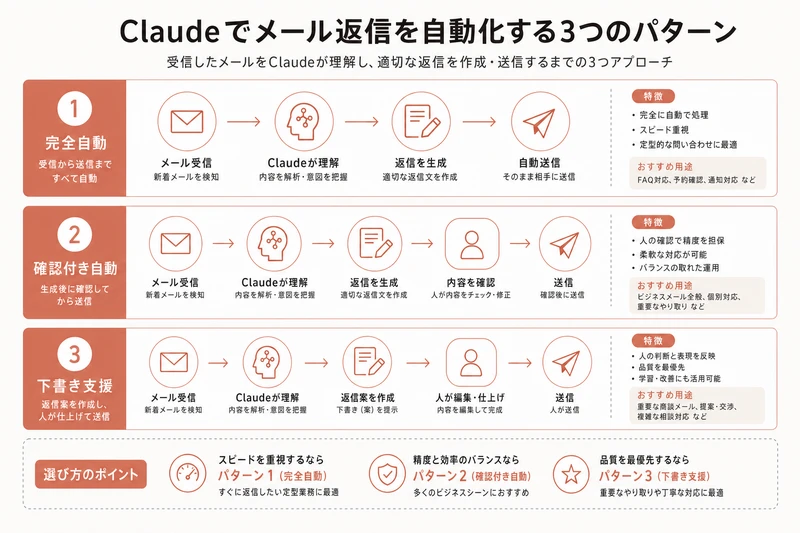
図解を大きく見る ↗
パターン1: 下書き整形型(最短・最安・最小リスク)
受信メールを読んだあなたが箇条書きで返信したい内容のラフ下書きを書き、Claudeに貼り付けて丁寧なビジネスメール本文に整形してもらうパターンです。
所要時間は1通2〜3分、必要なのはClaude Free または Pro の1契約だけ。機密性の高い商談メール・経営陣へのメール・顧問弁護士とのやりとりなど、元メール全文をAIに見せたくない場面にも安全に使えます。
下書きの質がそのまま返信の質に直結する一方で、人間が判断した内容だけが情報として流れるので情報漏洩リスクが最小です。経営者・管理職に一番おすすめできるパターン。
パターン2: テンプレ呼び出し型(量をさばく現場向け)
顧客問い合わせ・営業返信・社内依頼回答など、状況別に作ったテンプレプロンプトに、今回の要件を数行埋め込むだけで完成された返信本文が返ってくるパターンです。
所要時間は1通3〜5分、必要なのはClaude Pro の1契約。カスタマーサポート・営業事務・採用担当のように、毎日同じ系統のメールを多数処理する現場に向きます。Projectsにテンプレ6種を保存しておけば、呼び出すだけで運用できます。
ただし、テンプレの初期整備に30〜60分かかります。整備コストを上回る頻度(月20通以上)で使う業務に投入してください。
パターン3: Projects連携型(文脈込みの上級運用)
Claude ProのProjects機能に、自社商品カタログ・料金表・FAQ集・社内規程・過去の返信集を事前アップロードしておき、文脈を踏まえた返信を生成させるパターンです。
所要時間は1通2〜4分、必要なのはClaude Pro または Team。顧客サポート担当・営業担当のように、商品知識や社内規則を毎回参照しながら返信する役割に強く効きます。Team契約なら全社員で同じProjectsを共有できます。
Projects初期構築に半日〜1日の工数がかかりますが、その後の返信品質が大きく底上げされます。社員5人以上の現場に向く上級運用。
3パターンの使い分け早見表
以下の基準で選んでください。
パターン1(下書き整形)を選ぶ
- 機密性が高いメールが中心
- 管理職・経営者で少量だが高難度のメール
- とにかく今日から最短で始めたい
パターン2(テンプレ呼び出し)を選ぶ
- 毎日20〜100通の似た系統メール
- 営業・サポート・採用などの現場担当
- 品質のばらつきを減らしたい
パターン3(Projects連携)を選ぶ
- 商品知識・社内規程の参照が必要
- 3人以上のチーム運用
- 品質と速度の両方を上げたい
最短で成果を出したい場合、まずパターン1から始めて、慣れたらパターン2に移行するのが現実解です。パターン3はProjects整備工数が大きいので、1と2を試した後に必要なら検討します。
コピペで動く返信プロンプト6種
ここから先のプロンプトは、Claude Cowork(Webアプリ)に貼り付けて実動作を確認したベースです。業種・商品・社名・相手の役職の部分だけあなたの状況に置き換えてください。
プロンプト1: 顧客問い合わせへの返信(一次対応)
対象: カスタマーサポート、営業、個人事業主
プロンプト例:
以下は顧客から届いた問い合わせメールです。返信本文を作ってください。
条件: 丁寧だが堅すぎないトーン、500字以内、冒頭にお礼、中盤で回答(分からない点は正直に「確認して折り返す」と書く)、末尾に追加質問の歓迎文と署名プレースホルダー。顧客の感情に配慮し、まず受け止める一文を入れる。
以下メール: (ここに受信メール本文を貼り付け)
以下要点(こちらの回答内容): (ここに箇条書きで回答要点)
カスタマーサポートの一次返信が3分で整います。顧客の感情に寄り添う冒頭と正直な対応姿勢が組み込まれています。
プロンプト2: 新規営業メールへの返信
対象: 経営者、管理職、個人事業主
プロンプト例:
以下は取引のない会社からの新規営業メールです。返信本文を作ってください。
判定: まず「興味あり・保留・興味なし」のどれで返すか、私の要件メモから判定してください。
条件: 400字以内、丁寧・簡潔。興味ありなら次回MTG候補日3つを提示。保留なら時期を明示して再連絡依頼。興味なしなら感謝しつつ角を立てずに断る。
以下メール: (ここに受信メール本文を貼り付け)
以下要件メモ: (ここに興味度・理由・希望日などを箇条書き)
新規営業メールの振り分けと返信を一度に処理できます。角を立てない断り方の定型が組み込まれているのがポイント。
プロンプト3: 社内依頼への回答メール
対象: 管理職、バックオフィス担当
プロンプト例:
以下は社内の他部署から届いた依頼メールです。回答メールを作ってください。
条件: 300字以内、社内向けのフランクすぎず硬すぎないトーン、冒頭に依頼内容の受領確認、中盤で回答(対応可否・期限・担当者)、末尾に追加確認事項の依頼または完了報告予定。
以下メール: (ここに受信メール本文を貼り付け)
以下回答要点: (ここに対応可否・期限・担当を箇条書き)
社内のやりとりを短く明確にまとめる返信が整います。バックオフィスのやりとりでは簡潔さが正義です。
プロンプト4: 丁寧な断りメール
対象: 経営者、管理職、個人事業主
プロンプト例:
以下は取引先からの依頼メールですが、今回はお断りする必要があります。お断りの返信本文を作ってください。
条件: 500字以内、感謝→理由→代替案の提示(あれば)→関係継続の意思表明、の4段構成。相手の顔を立てる表現を織り交ぜつつ、曖昧にぼかさず明確に断る。絶対に相手を責めず、すべて当方の事情として書く。
以下メール: (ここに依頼メール本文を貼り付け)
以下断る理由と代替案: (ここに理由と代替案を箇条書き)
関係を壊さない断りメールが3分で整います。業務を抱えすぎた経営者・管理職が最も助けられるプロンプトの1つ。
プロンプト5: 英文返信メール
対象: 経営者、海外取引がある管理職、個人事業主
プロンプト例:
以下は海外の取引先から届いた英文メールです。英文で返信本文を作ってください。
条件: 300〜400 words、ビジネスフォーマル、冒頭にお礼、中盤で回答と必要事項の確認、末尾に次アクションと署名プレースホルダー。CEFR B2レベルの標準的な英語で、難解な熟語は避ける。最後に日本語訳(要約)を添付。
以下メール: (ここに受信英文メールを貼り付け)
以下要点(回答内容): (ここに要点を日本語で箇条書き)
英文メールの心理的ハードルが大幅に下がります。日本語訳も同時に出してもらうことで、送信前の確認がしやすくなります。
プロンプト6: クレームへの一次対応メール
対象: カスタマーサポート、経営者、管理職
プロンプト例:
以下は顧客からのクレームメールです。一次対応の返信本文を作ってください。
条件: 600字以内、冒頭でお詫び(原因が確定していなくても、不快な思いをさせたことへの謝罪は入れる)、事実確認のための質問(3つ以内)、調査・対応スケジュール(初動24時間以内・最終回答〇日以内)、担当者名プレースホルダー。絶対に責任転嫁せず、感情的に反論しない。
以下メール: (ここにクレームメール本文を貼り付け)
以下既知の情報: (ここに事前に分かっている事実・状況を箇条書き)
クレームの一次対応は速度と落ち着きが命です。このプロンプトは24時間以内の初動返信を、冷静かつ誠実な定型でサポートします。最終回答の文面は必ず人間が確認してから送ります。
受信から送信までの3分ワークフロー
メール返信を本当に1通3分で終えるには、受信時の動き方を仕組み化する必要があります。ここでは、受信トレイに50通溜まった状態を想定した実戦手順を示します。
ステップ1: 受信トレイで種類判定(30秒)
受信メールを開いたら、まず第2章の6分類のどれに該当するかを30秒で判定します。
- 顧客問い合わせ一次対応 → プロンプト1
- 新規営業 → プロンプト2
- 社内依頼回答 → プロンプト3
- 丁寧な断り → プロンプト4
- 英文返信 → プロンプト5
- クレーム一次対応 → プロンプト6
どれにも当てはまらない高難度メール(契約条件交渉、弁護士相談、経営案件等)は、従来通り人間が書く線引きを明確にしておきます。
ステップ2: ラフメモ作成(30秒)
返信内容を箇条書きで4〜6行書き出します。完全な文章にする必要はなく、以下を押さえます。
- 何を回答するか(事実)
- 判定結果(興味度・対応可否など、該当プロンプトに応じて)
- 期限・数量・金額(あれば)
- 次のアクション(ある場合)
メモ時間を30秒に収めるのが重要。迷ったら「今わかっている範囲で書く、後で追記する」で進めます。
ステップ3: Claudeで整形(15〜30秒)
事前に保存しておいた該当プロンプト(第2章の6種から)を開き、受信メールとラフメモを貼り付けて送信。15〜30秒で整形済み本文が返ります。
Claude Proを契約しておくと、Projectsにプロンプトテンプレート6種を保存しておけるので、毎回コピペする手間が省けます。個人的にはProjects化を強く推奨します。
ステップ4: 人間チェック(30秒〜1分)
Claudeの出力をそのまま送信せず、以下の4点だけ30秒でチェックします。
- 固有名詞(会社名・人名)が正しいか
- 数字(金額・期限・数量)が正しいか
- 機密情報が含まれていないか
- トーンが相手との関係性に合っているか
このチェックを飛ばすと事故の原因になります。メール返信は「AIが作った下書きを人が最終確認する」運用が鉄則です。
ステップ5: メーラーで送信(30秒〜1分)
生成された本文をGmailまたはOutlookに貼り付け、件名・宛先・CC・BCCを確認して送信します。
- Gmailの場合: Web版の作成画面に貼り付け、最後に宛先欄を必ず確認
- Outlookの場合: デスクトップ版の新規メール画面に貼り付け、署名を自動挿入
受信から送信まで3分以内、が目標ラインです。慣れれば1通2分で済みます。
情報漏洩を防ぐ3段階運用ルール
メール本文には顧客情報・社内機密・個人情報が高濃度で含まれます。Claudeを使う際には、必ず以下の3段階ルールを社内で敷いてください。
段階1: 個人のClaude Free で試すのは「ダミーメールのみ」
Claude Freeは入力内容がモデル学習に使われる可能性があり、実際の業務メールの入力は避けます。個人で試す段階では、社名・顧客名・個人情報を書き換えたダミーメールで練習します。
段階2: Claude Pro を業務利用する場合
Claude Proではユーザーの入力はデフォルトではモデル学習に使われない設定になっており(2026年4月時点)、業務利用が可能です。ただし社内情報を入れる前に、情報システム部門または総務に確認し、社内の生成AI利用ガイドラインに合わせてください。
Proでメール返信を扱う場合のチェックリスト:
- 会社の利用規約・プライバシー規程にAI利用が明記されているか
- 顧客との契約書に「AI利用時の守秘義務条項」があるか
- 弁護士・税理士・監査法人とのやりとりなど特に機微なメールは除外するルールにするか
段階3: チーム運用は Claude Team で
社員3人以上でメール返信の自動化を共有する場合、Claude Team(法人年契約1人月3,750円〜、最低2人)に切り替えます。Teamでは以下が追加で得られます。
- 共有Projects: 返信プロンプト6種と商品カタログを全員で共有
- 管理者コンソール: 誰が何に使ったかの利用状況把握
- データ処理契約: Anthropicとの企業向けデータ処理契約(DPA)締結可能
社員10〜100人規模の会社がメール返信の自動化を本格運用するなら、最初から Team 契約を推奨します。個人Pro複数契約より結果的に安全・安価です。
貼り付けてはいけない情報の例
以下のような情報は、Claudeに入れる前に必ずメールから削除または伏せ字化します。
- クレジットカード番号・銀行口座番号
- マイナンバー・パスポート番号
- 医療情報・健康診断結果
- 人事評価の具体的スコア・年俸額の絶対値
- M&A・資金調達・事業譲渡の未公開情報
- 顧客の個人情報(氏名・住所・電話番号の組み合わせ)
- 契約書のドラフト全文
これらが含まれるメールはパターン1(下書き整形型)で要点だけ抽出して扱うか、AI利用を諦めて人間が書きます。
よくある7つの失敗と回避策
失敗1: 受信メール全文をそのままClaudeに貼って返信を丸投げする
個人情報や機密情報を含む全文をそのまま流すのは情報漏洩リスクです。要点を要約してから渡す、またはパターン1(下書き整形型)で自分のラフメモだけを渡す、のどちらかに統一します。業務ルールとして社内で明文化してください。
失敗2: プロンプトが曖昧で毎回違う文体が返る
「丁寧に返信して」では再現性が出ません。第2章の6種のプロンプトを用途別に保存しておき、毎回同じプロンプトを使います。Claude ProのProjects機能に保存するのが最も効率的。
失敗3: 人間チェックを省略して送信してしまう
AIが生成した返信をノーチェックで送信すると、金額の桁間違い・日付の誤り・相手の社名誤記が発生します。必ず第3章ステップ4の30秒チェックを挟んでください。1度でも誤送信事故が起きると顧客との信頼関係に長期的な傷が残ります。
失敗4: 高難度メールまで全部AIに流す
契約条件交渉・訴訟対応・重要顧客への謝罪状・経営案件の社外発信など戦略的判断を含むメールまでAI下書きに回すと、微妙なニュアンスを失います。第3章の線引きでAI不適合カテゴリを明確に決め、該当メールは経営判断を含めて人間が書きます。
失敗5: 宛先の役職・関係性を考えずに同じトーンで返す
AIはプロンプトに書かれた条件しか判断材料にしません。相手が社長なのか担当者なのか、10年の付き合いか初対面か、の情報を毎回プロンプトに含めないと、トーンが外れます。プロンプト内に「相手: 〇〇(役職、関係性)」欄を1行足すだけで精度が跳ね上がります。
失敗6: テンプレートが乱立して選ぶのに時間がかかる
6種より増やすと選ぶだけで時間を食います。6種に絞り、それぞれの用途を明確化するのが現実解です。どうしても必要なら月次で見直して差し替えますが、常時6〜8種をMAXにします。
失敗7: 属人化したまま共有しない
1人の管理職が仕組み化に成功しても、社内に展開しなければ組織全体の生産性にはつながりません。以下の3点セットで仕組み化します。
- Claude Team契約で共有Projects化
- 月1回の30分勉強会で好プロンプトを共有
- 社内Wikiに返信プロンプト集を掲載
1人の工夫を全社の仕組みにするところまでが管理職の仕事です。
1週間でメール返信自動化を導入するワークフロー
以下は社員10〜100人の中小企業で、管理職1人が主導して1週間で導入する現実的なワークフローです。
月曜日(初日): 契約と動作確認
- Claude Pro を個人契約(月3,000円、初月分を経費申請)
- 本記事の返信プロンプト6種をコピーしてClaudeのProjectsに保存
- ダミーメール(架空の顧客問い合わせ)でパターン1(下書き整形)を試す
火曜日: 実メールで試す(3通)
- その日の受信メール3通でパターン1を実運用
- 3分ワークフローを実測してタイム計測
- 改善点をメモに残す
水曜日: パターン2(テンプレ呼び出し)を試す
- 受信メール5通を6分類に仕分けして各プロンプトで返信
- パターン1とパターン2の所要時間を比較
- 現場担当が多い部署ならパターン2、経営者ならパターン1が向くと判明
木曜日: プロンプトを自分用にカスタマイズ
- 自社の業界・商品名・顧客層に合わせて6種プロンプトを微修正
- Projects内に最終版として保存
- 署名プレースホルダーを自分の署名に置換
金曜日: 社内展開の準備
- 同じ部署の管理職2〜3人にプロンプト6種をシェア
- Claude Team契約への移行可否を上司・総務・情シスと相談
- 情報漏洩ルール3段階をドラフト化
翌週: 本運用開始
- 受信メールの70%をパターン1またはパターン2で処理
- 残り30%(機微案件・戦略案件)は従来通り人間が書く
- 週末に運用レビュー、翌週以降の対象範囲を調整
導入1週目で週3時間、1カ月で週10時間の削減が現実的に可能です。社員10〜100人規模なら、管理職・現場担当5人に展開するだけで月150〜200時間(人件費で月40〜70万円相当)の削減が見込めます。
Gmail・Outlookとの使い分け早見表
最後に、2大メーラーとClaudeの現実的な組み合わせ方をまとめます。
Gmail(Google Workspace含む)
- 推奨パターン: パターン1〜3すべて対応可能
- 理由: Webメーラーで貼り付けが速い、スマホアプリとの同期も安定
- 運用のコツ: Gmailのラベル機能で6分類に仕分けしておき、ラベル別に対応プロンプトを決め打ち
- 所要時間目安: 1通2〜3分
Outlook(Microsoft 365含む)
- 推奨パターン: パターン1〜3すべて対応可能
- 理由: デスクトップ版が安定、社内Teams連携が強い
- 運用のコツ: Outlookのフォルダー振り分けルールで6分類、署名を自動挿入して最終送信時短縮
- 所要時間目安: 1通2〜3分
その他のメーラー(Thunderbird・Apple Mail等)
- 推奨パターン: パターン1・2
- 理由: 拡張機能が少ないが、Claudeへの貼り付け運用は問題なく可能
- 運用のコツ: ブラウザでClaudeを常時開き、メーラーとの画面行き来を最小化
重要な線引き(全メーラー共通)
- 契約書ドラフトの交渉メール、重要顧客への謝罪状、経営判断を含む社外発信 → AI利用を避ける(人間が書く)
- 顧問弁護士・顧問税理士・監査法人とのやりとり → AI利用を避ける
- 医療情報・人事評価の詳細を含むメール → AI利用を避ける
まとめ
Claudeによるメール返信の自動化は、専用の拡張機能なしでClaude Pro(月3,000円)1契約だけで今日から始められます。受信メールを6分類に振り分け、ラフメモを書き、Claudeに貼って整形、30秒の人間チェックを挟んで送信、のワークフローで1通3分以内の返信が可能です。3つのパターン(下書き整形・テンプレ呼び出し・Projects連携)のうち自分の業務に合うものを選び、6種のプロンプトを用途別に使い分け、3段階の情報漏洩ルールを敷けば、週10時間の削減が1カ月以内に現実になります。弁護士・税理士・監査法人とのやりとりや戦略的判断を含むメールは従来通り人間が書く、という線引きも忘れずに。今週は、Pro契約・プロンプト6種のProjects保存・実メール3通で試す、の3つから始めてください。
参考リファレンス
- Anthropic公式: Claude(claude.com)
- Anthropic公式: Claude Projects機能ガイド
- Anthropic公式: データ利用ポリシー(Pro/Team)
- Google 公式: Gmail ヘルプ
- Microsoft 公式: Outlook ヘルプ
- 関連記事: Claude 議事録 自動生成|非エンジニアの管理職が会議直後に配れる議事録を5分で作る完全ガイド 2026
- 関連記事: Claude Pro Team どっち 選び方|社員10〜100人の中小企業の社長が5分で決める判断フレーム 2026
- 関連記事: Claude Cowork とは|1時間で始める非エンジニアの最初のガイド
- 関連記事: AI 要約ツール 比較 おすすめ 2026|経理・人事・総務・マーケの管理職が業務別に選ぶ5タイプとツール一覧