「ChatGPTやClaudeのチャットには慣れたけれど、コードを動かす系のAIをそろそろ触ってみたい。Claude CodeとCursorという名前をよく聞くが、自分のような非エンジニアはどちらから始めればいいのか分からない」と感じている、社長・マーケ担当者・営業・士業・バックオフィスの方に向けて、2026年4月時点の両者の違い、判断チャート、職種別の現実解、両方触る場合の順番、料金とリスク、最初の30日プランまでを、技術用語を最小限にして1本にまとめた決定版ガイド
Claude Code Cursor どっち 初心者 を検索したあなたへ
この記事は、ChatGPTやClaude Coworkのチャット画面はそれなりに使えるようになったけれど、X(旧Twitter)やYouTubeで「Claude Codeで業務を自動化した」「Cursorでツールを自作した」という非エンジニアの体験談を見て、自分も試したいと思いつつも、どちらから手を付ければいいか決められずに止まっている、社長・マーケ担当者・営業・士業・バックオフィスの方に向けて書いています。
具体的には、Excelのマクロが書けない総務担当者が請求書の集計を自動化したい、マーケ担当者がCSVから定期レポートを作りたい、士業の事務所スタッフが申請書類のテンプレ展開を自動化したい、社長が社内ナレッジを検索する小さなツールを自作したい、というような場面を想定しています。
おそらくあなたは、Claude Code Cursor どっち・Cursor 初心者・Claude Code 使い方・AIエディタ 比較などで検索して、エンジニア向けのブログ記事ばかりが出てきて、「ターミナルを開いて」「リポジトリをcloneして」「devcontainerで」という言葉に出会った瞬間に画面を閉じた、という経験があるかもしれません。確かに、これらのツールはエンジニア用に設計されているので、非エンジニア向けのまっとうな解説は少ないのが実情です。
私はこの1年、社長・マーケ・士業・バックオフィスの非エンジニアの方に、Claude CodeとCursorの両方をお伝えしてきました。そこで見えたのは、最初の1か月で挫折するかどうかは「ツール選び」よりも「やりたい業務の選び方」と「最初に触る順番」で決まる、という事実です。逆にいえば、自分の職種・業務・性格に合わせて選び順を間違えなければ、非エンジニアでも30日で1つの自動化が動く水準まで届きます。
この記事では、Claude CodeとCursorの違いを技術用語を最小限にして整理し、職種別の判断チャート、両方触る場合のおすすめ順、料金と情報漏洩リスクの見方、最初の30日プランまでを、非エンジニアの方が30分で読み切れて、今週末から手を動かせるレベルでまとめます。
この記事で分かること:
- Claude CodeとCursorは何が違うのか(非エンジニア向けの3行サマリー)
- どちらが自分に向いているか分かる7つの判断軸
- 職種別の現実解(社長・マーケ・営業・士業・バックオフィス)
- 両方触る場合のおすすめ順番
- 料金と情報漏洩リスクの見方
- 最初の30日で何をやるかの具体プラン
注: 本記事は2026年4月時点のClaude Code(Anthropic公式のコーディングエージェント)とCursor(Anysphere社のAI機能つきコードエディタ)の仕様を前提に書いています。両者ともアップデートが頻繁なため、料金や細かな機能は導入前に公式ページでご確認ください。
ここから先は、両ツールの違い・判断チャート・職種別の現実解・最初の30日プランまでをまとめます
Claude Code と Cursor の違い|非エンジニア向けの3行サマリー
細かい機能比較に入る前に、両者の本質的な違いを3行で押さえます。
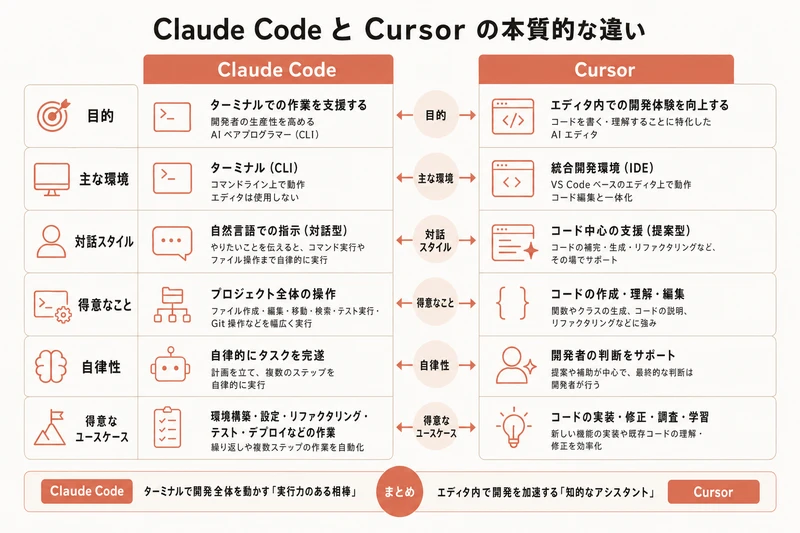
図解を大きく見る ↗
Claude Code を3行で言うと
1行目: パソコンの黒い画面(ターミナル)の中で動く、Anthropic公式のAIエージェントです 2行目: 「こういうフォルダにあるExcelを読んで、月別に集計してグラフを作って」と日本語で頼むと、AIが自分でファイルを読み・コードを書き・実行し・結果を見せてくれます 3行目: つまり、自分でコードを読まなくても、業務の自動化を最後まで任せられる相棒です
Cursor を3行で言うと
1行目: 普通のコードエディタ(プログラムを書くためのテキストエディタ)の見た目をしていて、その中にAIが組み込まれているツールです 2行目: コードを書いている横でAIに「ここの意味を説明して」「この行を直して」「次の関数を書いて」と聞きながら進められます 3行目: つまり、自分でコードの世界に少し足を踏み入れつつ、隣でAIに教えてもらいながら作っていく相棒です
2つの違いを一言で
- Claude Code: 「私はコードを見たくない。AIに頼んで結果だけ受け取りたい」人向け
- Cursor: 「コードを少し勉強しながら、自分で組み立てていきたい」人向け
この違いが、選び方の出発点です。次の章で、もう少し細かい7つの判断軸を見ていきます。
7つの判断軸|どちらが自分に向いているか
「自分はどっち?」を決めるための7つの軸を順に見ていきます。各軸で自分がA・Bのどちらに当てはまるかをメモしながら読むと、最後の判断チャートで答えが出ます。
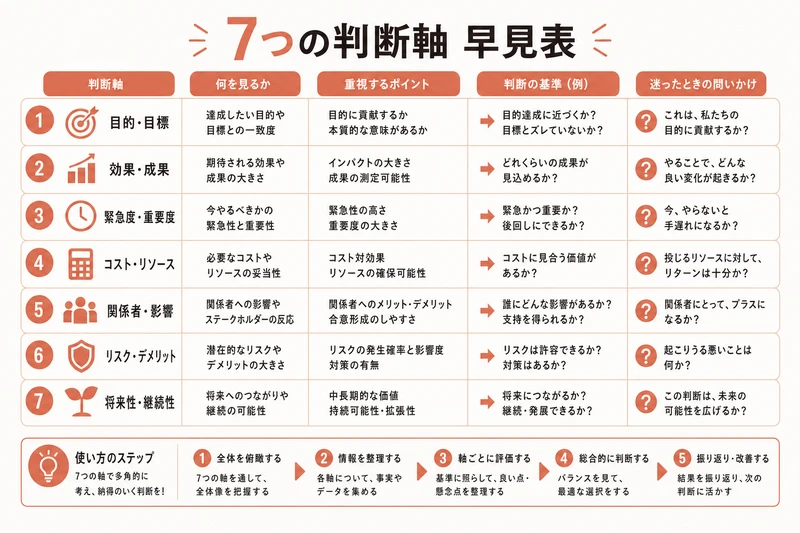
図解を大きく見る ↗
判断軸1: あなたはコードを見たいか、見たくないか
- A. 見たくない。AIが書いたコードの中身は分からなくていい。結果だけ欲しい → Claude Code 向き
- B. 全部は分からなくていいが、AIが書いたコードを横で見ながら、少しずつ意味が分かるようになりたい → Cursor 向き
ここが最大の分岐点です。コードを「読まずに済ませたい」のか「読みながら学びたい」のかで、ツールの楽しみ方が変わります。
判断軸2: やりたいことが決まっているか、まだ探っているか
- A. 「請求書の集計を自動化したい」「議事録を毎週まとめたい」「CSVを変換したい」など、やりたい業務が具体的に決まっている → Claude Code 向き
- B. 「アプリを作ってみたい」「ホームページを直してみたい」「何か作りたいけど何かはまだ決まっていない」 → Cursor 向き
Claude Codeは「特定の業務を自動化する道具」として真価を発揮します。一方Cursorは、何かを作りながら方向性を探るのに向いています。
判断軸3: 中心的にやりたい操作は何か
- A. ファイルを読み書きする・データを集計する・レポートを生成する → Claude Code 向き
- B. 画面(HTML・CSS)を見ながら直す・小さなアプリを作る → Cursor 向き
Claude Codeは「裏方の作業」が得意で、Cursorは「画面が見える作業」が得意、という大まかな分担があります。
判断軸4: 普段の操作スタイル
- A. キーボード中心で、コマンドを打つのが苦にならない → Claude Code 向き
- B. マウスで画面を操作するほうがしっくりくる。GUI(画面操作)の方が安心する → Cursor 向き
Claude Codeはターミナル(黒い画面)で動くため、キーボード操作が中心です。Cursorは普通のWindows/Macアプリの見た目で、マウスとキーボードの両方を使います。
判断軸5: 1人で進めるか、チームで進めるか
- A. 自分1人で完結する作業を自動化したい → どちらでもOK(Claude Codeのほうが立ち上がりは速い)
- B. チームでコードや画面を共有しながら進めたい → Cursor 向き(共同編集系の機能と相性がよい)
非エンジニア初心者がいきなりチーム開発をすることは少ないので、最初は気にしなくて大丈夫です。
判断軸6: パソコン環境
- A. Mac、Linux、またはWindowsでWSL(Windowsの中にLinuxを動かす仕組み)を使える環境がある → Claude Codeはセットアップしやすい
- B. 普通のWindowsで、難しいセットアップは避けたい → Cursorのほうが導入は素直(インストーラーをダウンロードして開くだけ)
Claude Codeは元々ターミナルで動くため、Windowsの方は最初の準備が少し増えます。Cursorは、Word・Excelをインストールするのと同じ感覚でセットアップできます。
判断軸7: 学習意欲
- A. 「業務効率化のためのツール」として割り切りたい。学ぶ時間は最小にしたい → Claude Code 向き
- B. 「ちょっとプログラミングも分かるようになりたい」「副業や転職の選択肢としても見ている」 → Cursor 向き
どちらが優れているという話ではなく、自分の目的に合うほうを選ぶのが正解です。
以上7軸でAが多かった方はClaude Code、Bが多かった方はCursorから始めると、最初の30日で挫折しにくくなります。両方互角だった方は、第3章の職種別の現実解を見ると、より自分に合うほうが見えてきます。
職種別の現実解|社長・マーケ・営業・士業・バックオフィス
7つの判断軸を踏まえて、職種別にどちらが現実的かを整理します。あくまで2026年4月時点で多く見られる典型例なので、自分の業務に当てはめて読み替えてください。
ケース1: 中小企業の社長・役員(10〜100人規模)
おすすめ: Claude Code
理由は3つあります。1つ目に、社長業は意思決定が中心で、コードを書くこと自体には時間を割けません。2つ目に、頼みたい作業が「KPIの集計」「議事録の要約」「営業データの整形」など、結果が出ればよい業務が中心です。3つ目に、Claude Codeは1回設定すれば翌日以降は同じコマンド1つで再実行できるので、毎週の定例業務との相性が良いです。
典型的な使い方: 「先週の売上データ(CSVファイル)を読んで、商品カテゴリー別に集計し、前年同週との差分をMarkdownのレポートにまとめて、本日の日付のフォルダに保存して」と日本語で頼むだけで、レポートが完成します。
ケース2: マーケ担当者(広告・SNS・メルマガ)
おすすめ: 業務によって使い分け
- データ集計・レポート生成(広告のCTR・コンバージョン率の集計、競合のランキング推移の追跡など) → Claude Code
- ランディングページの修正・小さなツールの試作(クイズ・診断・問い合わせフォーム) → Cursor
マーケの方は両方触る価値が高い職種です。日々の集計はClaude Codeで自動化し、新しい施策の試作はCursorで作る、という分業が現実的です。
典型的な使い方: Claude Codeに「広告の月次CSV20本を読んで、媒体別×期間別×施策別の3軸で集計して、上位10施策と下位10施策をレポートにまとめて」と頼む。一方Cursorでは、診断コンテンツのHTMLをAIと相談しながら作る、といった分担です。
ケース3: 営業(BtoB・BtoC問わず)
おすすめ: Claude Code
営業の方が自動化したいのは、提案書の雛形展開・顧客リストの整形・商談ログの整理・見積書の差し替えなど、画面を作る系ではなく「文書とデータを動かす系」が中心です。これらはClaude Codeが最も得意とする領域です。
典型的な使い方: 「テンプレートのWord文書を読んで、顧客リストCSVから1社ずつ社名と担当者名を差し替え、顧客フォルダごとに保存して、各ファイルを開かなくても確認できる一覧表もMarkdownで出して」と頼むだけで、20社分の提案書が一気にできます。
ケース4: 士業(弁護士事務所・税理士事務所・社労士事務所のスタッフ)
おすすめ: Claude Code
士業のバックオフィスで多いのは、申請書類の差し替え・期日リストの整理・依頼者ごとのフォルダ作成と命名規則の統一・議事録の要約など、ルールが決まっている繰り返し作業です。Claude Codeはこれらの定型業務との相性が極めて良いです。
注意点として、依頼者の機密情報を扱う業務では、第5章で説明する情報漏洩対策を必ず先に整えてから運用してください。事務所として承認されていない設定でAIに依頼者情報を渡すのは、士業特有の守秘義務との関係でリスクが高いです。
典型的な使い方: 「2026年5月分の申請書類フォルダを依頼者一覧(CSV)から作って、各フォルダに当事務所の標準テンプレ3点(委任状・確認書・請求書)を依頼者名で展開して保存して」と頼むと、30社分のフォルダ作成と書類展開が一度で終わります。
ケース5: バックオフィス(経理・人事・総務)
おすすめ: Claude Code
バックオフィスの仕事の多くは、複数のExcel・PDF・Wordをまたいだ転記・集計・整形です。Claude Codeはこの領域で時間あたり最も大きな効果を出します。Cursorは、社内向けの小さなWebツール(座席表・備品予約・回覧簿)を作るときに役立ちますが、まずはClaude Codeで日々の転記作業を1つ自動化することから始めるのが現実的です。
典型的な使い方: 「先月の経費精算PDF50枚から、日付・金額・科目・申請者を表に起こして、勘定科目ごとに集計したExcelを作って」と頼むことで、半日の手作業が15分に縮まります。
ケース6: 個人事業主・フリーランス(デザイナー・ライター・コンサルタント)
おすすめ: 業務によって使い分け
- 請求書の発行・顧客管理・案件記録の整形 → Claude Code
- ポートフォリオサイトの修正・サンプル制作物の組み立て・小さなツール作り → Cursor
個人事業主は1人で何役もこなすため、両方を順に試すのがおすすめです。まずClaude Codeで請求書まわりの自動化から入り、軌道に乗ったらCursorでサイトのカスタマイズに進む、という流れがスムーズです。
両方触る場合のおすすめ順番
「将来的には両方触ってみたい」という方向けに、30日単位で進める順番を提案します。
最初の30日: Claude Codeで「業務を1つ自動化する」体験をする
非エンジニアの方が最初に触るべきは、ほぼ間違いなくClaude Codeです。理由は、結果がはっきり出やすく、「AIに頼むと業務が終わる」という成功体験を最短で得られるからです。
Day 1〜3: Claude Codeを自分のパソコンに入れて、「Hello World」相当の動作確認をします。具体的には「このフォルダの中にあるExcelの1列目を全部出力して」のような小さな依頼から始めます。
Day 4〜7: 自分の業務で「毎週やっている小さな転記・集計」を1つ選び、Claude Codeに頼んで自動化します。最初はうまくいかなくても、3往復くらいで形になります。
Day 8〜14: 同じ要領で、2〜3業務に範囲を広げます。1日30分、毎週同じ曜日に作業時間を確保するのがポイントです。
Day 15〜30: 自動化した業務を毎週の定例に組み込み、効果(時間削減・ミスの減少)を測ります。同時に、社内で展開する場合のルール(誰が・どのデータを・どこまで投げてよいか)を1ページにまとめます。
31日目以降: Cursorで「画面が見える小さな自作」に進む
最初の30日でClaude Codeで自動化に成功している方は、次の30日でCursorに進むと、世界が広がります。
Day 31〜37: Cursorをインストールし、AIに「このページのこの部分を青から緑に変えて」「このボタンの文言を変えて」など、HTMLの簡単な修正を頼みます。
Day 38〜45: 既存のホームページや簡単なテンプレートを使って、社内向けの小さなツール(社員名簿・備品リスト・FAQ集)を作ります。
Day 46〜60: 慣れてきたら、自分の業務に役立つ小さなアプリ(顧客アンケート・診断コンテンツ・社内ナレッジ検索)に挑戦します。
逆順を推奨しない理由
「Cursorから入ったほうが画面が見えて分かりやすそう」と感じるかもしれません。しかし、画面の中で「コードに直接触れる」場面が多いため、コードへの抵抗がない方でないと、最初の1週間で疲れてしまうケースが多いです。Claude Codeで「AIに頼めば結果が返る」という成功体験を先に積んでから、Cursorに進むほうが、長続きします。
料金と情報漏洩リスクの見方
ツール選びと並んで、社長・経営者の方が気になるのが料金と情報漏洩リスクです。2026年4月時点の概観を整理します。
料金の見方
Claude Code:
- Anthropicの利用プラン(Claude Pro・Claude Max・APIなど)に紐づいて使います。Pro(月額20ドル前後)でも一定回数の利用が可能、ヘビーに使うならMaxプランやAPI利用に進むのが一般的です。
- 業務利用の目安: 1人月3,000〜10,000円程度(使用量による)
- チームで使う場合: Anthropicの法人向けプランや、メンバーごとの個別プラン契約のいずれかになります(公式ページで最新情報を確認してください)
Cursor:
- Cursor自体に独自の料金体系があり、Free・Pro・Businessといった段階があります(プラン名・価格は変わるため公式ページで最新を確認)
- 業務利用の目安: Proプランで1人月20ドル前後
- 注意: CursorはAIの応答にClaudeやGPTなど複数の大規模言語モデルを利用できる仕組みです。料金とAIモデルの選択肢は別物として理解しておくと、後で混乱しません
両方を試す段階での費用感
- 個人で試す場合: Claude Pro(月20ドル前後)+Cursor Pro(月20ドル前後)で月40ドル前後(約6,000円)が目安
- 会社契約に切り替える場合: 第6章の運用ルールを整えてから、TeamプランやBusinessプランへ移行します
情報漏洩リスクの見方
両ツールに共通する原則は、「AIに渡したデータがどう扱われるか(学習に使われるか・保存されるか・どのリージョンに送られるか)」を契約しているプランごとに確認し、その範囲で業務利用ルールを決めることです。具体的には次の3点を最初に押さえます。
1点目: 学習に使われない設定がデフォルトで有効になっているプランを選ぶ
Anthropic公式のClaudeシリーズは、有料プランで会話内容が学習に使われない設定がデフォルトです(最新は公式の利用規約・プライバシーポリシーでご確認ください)。Cursor側についても、利用しているAIの設定をプライバシー設定の画面で確認できます。
2点目: 入力禁止情報リストを社内で1枚作る
顧客個人情報、未公開財務情報、契約書原本、認証情報(パスワード・APIキー)、医療情報などをAIに渡さないルールを、A4 1枚で明文化します。Claude Code・Cursorのどちらでも、扱うデータが社外秘の場合は事前にルール化が必要です。
3点目: アカウントは会社メアドで1人1アカウントを原則にする
個人のGmailで登録した個人プランで業務情報を扱うのは、退職時のアカウント回収・履歴確認ができなくなるためリスクが高いです。会社契約のアカウントを配布し、個人アカウントでの業務利用は禁止する運用にします。
より詳しい中小企業向けの情報漏洩対策は、「AI 情報漏洩 対策 企業 完全ガイド 2026」で12のチェック項目と就業規則の追記例を整理しているので、合わせて読むと運用設計が一気に進みます。
注: 各社の料金・プラン・データ扱いの方針は頻繁に更新されます。導入前には必ず最新の公式ページと利用規約をご確認ください。社外秘データを扱う前には、顧問弁護士または社内のセキュリティ責任者に相談してください。
最初の30日プラン|何曜日に何をやるか
Claude Code(または Cursor)を最初に触る30日間の具体プランです。1日30〜60分の枠を週3〜5日確保できる前提で組んでいます。
第1週(Day 1〜7): セットアップと最初の動作確認
- 月: 公式サイトからインストール(Claude Codeなら公式の手順に従う、Cursorならインストーラーをダウンロード)
- 火: ログインと初期設定(学習しない設定の確認、会社メアドで登録)
- 水: 「Hello World」相当の依頼(「このフォルダにあるテキストファイルの中身を表示して」など)
- 木: 自分のパソコンの中の練習用フォルダで、ファイル一覧の取得を依頼
- 金: その週の振り返りメモ(うまくいったこと・つまずいたこと)
- 土日: 休憩。動画やブログで他の方の使い方を眺める
第2週(Day 8〜14): 1業務を選んで自動化に挑戦
- 月: 自動化したい業務を1つ選ぶ(毎週やっている転記・集計から)
- 火: その業務をAIに伝えるための準備(フォルダ・ファイル・期待する出力を整理)
- 水: AIに依頼を投げる(最初の1回はうまくいかなくて当然)
- 木: 追加指示で結果を磨く(3往復を目安に)
- 金: 完成した手順をメモにまとめる
- 土日: 休憩
第3週(Day 15〜21): 2〜3業務に展開
- 月: 2つ目の自動化対象を選ぶ
- 火〜水: 同じ要領で進める
- 木: 3つ目の対象を選ぶ
- 金: 3業務分の手順書を1つのフォルダにまとめ、毎週月曜の朝に走らせる定例化
- 土日: 休憩
第4週(Day 22〜30): 効果検証と社内ルール化
- 月: 自動化前後の所要時間を比較
- 火: 削減時間を記録(例: 週3時間×4週間=月12時間)
- 水: 社内に共有する場合のルール(誰が・どのデータを・どこまで投げてよいか)を1ページにまとめる
- 木: 上長または同僚にデモを見せる
- 金: 翌月の自動化候補リストを作る
- 土日: 休憩
うまくいかなかった週への対処
途中で止まる週があっても問題ありません。多くの方が第2週の「最初の自動化」でつまずきます。コツは、選んだ業務が大きすぎないかを見直すことです。最初は「Excel 1枚を整形する」「PDF 5枚から日付と金額だけ抜く」程度の小さな業務から始めると、成功体験が積みやすくなります。
まとめ
Claude CodeとCursorは、どちらが優れているかではなく、自分の性格・職種・やりたいことに合わせて選ぶ道具です。コードを見たくない・業務を結果として欲しい方はClaude Code、コードを少し学びながら画面が見える小ツールを作りたい方はCursorが向いています。両方触る方は、まずClaude Codeで業務を1つ自動化する成功体験を作り、その後Cursorに進む順番がおすすめです。最初の30日で1つの業務が自動化できれば、月10時間以上の時間を取り戻せる方が多く、その時間で次の自動化に投資する好循環に入れます。今週末、まずはClaude Codeのインストールと「Hello World」相当の依頼から始めてみてください。
参考リファレンス
- Anthropic公式: Claude Code ドキュメント(docs.anthropic.com/claude/docs/claude-code)
- Anthropic公式: プラン・料金(claude.com/pricing)
- Cursor公式: cursor.com
- 関連記事: AI 情報漏洩 対策 企業 完全ガイド 2026
- 関連記事: プロンプト うまくいかない|Claudeに頼んでもズレた答えが返る原因と改善7コツ
- 関連記事: Claude Cowork とは|1時間で始める非エンジニアの最初のガイド
- 関連記事: 議事録を会議直後に自動生成する|Claude Cowork で週5時間削減