冒頭
従業員20人の不動産会社で、社長がこんな話を聞いた。「AI にコードを書かせて、自社の業務システムを作れるらしい」。興味を持って調べると、Claude Code、Cursor(カーソル)、Windsurf(ウィンドサーフ)という3つのツールが繰り返し出てくる。どれもAI がコードを書いてくれるらしいが、違いがまったく分からない。そもそも自分のような非エンジニアに関係あるのかも分からない。
この疑問は、いま多くの中小企業の経営者や個人事業主が抱えている。AI コーディングツールは2025年後半から急速に普及し、2026年4月時点では「エンジニアでなくても業務ツールを自作できる時代」が現実味を帯びてきた。
この記事では、Claude Code・Cursor・Windsurf の3つを、非エンジニアの視点で比較する。読み終わるころには、それぞれのツールが何をするものか、あなたの仕事にどう関係するか、もし使うならどれから始めるべきかが分かっている状態になる。記事の最後には、社内検討用にそのまま使える判断チャート PDF を用意している。
AI コーディングツールとは何か ── まず全体像を押さえる
図解を大きく見る ↗
AI コーディングツールとは、AI が人間の代わりにプログラムのコード(ソフトウェアの設計図のようなもの)を書いてくれるツールだ。あなたが「顧客管理の一覧表を作りたい」「毎月の売上データを自動でグラフにしたい」と日本語で指示すると、AI がそれを実現するコードを生成してくれる。
これまで、こうした業務ツールを作るにはエンジニアを雇うか、外注するしかなかった。費用は数十万円から数百万円、期間は数週間から数か月。それが AI コーディングツールを使えば、月額数千円から数万円で、早ければ数時間で動くものができる可能性がある。
ただし、誤解してはいけない。AI コーディングツールは「魔法の杖」ではない。指示の出し方にコツがいるし、出来上がったものの確認も必要だ。それでも、非エンジニアにとってのハードルは劇的に下がっている。
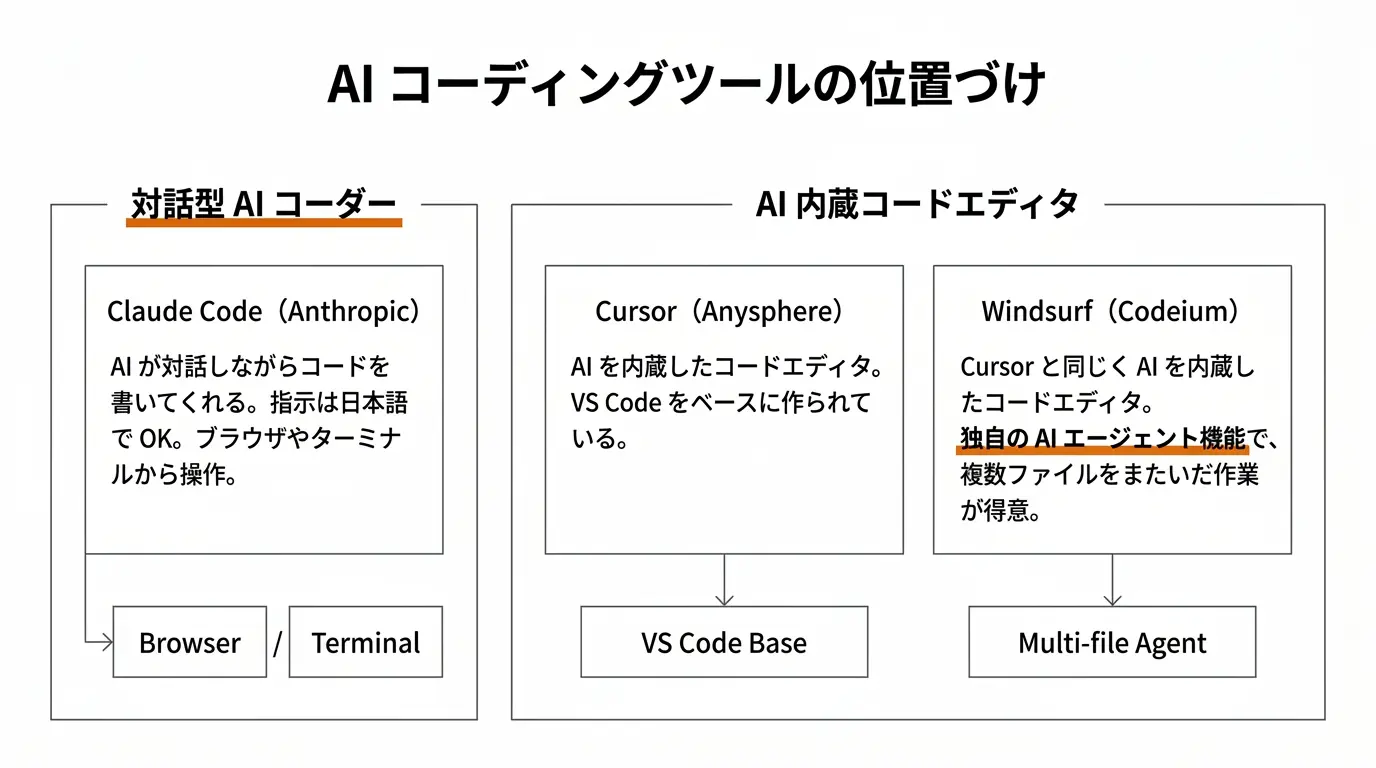
今回比較する3つのツールを、まず一言で整理する。
Claude Code は、Anthropic(アンソロピック)が提供する AI コーディングツール。日本語で「こういうものを作りたい」と伝えると、AI がコードを書き、ファイルを作り、動くものを仕上げてくれる。コードエディタ(コードを書くための専用ソフト)が不要で、ブラウザやデスクトップアプリから直接使える。Claude Code の基本的な仕組みについてはClaude Code とはで詳しく解説している。
Cursor(カーソル)は、Anysphere(エニスフィア)という会社が提供する AI 搭載のコードエディタ。VS Code(ブイエスコード)という世界で最も使われているコードエディタをベースに作られていて、コードを書く画面の中に AI が組み込まれている。エンジニアに圧倒的な人気がある。
Windsurf(ウィンドサーフ)は、Codeium(コーディアム)という会社が提供する AI 搭載のコードエディタ。Cursor と同じコンセプトだが、Cascade(カスケード)という独自の AI エージェント機能を持ち、複数のファイルにまたがる大きな変更を一度にこなすのが得意だ。
3つの軸で比較する
非エンジニアが AI コーディングツールを選ぶとき、気になるのは次の3点だ。
- 料金 ── 月いくらかかるか
- 使いやすさ ── エンジニアでなくても使えるか
- できること ── 何が作れるか、どこまで任せられるか
順に見ていく。
1. 料金比較 ── 月いくらかかるか
図解を大きく見る ↗
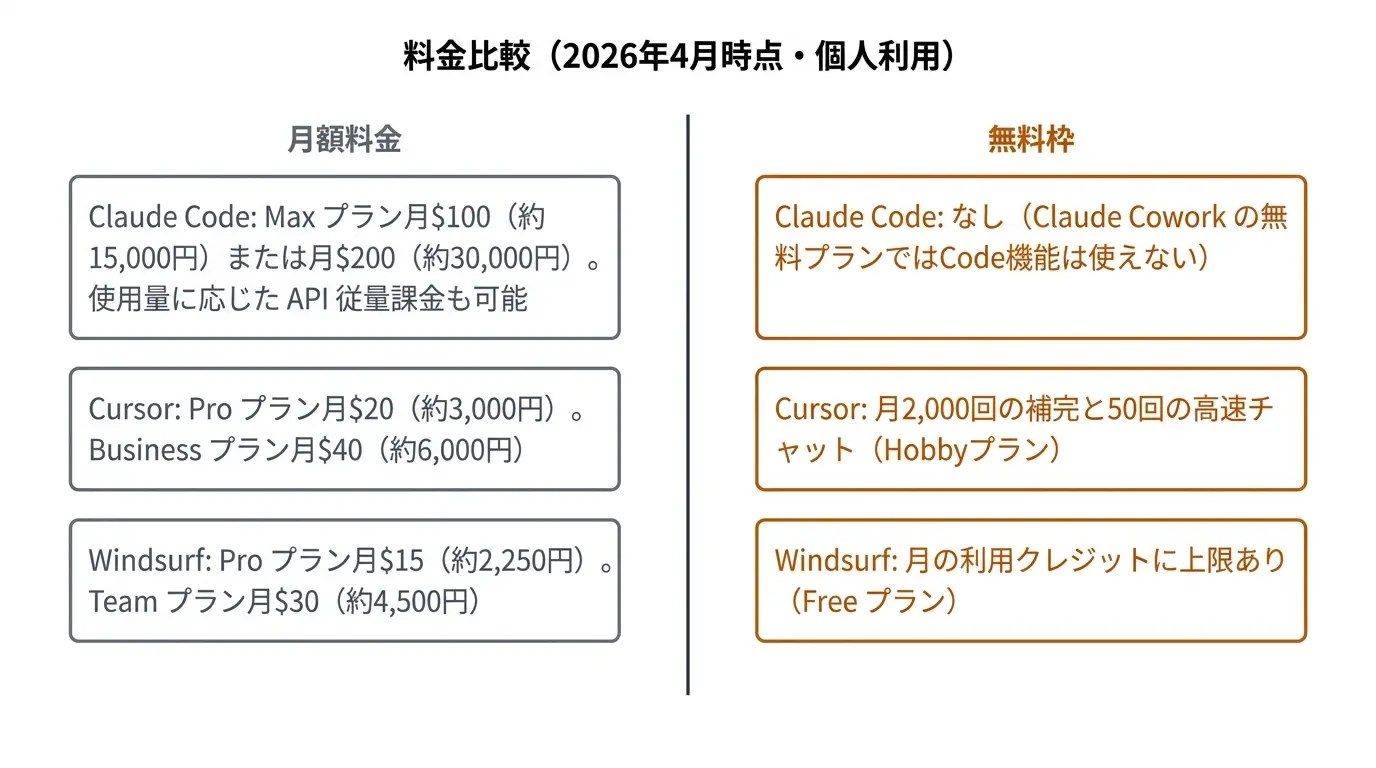
料金体系はツールによってかなり異なる。
Claude Code は、Anthropic の Max プランに含まれている。月$100(約15,000円)のプランと月$200(約30,000円)のプランがある。$100のプランでも十分な量を使えるが、1日中使い続けるようなヘビーユーザーには$200プランが向いている。なお、API(従量課金)で使う方法もあり、その場合は使った分だけ支払う形になる。法人で複数人が使う場合は Team プラン(1人あたり月$30、最低5人)に Claude Code の利用量が含まれる。Claude の料金体系の詳細はClaude 料金プラン完全ガイドを参照してほしい。
Cursor は、個人向け Pro プランが月$20(約3,000円)。法人向け Business プランが月$40(約6,000円)。無料の Hobby プランもあり、月2,000回のコード補完と50回の高速 AI チャットが使える。まず無料で試して、気に入ったら Pro に上げるという流れが一般的だ。
Windsurf は、個人向け Pro プランが月$15(約2,250円)。Team プランが月$30(約4,500円)。無料の Free プランもあるが、利用量に上限がある。3つの中では最も安い。
10人の会社で法人プランを使った場合の月額を比較すると、次のようになる。
- Claude Code(Team プラン): 約45,000円/月 + 使用量に応じた追加
- Cursor(Business プラン): 約60,000円/月
- Windsurf(Team プラン): 約45,000円/月
料金だけを見れば Windsurf が最も安い。ただし、この3つは「できること」がかなり違うため、料金だけで選ぶと後悔する可能性がある。
2. 使いやすさ ── 非エンジニアにとってのハードル
ここが、非エンジニアにとって最も重要な比較ポイントだ。
Claude Code は、3つの中で非エンジニアにとって最も取り組みやすい。理由は3つある。第一に、日本語での指示が最も自然に通る。「顧客リストを管理する Web アプリを作って。名前、メールアドレス、電話番号、最終連絡日を入力できるようにして」と伝えれば、それだけで動くものを作ってくれる。第二に、コードエディタのインストールが不要だ。ブラウザから Claude にアクセスして指示を出すだけで、ファイルの作成からコードの実行まで AI が一貫して行う。第三に、Claude Code にはデスクトップアプリ版もあり、操作画面がチャット形式なので、LINE や ChatGPT を使ったことがある人なら迷わず使える。使い方の詳細はClaude Code 使い方ガイドで解説している。
Cursor は、使い始めるまでにいくつかのステップがある。まずアプリをダウンロードしてインストールする必要がある。画面はコードエディタなので、左にファイル一覧、中央にコード、右に AI チャットという構成だ。コードを書いたことがない人にとっては、最初の画面で「何をどうすればいいか」が分からず戸惑う可能性がある。ただし、AI チャット機能は優秀で、「この画面に何を入力すればいい?」と聞けば丁寧に教えてくれる。慣れれば非エンジニアでも使えるが、最初の学習コストは Claude Code より高い。
Windsurf も Cursor と同様にコードエディタ型だ。アプリのインストールが必要で、画面構成もコードエディタそのもの。ただし、Windsurf の Cascade(カスケード)機能は、AI が自律的に複数のファイルを作成・編集してくれるため、「AI に全部任せる」使い方がしやすい。指示を出したら、あとは AI が進めてくれるのを見守る、という体験に近い。それでも、初期セットアップの手間は Cursor と同程度だ。
3. できること ── 何が作れるか、どこまで任せられるか
図解を大きく見る ↗
3つのツールはどれも「AI がコードを書いてくれる」という点では同じだが、得意分野と対応範囲に違いがある。
Claude Code は、プロジェクト全体を一から作るのが得意だ。「こういう Web アプリが欲しい」と伝えれば、ファイル構成の設計から、コードの生成、動作確認まで一気通貫でやってくれる。さらに、既存のプロジェクトに対して「この部分を修正して」「新しい機能を追加して」という指示も通る。コードだけでなく、ドキュメントの作成やデータの分析もできるため、「開発以外の業務」も同じツールで完結する。これが Claude Code の最大の強みだ。
Cursor は、コードを書く作業そのものを高速化するのが得意だ。コードエディタの中で AI がリアルタイムにコードを提案してくれるため、タイピング量が大幅に減る。プロのエンジニアが使うと生産性が2-3倍になると言われている。非エンジニアにとっては、AI チャットに「こういう機能を追加して」と伝えると、変更すべきコードの候補を提示してくれる。ただし、最終的に「どのコードを採用するか」はユーザーが判断する必要がある。
Windsurf は、Cursor と同じコードエディタ型だが、Cascade 機能によってより自律的に作業を進めてくれる。複数のファイルにまたがる変更を一度に実行できるため、大きな機能追加や全体的な構成変更に向いている。AI が作業計画を立てて、ステップごとに進めてくれるので、非エンジニアでも「次に何をすべきか」に迷いにくい。
まとめると、こういう使い分けになる。
- ゼロからアプリを作りたい → Claude Code
- 既存のプロジェクトを細かく修正・改善したい → Cursor
- 大きな変更を AI に一括で任せたい → Windsurf
ただし、これはあくまで「得意分野」の話であり、3つとも上記すべてに対応できる。どれを選んでも、基本的な業務ツールの作成は可能だ。
非エンジニアが本当に知りたい3つの疑問
「そもそも非エンジニアの私に AI コーディングツールは必要か」
結論から言うと、「必要かどうか」はあなたの業務による。次のどれかに当てはまるなら、試す価値がある。
- Excel やスプレッドシートでは限界を感じている業務がある(顧客管理、在庫管理、予約管理など)
- 外注すると数十万円かかる業務システムを安く作りたい
- 社内の定型作業(日報集計、請求書生成、データ変換など)を自動化したい
- 自社サイトやランディングページを自分で修正したい
逆に、Claude Cowork(チャット型の AI)で済む業務 ── 文章作成、要約、翻訳、データ分析 ── であれば、わざわざコーディングツールを使う必要はない。Claude Cowork についてはClaude Cowork とはで詳しく解説している。
「Cursor や Windsurf は日本語で使えるか」
Cursor と Windsurf の AI チャット機能は日本語の入力に対応している。「この関数を修正して」「新しいページを追加して」といった指示は日本語で通る。ただし、アプリのメニューやボタンの表記は英語だ。設定画面も英語のため、英語に全く慣れていない人には若干のストレスがある。
一方、Claude Code はチャット画面が主なインターフェースなので、日本語だけで完結できる。メニュー操作が最小限で済む点も、非エンジニアにとっては安心材料だ。
「3つを併用することはあるか」
ある。実は、Claude Code と Cursor(または Windsurf)は競合するだけでなく、組み合わせて使うこともできる。たとえば、Claude Code で大枠のアプリを作り、細かい調整を Cursor で行う、という使い方だ。Cursor の拡張機能として Claude の AI を呼び出すことも可能で、「エディタは Cursor だが、AI の頭脳は Claude」という構成で使っているエンジニアも多い。
ただし、非エンジニアが最初から2つのツールを使いこなすのは現実的ではない。まずは1つに絞って慣れることを強く勧める。
あなたにはどれが合うか ── 3つの判断パターン
パターン1: プログラミング経験がゼロ → Claude Code
コードを書いたことがなく、コードエディタを使ったこともないなら、Claude Code から始めるのが最もスムーズだ。チャット形式で日本語の指示を出すだけで動くものが作れる。コードの中身を理解する必要がない。「何を作りたいか」を説明できれば、あとは AI がやってくれる。
まずは Claude の Max プラン(月$100)で始めて、Claude Code と Claude Cowork の両方を使い倒すのが効率的だ。業務の文章作成・分析は Cowork で、業務ツールの作成は Code で、という使い分けが1つの契約でできる。
パターン2: 少しだけコードに触れたことがある → Windsurf
HTML を編集したことがある、WordPress のテーマを少しいじったことがある、プログラミングの入門書を途中まで読んだことがある ── そのくらいの経験があるなら、Windsurf の Cascade 機能が力を発揮する。コードエディタの画面に抵抗がなければ、月$15 からという料金の安さは魅力だ。AI が自律的に作業を進めてくれるので、「どのファイルを開けばいいか」「どこを編集すればいいか」で迷う時間が減る。
パターン3: 社内にエンジニアが1-2人いる → Cursor
エンジニアがいる会社で、そのエンジニアの生産性を上げたいなら、Cursor が第一候補だ。プロのエンジニアからの支持率が最も高く、コード補完の速度と精度に定評がある。エンジニア本人に「Cursor を使ってみてほしい」と伝えれば、多くの場合すぐに価値を感じてもらえる。月$20 という価格も手が出しやすい。
非エンジニアの経営者自身が使うわけではないが、「社内のエンジニアに AI ツールを支給する」という投資判断として検討する価値がある。
実際に Claude Code で業務ツールを作るとこうなる
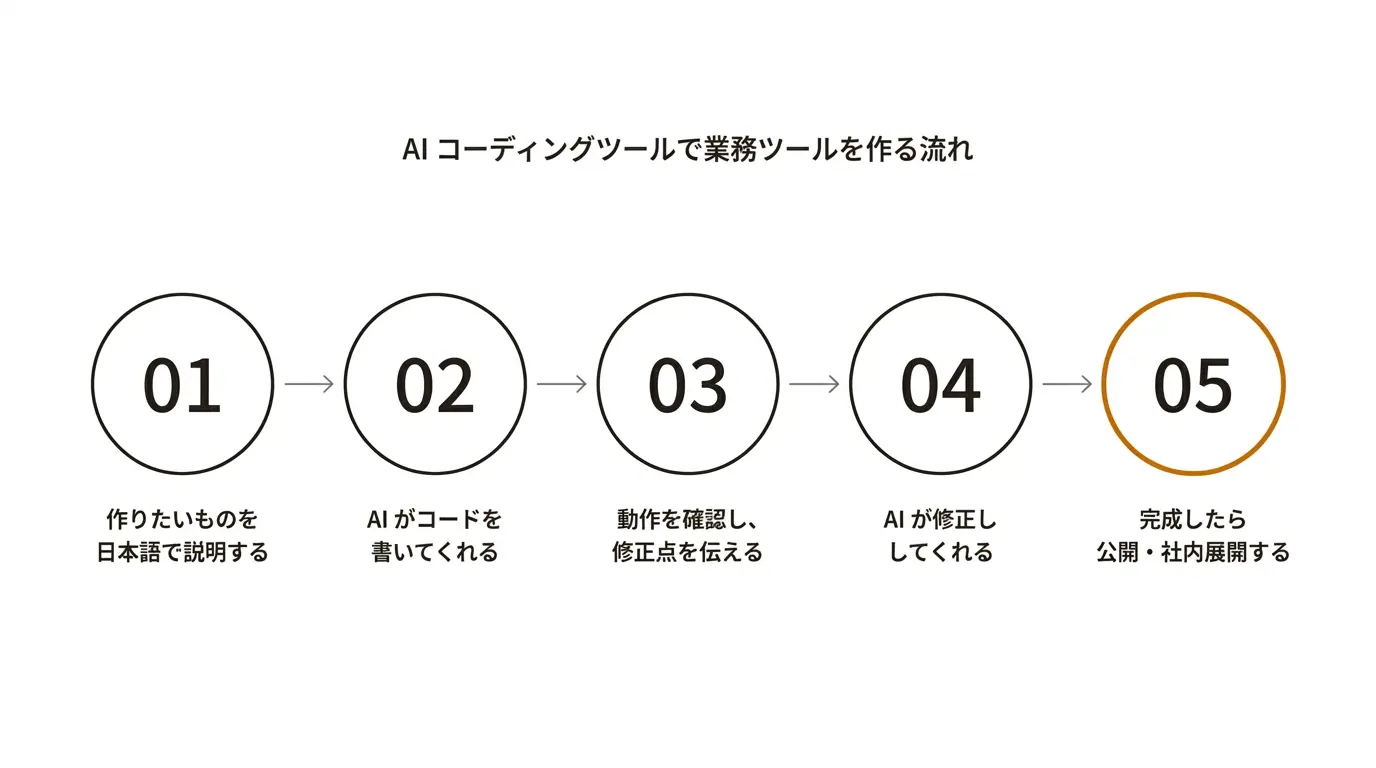
非エンジニアが最も取り組みやすい Claude Code で、実際に簡単な業務ツールを作る流れを見てみよう。
たとえば、5人の営業チームで使う「商談記録アプリ」を作りたいとする。Claude Code にこう指示する。
私は5人の営業チームのマネージャーです。商談の記録を管理する Web アプリを作ってください。必要な項目:
- 会社名
- 担当者名
- 商談日
- 商談内容(自由記述)
- 次のアクション
- ステータス(初回接触 / 提案中 / 見積提出 / 受注 / 失注)
一覧画面で全商談を見られて、ステータスで絞り込みができるようにしてください。
この指示を送ると、Claude Code はファイルの構成を考え、必要なコードを書き、動作するアプリを生成してくれる。途中で「デザインはどんな雰囲気がいいですか?」「データはどこに保存しますか?」と聞いてくることもある。その都度、日本語で答えればいい。
完成までの時間は、このくらいの規模なら30分から1時間程度。外注すれば30-50万円、社内エンジニアに頼んでも1-2週間かかる作業だ。
もちろん、本格的な基幹システムの代替にはならない。だが、「Excel で管理していたものを Web アプリに置き換える」「紙の台帳をデジタル化する」といった用途には十分すぎる性能がある。
まとめ
Claude Code・Cursor・Windsurf は、それぞれ異なる強みを持つ AI コーディングツールだ。非エンジニアがゼロから始めるなら Claude Code が最も取り組みやすい。少しコードに触れた経験があるなら Windsurf が費用対効果に優れる。社内エンジニアの生産性を上げたいなら Cursor が第一候補だ。どれを選んでも、2週間試せば「自分に合うかどうか」は判断できる。完璧な選択を探すより、今週中に1つ触り始めることを勧める。
参考リファレンス
- Anthropic 公式: Claude Code(claude.ai)
- Anysphere 公式: Cursor(cursor.com)
- Codeium 公式: Windsurf(windsurf.com)
- Claude Works 関連記事: Claude Code とは
- Claude Works 関連記事: Claude Code 使い方ガイド
- Claude Works 関連記事: Claude 料金プラン完全ガイド
- Claude Works 関連記事: Claude と ChatGPT の違い
- Claude Works 関連記事: Claude に社内情報を入れても大丈夫?
- Claude Works 関連記事: Claude Code と GitHub Copilot の違い
- Claude Works 関連記事: 法人向け AI ツール比較 2026