冒頭
従業員30人の人材紹介会社で、営業管理を担当しているとする。求人情報はスプレッドシート、候補者とのやり取りはGmail、面談記録はNotionに保存している。「Aさんの案件、進捗どうだっけ」と聞かれるたびに、3つのツールを開いて情報をかき集める。この作業が1日5回あるなら、それだけで毎日40分以上が消えている。
Claude Code にはMCP(外部ツール連携機能)がある。これを使うと、Claude Code がNotionもGmailもスプレッドシートも直接読みに行けるようになる。あなたは「Aさんの案件状況をNotionとGmailから拾ってまとめて」と指示するだけだ。
この記事で分かること:
- Claude Code のMCPとは何か(1分で分かる)
- デスクトップアプリのMCPとの違い
- Claude Code でMCPを設定する具体的な手順
- 設定後にすぐ使える業務プロンプト5選
- トラブルが起きた時の対処法
記事の最後に、Claude Code MCP 初期設定チェックリストPDFを無料でダウンロードできる。
Claude Code のMCPとは何か
図解を大きく見る ↗
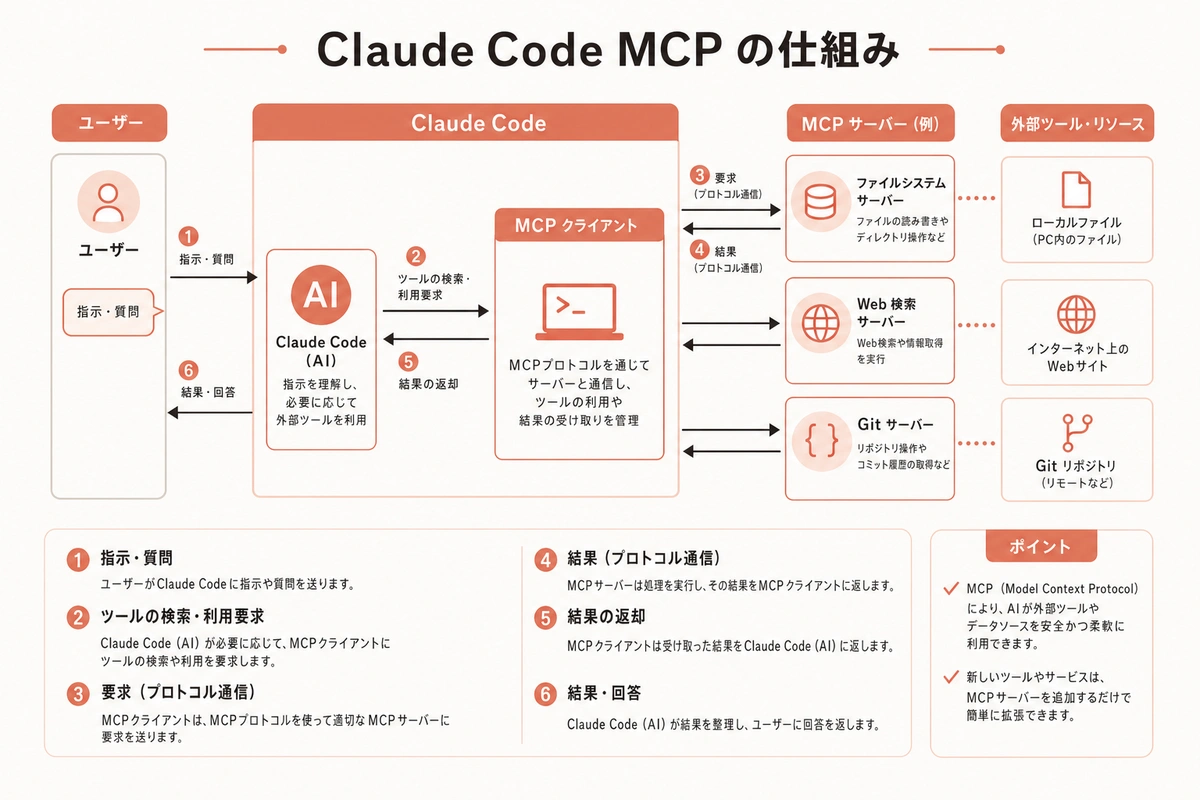
MCP(Model Context Protocol)は、ClaudeにNotionやGmailなどの外部ツールを繋ぐ仕組みだ。MCPの基本的な概念はClaude MCP とは|NotionやSlackとAIを繋ぐ拡張機能を非エンジニア向けに解説で詳しく解説しているので、ここではClaude Code でMCPを使う場合に絞って説明する。
Claude Code は、あなたのパソコン上で動くAIエージェントだ。ファイルの読み書き、データの整理、文書の作成を自動でこなしてくれる。Claude Code の全体像はClaude Code とは|非エンジニアが知っておきたい全体像と始め方で紹介している。
この Claude Code にMCPを追加すると、パソコンの中だけでなく、クラウド上のツールにも手が届くようになる。
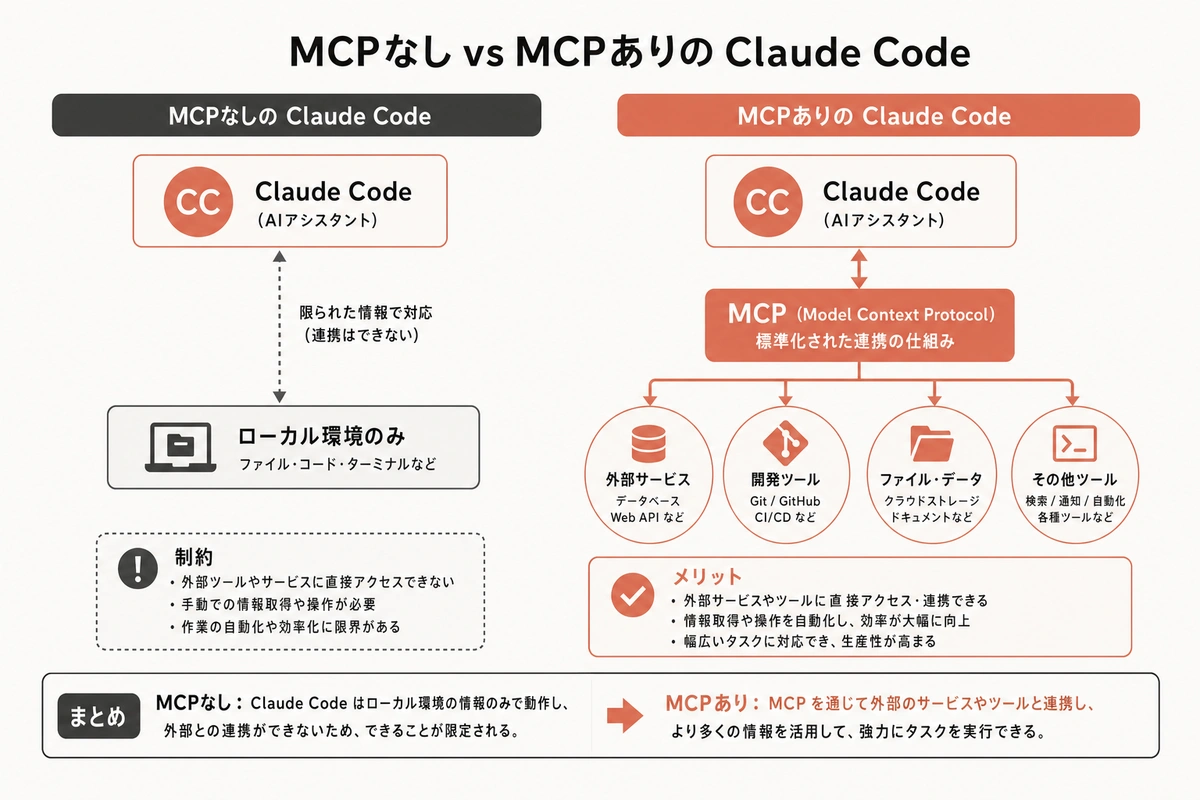
MCPなしの Claude Code:
- パソコン内のファイル(Excel、PDF、テキスト等)を読み書きできる
- フォルダ内の複数ファイルをまとめて処理できる
- ただし、NotionやGmailの中身は見えない
MCPありの Claude Code:
- パソコン内のファイルに加えて、Notion・Gmail・Slack・スプレッドシート等の中身も直接読み書きできる
- 「Gmailの受信トレイを確認して、請求書が添付されたメールだけ抜き出して」のような指示が通る
- 複数のツールをまたいだ作業(Slackの情報をNotionにまとめる等)も1回の指示で完了する
つまり、MCPは Claude Code の「行動範囲」を広げるアップグレードだ。
デスクトップアプリのMCPとの違い
Claude にはデスクトップアプリ(Claude Desktop)もあり、そちらでもMCPは使える。両者の違いを整理する。
Claude Desktop のMCP:
- チャット画面で会話しながら外部ツールの情報を参照する
- 設定はJSON形式の設定ファイルを自分で編集する必要がある
- 会話のたびに、ツールへのアクセス許可を求められる
Claude Code のMCP:
- ファイル操作と外部ツール操作を組み合わせた複雑な作業ができる
- 設定を Claude Code 自身に頼める(「NotionのMCPを設定して」と指示するだけ)
- 作業の途中で複数のツールに連続アクセスできる
非エンジニアにとって大きいのは2番目だ。Claude Desktop のMCP設定は、設定ファイルを自分で開いて記述を書き加える必要がある。Claude Code なら「このツールのMCPを設定して」と日本語で頼めば、Claude Code 自身が設定ファイルを書いてくれる。
あなたの仕事にどう役立つか
図解を大きく見る ↗
経営者・管理職の場合
従業員10〜50人の会社を経営している方。情報が散らばっている問題はMCPで解決できる。
たとえば毎週月曜の朝、先週の振り返りをするとする。売上はスプレッドシート、チームの活動はSlack、タスクの進捗はNotionにある。MCPで3つとも繋いだ Claude Code に「先週の営業チームの活動サマリーを作って」と指示すれば、3つのツールから情報を集めて1つのレポートにまとめてくれる。
所要時間は、手作業なら45分、MCPありの Claude Code なら確認込みで10分だ。
個人事業主・フリーランスの場合
複数のクライアントを抱えるフリーランスの方。GmailとGoogleカレンダーをMCPで繋ぐと、1日の始まりが変わる。
「今日のカレンダーを確認して、各ミーティングに関連する直近のメールを要約して。準備が必要なものに印をつけて」
この1つの指示で、今日の予定と過去のやり取りが紐づいたブリーフィングが手に入る。クライアントが5社あるなら、それぞれのメールを検索する時間が丸ごと消える。
バックオフィス担当者の場合
経理・人事・総務の担当者。Googleスプレッドシートに経費データ、Notionに社内申請のログ、Gmailに承認メールが分散しているなら、MCPの出番だ。
月末の経費精算で「今月のスプレッドシートの経費データを読んで、Notionの承認済みリストと突き合わせて、不一致があれば一覧にして」と指示できる。手作業では2時間かかる突合作業が、20分の確認で終わる。
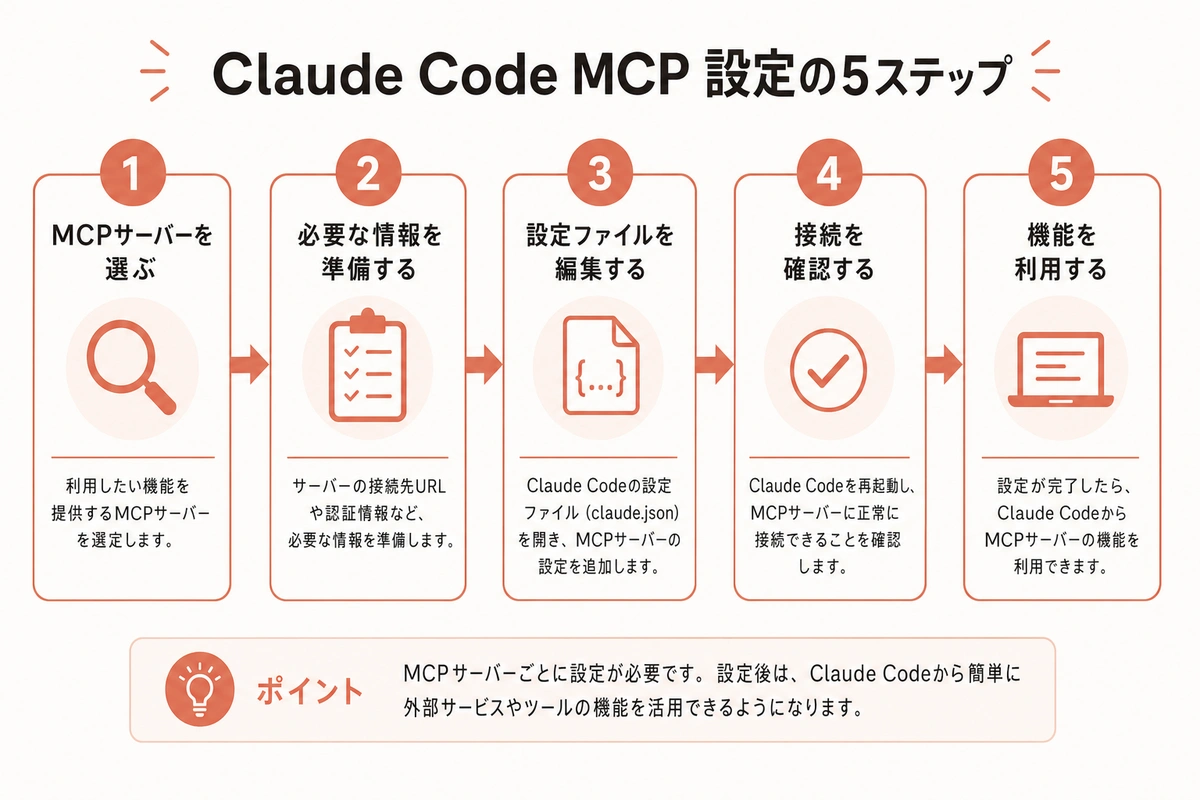
Claude Code でMCPを設定する手順
図解を大きく見る ↗
前提として、Claude Code がすでにインストールされていること。まだの方はClaude Code とは|非エンジニアが知っておきたい全体像と始め方を先に読んでほしい。
ステップ1: Claude Code を起動する
パソコンで Claude Code を起動する。起動の方法は2つある。
1つ目はデスクトップアプリから起動する方法。アイコンをダブルクリックするだけだ。
2つ目はターミナル(コマンド入力画面)から起動する方法。少しだけコマンドが出てくるが、そのままコピーすれば動く。意味は分からなくてOKだ。
claude
この4文字を入力して Enter を押すだけで Claude Code が起動する。
ステップ2: 繋ぎたいツールを1つ選ぶ
最初は1つだけ選ぶ。選ぶ基準は「毎日使っていて、Claude Code にデータを渡すためにコピー&ペーストしているツール」だ。
よく選ばれるツールの上位5つ:
- Notion — 社内の情報管理に使っている場合(議事録、ドキュメント、タスク管理)
- Googleスプレッドシート — 売上データ、顧客リスト、在庫管理に使っている場合
- Gmail — メールの確認、返信、分類を効率化したい場合
- Slack — チームのやり取りから情報を拾いたい場合
- Googleカレンダー — 予定の確認と準備を自動化したい場合
迷ったらNotionかGoogleスプレッドシートから始めるのが一般的だ。データ量が多く、検索に時間がかかっているツールほどMCPの効果が大きい。
ステップ3: Claude Code に設定を頼む
ここが Claude Code の利点だ。設定ファイルを自分で書く必要がない。Claude Code にこう指示する。
NotionのMCPサーバーを設定して。私のNotionインテグレーショントークンは「ここにトークンを貼る」です。設定が終わったら、テストとしてNotionの最新のページタイトルを3つ読み取って表示して。
GmailのMCPサーバーを設定して。設定手順を案内してくれたら、その通りに進めます。設定が終わったら、テストとして今日届いたメールの件名を5件表示して。
Claude Code が設定ファイルの作成、必要なパッケージのインストール、接続テストまで自動で行ってくれる。途中で「このファイルを編集してもいいですか」「このコマンドを実行してもいいですか」と確認されるので、内容を見て許可するだけだ。
ステップ4: ツール側でトークンを取得する
MCPで繋ぐには、ツール側で「トークン」(認証キー)を取得する必要がある。これはツールに「Claude Code からのアクセスを許可する」ための鍵のようなものだ。
取得方法はツールごとに異なるが、基本的にはツールの設定画面からクリック操作で完了する。
Notionの場合:
- Notionにログインする
- 「設定とメンバー」→「接続」→「インテグレーションを作成」を開く
- 名前(例: 「Claude Code連携」)を入力して作成する
- 表示されるトークン(ntn_ で始まる文字列)をコピーする
- Claude Code の指示にそのトークンを貼り付ける
Googleスプレッドシート・Gmail・Googleカレンダーの場合:
- Google Cloud Console にアクセスする
- プロジェクトを作成し、必要なAPI(Gmail API等)を有効にする
- 認証情報(OAuth クライアントID)を作成する
- ダウンロードしたJSONファイルのパスを Claude Code に伝える
Google系のツールは手順がやや多いが、Claude Code に「Googleスプレッドシートを繋ぎたい。手順を教えて」と聞けば、画面ごとのガイドを出してくれる。
Slackの場合:
- Slack API のサイトで新しいアプリを作成する
- 必要な権限(channels:history, chat:write等)を設定する
- Bot User OAuth Token(xoxb- で始まる文字列)をコピーする
- Claude Code の指示にトークンを貼り付ける
トークンは「パスワード」と同じ扱いだ。他の人に共有しない、チャットやメールに貼らない、パソコン上の安全な場所に保管する。この点だけ注意してほしい。
ステップ5: 再起動して動作確認する
MCPの設定が完了したら、Claude Code を一度終了して再起動する。再起動後、以下のように指示して動作を確認する。
今繋がっているMCPの一覧を教えて。それぞれのツールにアクセスできるか、簡単なテストをして結果を報告して。
「Notion: 接続OK」「Gmail: 接続OK」のように結果が返ってくれば設定完了だ。エラーが出た場合は、この記事の「トラブルシューティング」セクションを参照してほしい。
設定後にすぐ使える業務プロンプト5選
MCPの設定が終わったら、すぐに業務で使えるプロンプトを5つ紹介する。そのままコピーして使える。
プロンプト1: 朝のブリーフィング(Gmail + Googleカレンダー)
今日の業務ブリーフィングを作って。
- 今日のカレンダーの予定を時間順に一覧にして
- 各予定に関連するメール(参加者からの直近のメール)があれば要約して
- 未返信のメールで、今日中に返信が必要そうなものをリストアップして
フォーマットは箇条書きで、全体をA4で1枚に収まる分量でまとめて。
プロンプト2: 週次レポート自動生成(Notion + Googleスプレッドシート)
今週の週次レポートを作って。
データ元:
- Notionの「タスク管理」データベースから、今週完了したタスク
- 「売上管理」スプレッドシートの最新週のデータ
フォーマット:
- 今週の成果(完了タスクの要約、3〜5項目)
- 売上サマリー(合計と前週比)
- 来週の予定(Notionの未完了タスクから優先度が高いもの上位3件)
プロンプト3: 議事録の即時Notion保存(Notion)
以下の会議メモを読んで、Notionの「議事録」データベースに新しいページを作って。
フォーマット:
- ページタイトル: 「2026/04/16 〇〇会議」
- プロパティ: 日付、参加者、ステータス(完了)
- 本文: 決定事項(箇条書き)、アクションアイテム(担当者/内容/期限の表)、次回議題
会議メモ: (ここにメモを貼り付ける)
プロンプト4: メール返信の下書き一括作成(Gmail)
今日届いた未読メールを確認して、返信が必要なものを選んで。
それぞれについて:
- 差出人と件名を表示
- 内容の要約(2行以内)
- 返信の下書き(丁寧なビジネス敬語、100〜200字程度)
下書きは私が確認してから送信するので、返信案としてまとめるだけでOK。
プロンプト5: Slackの情報をNotionにまとめる(Slack + Notion)
Slackの#営業チャンネルで、今週投稿されたメッセージから「受注」「契約」「成約」を含む投稿を検索して。
見つかった投稿を、以下のフォーマットでNotionの「受注報告」データベースに追加して:
- クライアント名(投稿から推測)
- 金額(言及があれば)
- 担当者(投稿者)
- 日付
- 備考
よくあるトラブルと対処法
MCPの設定で困ることが多い3つのケースと、その対処法を紹介する。
「MCPの設定後に再起動したが、ツールにアクセスできない」
原因の多くは、トークンの入力ミスだ。トークンをコピーした時に、前後に余分なスペースや改行が入っていないかを確認する。Claude Code に「MCPの設定状態を確認して、エラーがあれば原因を教えて」と指示すると、何が問題かを教えてくれる。
「Notion のページにアクセスできない(権限エラー)」
Notionのインテグレーション(接続アプリ)は、ページごとにアクセス権限を設定する必要がある。Notionで対象のページを開き、右上の「接続」メニューから、作成したインテグレーション名を追加する。データベース全体に繋ぎたい場合は、データベースのトップページで同じ操作をする。
「Google系のツールで認証エラーが出る」
Google Cloud Console でAPIを有効にし忘れていることが多い。Gmail なら「Gmail API」、スプレッドシートなら「Google Sheets API」、カレンダーなら「Google Calendar API」が有効になっているか確認する。Claude Code に「Google APIの設定状態を確認して」と頼むと、何が不足しているかを教えてくれる。
まとめ
Claude Code のMCPは、パソコン内のファイル操作に加えて、Notion・Gmail・Slack・スプレッドシートなどのクラウドツールにも手が届くようにするアップグレードだ。設定はClaude Code 自身に頼めるので、設定ファイルを自分で書く必要がない。まず1つのツールから始めて、朝のブリーフィングや週次レポートの自動生成から試してみてほしい。
参考リファレンス
- Anthropic MCP 公式ドキュメント: modelcontextprotocol.io
- Claude Works 関連記事:Claude Code とは|非エンジニアが知っておきたい全体像と始め方
- Claude Works 関連記事:Claude MCP とは|NotionやSlackとAIを繋ぐ拡張機能を非エンジニア向けに解説