冒頭
従業員20人のマーケティング会社を経営しているとする。チームの情報はNotionに、やり取りはSlackに、数字はGoogleスプレッドシートに散らばっている。毎朝、3つのツールを行ったり来たりして情報を集め、報告資料を手作業でまとめている。この「行ったり来たり」だけで、1日30分以上が消えていないだろうか。
Claude にはMCPという仕組みがある。これを使うと、Claude が直接Notionのページを読んだり、Slackのメッセージを検索したり、スプレッドシートのデータを引っ張ってきたりできるようになる。あなたは Claude に「先週のSlackで決まったことをNotionにまとめて」と指示するだけでいい。
この記事で分かること:
- MCPとは何か(技術用語なしで理解できる)
- あなたの業務ツールとClaudeをどう繋ぐのか
- 繋いだら具体的に何ができるようになるのか
- セキュリティや情報漏洩の心配にどう対処するか
記事の最後に、業務ツール別のMCP接続チェックリストPDFを無料でダウンロードできる。
MCPとは何か、何ができるか
図解を大きく見る ↗
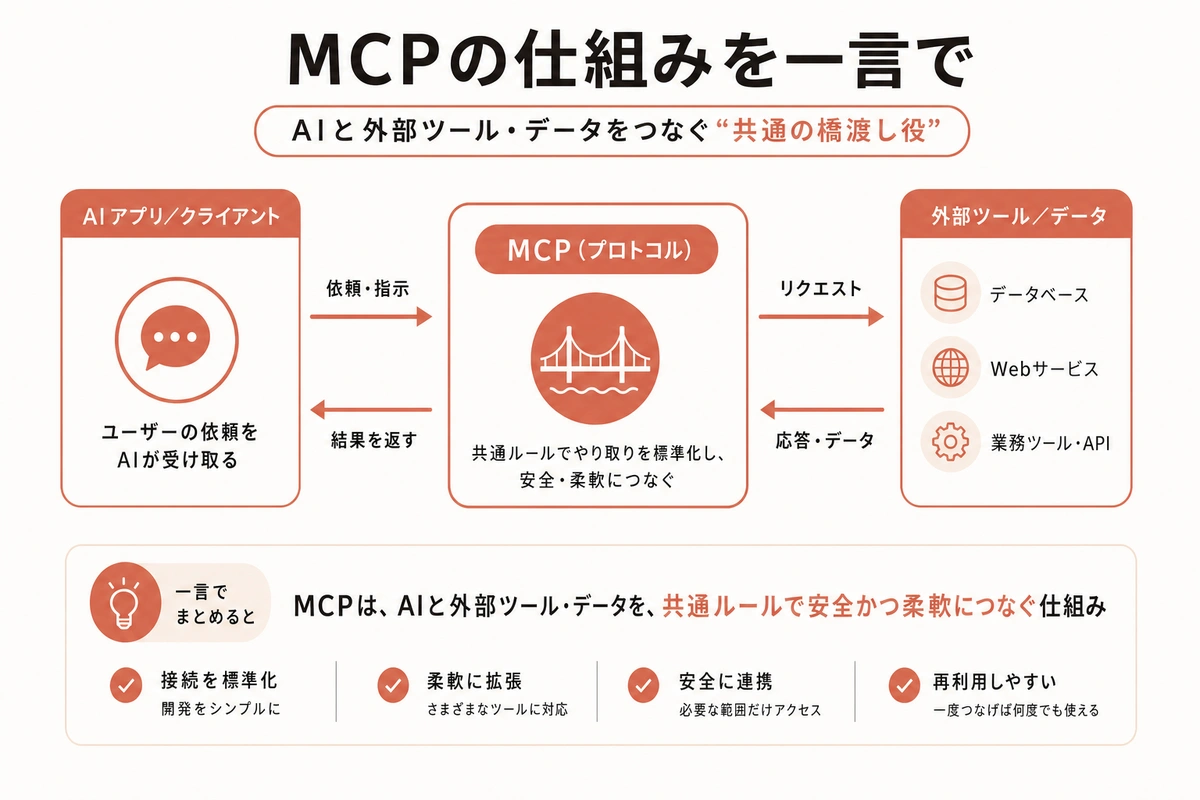
MCPは「Model Context Protocol(モデル・コンテキスト・プロトコル)」の略だが、名前を覚える必要はない。ひとことで言えば、Claudeに外部ツールを繋ぐための標準化された接続規格だ。
もっと身近な例で説明する。あなたのスマートフォンにはUSB-Cケーブルの差し込み口がある。このケーブル1本で、充電器にも、モニターにも、外付けハードディスクにも繋がる。メーカーが違っても、USB-Cの形さえ合えば使える。
MCPはこのUSB-Cケーブルの「AI版」だ。形が決まっているから、Notion用のMCP、Slack用のMCP、Gmail用のMCPを差し込むだけで、Claudeがそれぞれのツールと会話できるようになる。
MCPがない場合とある場合の違い
MCPを使わずにClaudeで仕事をする場合、こんな手順になる。
- Notionを開いて、必要な情報をコピーする
- Claudeの画面に貼り付ける
- Claudeに指示を出す
- 返ってきた結果をコピーする
- Notionに貼り付ける
この「コピーして貼って」を、ツールの数だけ繰り返す。3つのツールを使っていれば、3回分のコピー&ペーストが毎回発生する。
MCPで繋いだ場合はこうなる。
- Claudeに「Notionの今月の議事録をまとめて、Slackの#営業チャンネルに投稿して」と指示する
- Claudeが自分でNotionを読み、まとめを作り、Slackに投稿する
コピー&ペーストがゼロになる。あなたの仕事は「指示を出すこと」と「結果を確認すること」だけだ。
繋げるツールの例
2026年4月時点で、MCPに対応しているツールは100種類以上ある。非エンジニアの業務でよく使うものを挙げる。
情報管理: Notion、Google Drive、Obsidian コミュニケーション: Slack、Gmail、Microsoft Teams 表計算・データ: Googleスプレッドシート、Airtable プロジェクト管理: Trello、Linear、Asana ファイル共有: Dropbox、Box カレンダー: Googleカレンダー
これらのすべてを一度に繋ぐ必要はない。まず1つ、あなたが最もよく使うツールから始めるのが現実的だ。
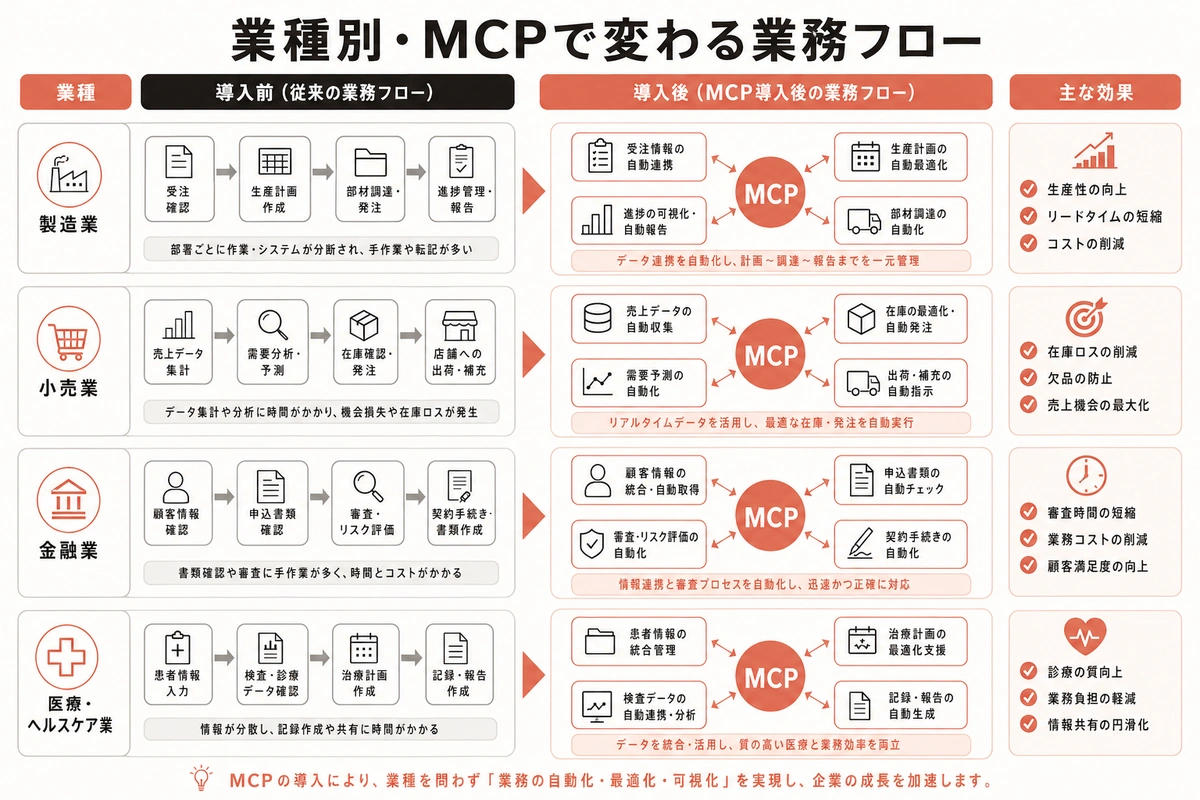
あなたの仕事にどう使えるか
図解を大きく見る ↗
中小企業の経営者・管理職の場合
従業員10〜100名の会社で、経営や管理の仕事をしている方。MCPが特に効くのは「情報の横断検索」だ。
多くの中小企業では、情報が複数のツールに散らばっている。顧客情報はスプレッドシート、やり取りの履歴はSlack、企画書はNotion、契約書はGoogle Drive。何かを判断するたびに、これらを1つずつ開いて探す作業が発生する。
MCPでNotionとSlackとGoogle Driveを繋いだ状態なら、Claudeにこう指示するだけでいい。
(コピーして使えるプロンプト例)
先週の#営業チャンネルで「A社」について話された内容を探して、Notionの「A社」ページに追記して。追記する内容は、日付・発言者・要点の3列の表にまとめて。
ClaudeがSlackを検索し、該当するメッセージを見つけ、内容を整理してNotionに書き込む。あなたが手でやれば15分かかる作業が、確認込みで3分で終わる。
個人事業主・フリーランスの場合
フリーランスのデザイナー、ライター、マーケター、士業の方。1人で複数のクライアントを抱えていると、メールの返信、タスク管理、請求処理がすべて自分に集中する。
GmailとGoogleカレンダーをMCPで繋ぐと、こんなことができる。
(コピーして使えるプロンプト例)
今週届いたメールの中から、返信が必要なものをリストアップして。件名、差出人、受信日、緊急度(高・中・低)を表にまとめて。今週のカレンダーも確認して、対応する時間がある曜日も提案して。
メールを1通ずつ開いて優先度を判断する作業は、朝の30分を奪う。MCPがあれば、Claudeがメールの中身を読み、カレンダーの空きも確認した上で、対応プランを提案してくれる。
バックオフィス担当者の場合
経理、人事、総務、マーケティング部門の担当者。定型的なレポート作成でMCPの効果が大きい。
経理担当なら、Googleスプレッドシートに入っている売上データとNotionの取引先情報をMCPで繋ぐと、月次レポートの下書きを自動で作れる。
(コピーして使えるプロンプト例)
「2026年3月売上」シートのデータを読んで、取引先別の売上集計を作って。前月比も計算して。上位5社については、Notionの取引先ページから直近の商談メモも引用して、コメントを添えて。
人事担当なら、採用管理のスプレッドシートとGmailを繋いで「今週応募があった候補者の一覧と、返信済み/未返信のステータス」を一発で出せる。
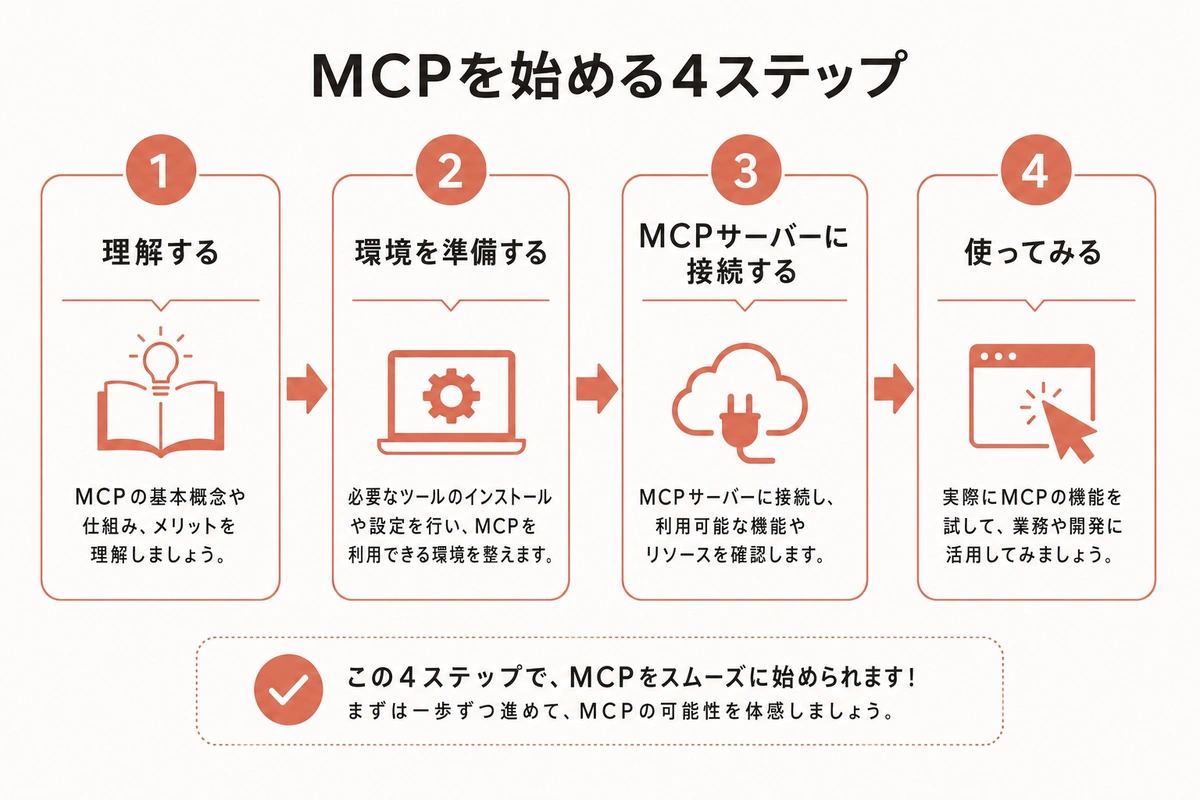
MCPの始め方(ステップバイステップ)
図解を大きく見る ↗
MCPを使うには、Claude のデスクトップアプリまたは Claude Code が必要だ。ブラウザ版の Claude Cowork(claude.ai)だけでは、現時点ではMCPは使えない。
ステップ1: Claude のアプリを用意する
Claude のデスクトップアプリ(Mac / Windows 対応)をインストールする。すでにインストール済みなら、このステップは飛ばしてOK。
Claude Code を使っている方は、そちらでもMCPは利用できる。Claude Code のセットアップ方法はClaude Code とは|非エンジニアが知っておきたい全体像と始め方で詳しく解説している。
ステップ2: 繋ぎたいツールを1つ選ぶ
最初から全部繋ごうとしない。まず1つだけ選ぶ。選び方の基準はこうだ。
「毎日開いていて、Claudeにデータを渡すためにコピー&ペーストしているツールはどれか」
その答えが、最初に繋ぐべきツールだ。多くの場合、以下のどれかになる。
- Notion(社内の情報がここに集まっている場合)
- Googleスプレッドシート(売上データや顧客リストがある場合)
- Gmail(メールの要約や返信を頼みたい場合)
- Slack(チームのやり取りを検索したい場合)
ステップ3: 接続設定を追加する
ここが「少しだけ技術的な作業」が必要な部分だ。ただし、やることは「設定ファイルにツールの情報を数行追加する」だけだ。プログラミングではない。
Claude デスクトップアプリの場合、設定ファイルを開いて、繋ぎたいツールの情報を追加する。
少しだけコードのような記述が出てくるが、そのままコピーすれば動く。意味は分からなくてOKだ。
例えば、Notionを繋ぐ場合はこのような記述を追加する。
"notion": {
  "command": "npx",
  "args": ["-y", "@notionhq/notion-mcp-server"],
  "env": {
    "OPENAPI_MCP_HEADERS": "Authorization: Bearer あなたのNotionトークン"
  }
}
「あなたのNotionトークン」の部分だけ、自分のNotionアカウントから取得したトークン(認証キーのようなもの)に置き換える。トークンの取得方法は、Notionの設定画面から「インテグレーション」を作成するだけだ。
この設定作業が不安な場合は、Claude Code に「NotionのMCPを設定して」と頼む方法もある。Claude Code 自身が設定ファイルを書き換えてくれるので、あなたはNotionのトークンを伝えるだけでいい。
ステップ4: 再起動して使い始める
Claude のアプリを一度閉じて、再度開く。これでMCPが有効になる。
あとは普通に日本語で話しかけるだけだ。
「Notionの『今月のタスク』ページを読んで、完了していないタスクの一覧を教えて」
ClaudeがNotionに接続し、ページの内容を取得し、未完了タスクだけを抽出して返してくれる。
MCPを使った業務自動化の具体例
ここからは、すでにMCPを設定した後に、日常業務でどう活用できるかを具体的に見ていく。
例1: 朝の情報収集を5分で終わらせる
繋ぐツール: Slack + Notion + Googleカレンダー
(コピーして使えるプロンプト例)
今日の業務ブリーフィングを作って。
- Slackの主要チャンネル(#全体、#営業、#開発)で昨日の17時以降に投稿されたメッセージの要約
- Notionの「今週のタスク」ページから、今日が期限のタスク
- 今日のカレンダーの予定一覧
この3つを1つのレポートにまとめて。
これまで3つのアプリを順番に開いて情報を拾っていた作業が、1回の指示で完了する。毎朝このプロンプトを使い回せば、情報収集の時間は30分から5分に短縮できる。
例2: 会議の議事録をNotionに自動整形
繋ぐツール: Notion
会議中にメモアプリに箇条書きしたメモを、Claudeに渡す。
(コピーして使えるプロンプト例)
以下の会議メモを読んで、Notionの「議事録」データベースに新しいページを作って。
フォーマット:
- 日付: 2026年4月16日
- 参加者: (メモから抽出)
- 決定事項: (箇条書き)
- アクションアイテム: (担当者 / 内容 / 期限の表形式)
- 次回の議題: (あれば)
会議メモ: (ここにメモを貼る)
Claude がメモの内容を解析し、Notionのデータベースに整形された議事録ページを作成する。会議後20分かかっていた清書作業が、確認込みで5分になる。
例3: 週次レポートの下書きを自動生成
繋ぐツール: Googleスプレッドシート + Slack
(コピーして使えるプロンプト例)
今週の週次レポートの下書きを作って。
データ元:
- 「週次KPI」スプレッドシートの最新行
- Slackの#営業チャンネルで今週共有された受注報告
フォーマット:
- 数字サマリー(売上、商談数、受注数を先週比で)
- 今週のハイライト(受注報告から3件ピックアップ)
- 来週の重点施策(KPIの推移から課題を1つ提案)
毎週金曜日の午後に1時間かけていたレポート作成が、15分の確認・修正で済むようになる。
まとめ
MCPは、ClaudeにNotionやSlack、Gmail、スプレッドシートなどの業務ツールを繋ぐ拡張機能だ。繋ぐことで、ツール間のコピー&ペーストがなくなり、Claudeが直接あなたの業務データにアクセスして仕事を片付けてくれるようになる。設定はコピー&ペーストレベルの作業で完了し、まず1つのツールから始めるのが現実的だ。セキュリティが気になる方は、読み取り専用から始めれば安心だ。
参考リファレンス
- Anthropic MCP 公式ドキュメント: modelcontextprotocol.io
- Claude Works 関連記事:Claude Code とは|非エンジニアが知っておきたい全体像と始め方