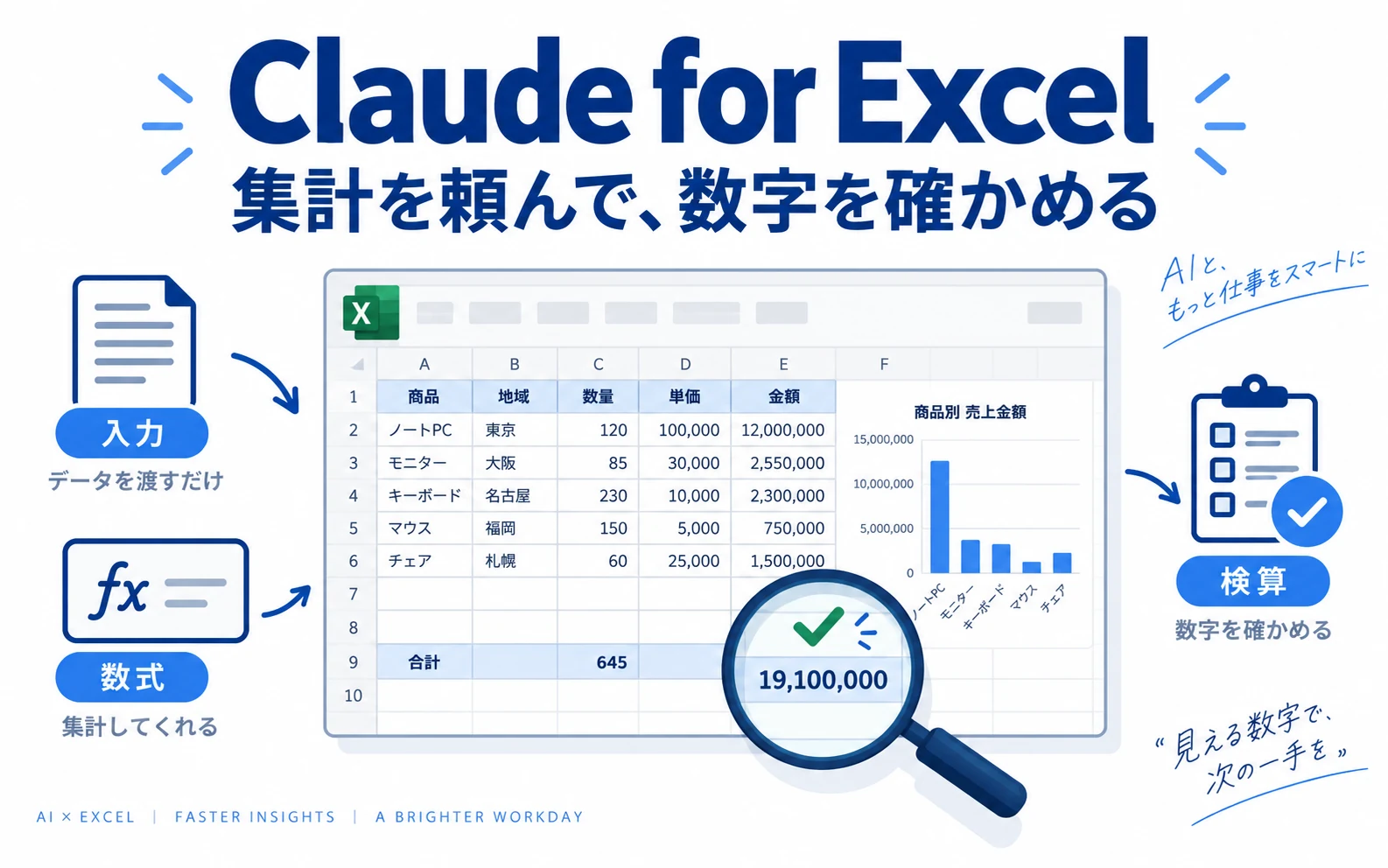
Claude for Excelは、Excelの中で表の内容を質問したり、数式や集計表の作成を頼んだりできるアドインです。使い始めは、正解を自分で確かめられる小さな表が向いています。この記事では、商品売上160,000円・送料5,000円・金額未入力1件の表を使い、集計の頼み方と確認方法を説明します。
集計結果だけでなく、対象行・数式・未入力の扱いまで確認することが、仕事で使う際の要点です。以下は編集部が作成した架空の練習例で、Claude for Excelの実機検証結果ではありません。仕様は2026年10月9日に公式資料で確認しています。
使う前に、プランとExcelの環境を確認する
個人のClaudeアカウントで使う場合、Pro・Max・Team・Enterpriseが対象です。アドインは、チャットに数式を質問したりファイルを渡したりする方法とは入口が異なり、開いているExcelのブックを対象に操作します。
| Excelの環境 | 公式が案内する条件 |
|---|---|
| Web版 | 対応 |
| Windows版 | Microsoft 365、ビルド16.0.13127.20296以降 |
| Mac版 | バージョン16.46以降、ビルド21011600以降 |
| iPad・Android版 | 非対応 |
| Excel 2016・2019の買い切り版など | 非対応。古い環境は公式の対象一覧で確認 |
- 公式の導入ガイドにあるMicrosoft Marketplaceの「Claude for Microsoft 365」を開きます。
- アドインを追加し、Excelで有効にしてClaudeアカウントでサインインします。
- 会社の端末で追加できない場合は、Microsoft 365の管理者に配布や許可を確認します。
- 最初は、機密情報を含まない練習表で試します。
会社が外部のAI基盤を通してアドインを配布している場合は、個別のClaudeアカウントを使わない構成もあります。会社の案内に従ってください。
有料のClaudeプランと、会社が許可しているアドイン・データの範囲は別の確認事項です。社内情報を扱う前に、入力してよい情報の確認手順も確認してください。
売上160,000円を答え合わせできる練習表
新しいシートのA1に、次のタブ区切りの表を貼り付けます。C商品の金額は、意図的に空欄にしています。
項目	金額	区分
A商品	100000	商品売上
B商品	60000	商品売上
送料	5000	送料
C商品		商品売上
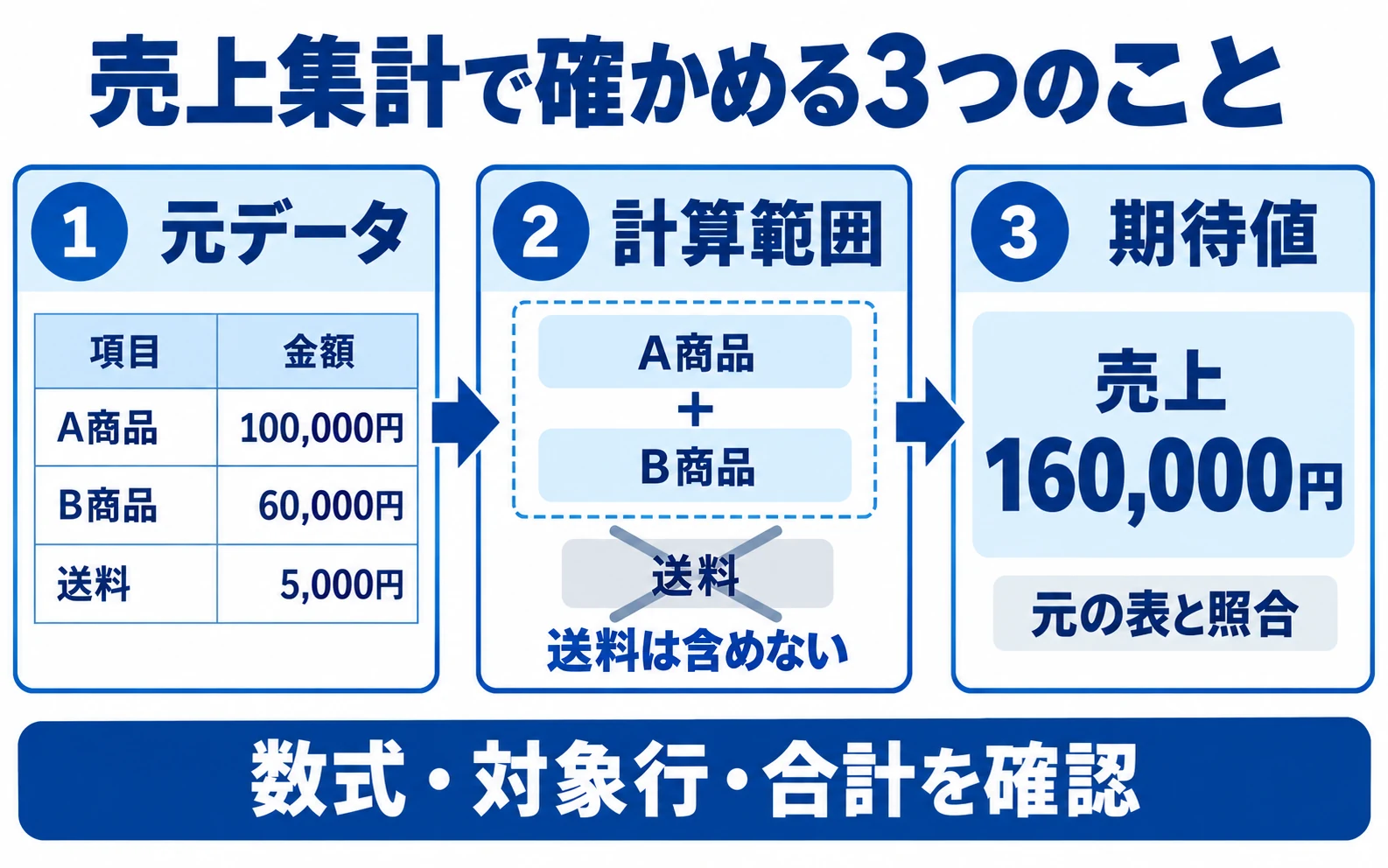
先に人が答えを決めておきます。入力済みの商品売上は100,000+60,000=160,000円。送料を含めた165,000円は、この依頼では不正解です。C商品が未入力なので、160,000円を「全商品の確定売上」と呼ぶこともできません。
図解を大きく見る ↗
図は入力済み2商品の検算です。表にあるC商品の欠損は別に確認します。
最初は、変更せずに表を説明してもらう
いきなり「集計して」と頼むと、どこまでを書き換えてよいかが伝わりません。まず、読み取った内容を確認します。
このシートのA1:C5を確認してください。まだセルは変更しないでください。
1. 列名、商品売上の行、送料の行を説明する
2. 金額が空欄の行を列挙する
3. 商品売上だけを集計する場合の対象セルを示す
不明な値を推測で補わないでください。
期待する説明は「商品売上は2・3・5行、送料は4行、B5は未入力」です。セルの位置が違う場合は、貼り付け位置や見出しの認識を先に直します。ここで合わないまま集計へ進むと、もっともらしい数字の誤りを見つけにくくなります。
集計表は別の場所に作り、数式を残す
読み取りが合ったら、次のように変更範囲を限定します。
元のA1:C5は変更せず、E1:F4に集計結果を作ってください。
E1は「確認項目」、F1は「結果」としてください。
・E2は「入力済みの商品売上」、F2は数式で集計
・区分が「商品売上」の行だけを対象にし、送料は除外
・E3は「商品売上の金額未入力件数」、F3で件数を示す
・E4は「確認事項」、F4に未入力がある場合は確定値ではないと記載
数式、対象範囲、変更したセルを最後に説明してください。
未入力の金額を推測して埋めないでください。
この表なら、F2の式の一例は「=SUMIF(C2:C5,"商品売上",B2:B5)」です。欠損件数は「=COUNTIFS(C2:C5,"商品売上",B2:B5,"")」で確認できます。集計式が空欄を計算上無視しても、業務上の未入力が解消したわけではありません。
結果の確認は、この4項目で行う
| 確認すること | この例の合格条件 | 間違っていたとき |
|---|---|---|
| 合計 | 160,000円 | 送料の行が混ざっていないか確認 |
| 欠損 | 未入力1件、C商品と分かる | 空欄を0と断定していないか確認 |
| 参照範囲 | A1:C5の練習表に対応 | 別シートや過去の行の参照を修正 |
| 元データ | A1:C5に変更なし | 保存前の複製と比較 |
続けてB2を120000に変更すると、商品売上は180,000円になるはずです。F2が160,000円のままなら、固定値の入力、参照範囲の誤り、計算方法が手動になっている可能性があります。数式バーと計算設定を確認し、再計算してから判断してください。練習後はB2を元に戻します。
うまくいかないときの切り分け
数値が文字列として貼り付いた場合、合計から抜けることがあります。右寄せ・左寄せだけで判断せず、対象セルの値と表示形式を確認します。見出しが二段、セル結合、小計行が混在する表は、どの行が明細かを説明してから頼みます。
マクロやVBAの操作は公式に非対応です。「AIが直せたと言った」だけで既存マクロを動かしたり、顧客に提出したりせず、担当者が実ファイルを開いて確認してください。
最初の運用では、依頼文・変更前のファイル・変更後のファイル・確認結果を1セットで残すと、翌月に同じ条件でやり直せます。
集計結果の見本を、数式と一緒に確認する
この練習でE1:F4へ作る結果の見本は、次のとおりです。数値は、本文に掲載した架空データから人が計算できます。Claudeが実際に出力した記録ではなく、操作後の答え合わせに使う表です。
| 確認項目 | 期待する結果 |
|---|---|
| 入力済みの商品売上 | 160,000円 |
| 商品売上の金額未入力件数 | 1件 |
| 確認事項 | C商品が未入力のため、全商品の確定合計ではない |
数式をまとめて確認したい場合は、次の2つを使えます。A1へ貼り付けた練習表を前提とした式です。
F2:=SUMIF(C2:C5,"商品売上",B2:B5)
F3:=COUNTIFS(C2:C5,"商品売上",B2:B5,"")
式の参照範囲と条件は、同じ行を対象にしています。別の位置へ表を貼った場合や列の並びを変えた場合は、そのままコピーせず、参照先を合わせます。出力された式をAIに説明させるだけでなく、実際の数式バーで確認してください。
追加演習:未入力の金額が判明した場合
次は、元の表へ新しい情報が加わる場面です。引き続き架空の練習データで、C商品の金額が20,000円と確認できたとします。B2は最初の100000へ戻してから行ってください。
変更情報(架空)
C商品の金額:20,000円と確認できた。
A商品:100,000円のまま。
B商品:60,000円のまま。
送料:5,000円のまま。商品売上には含めない。
変更範囲を次のように指定します。
練習表のB5へ、確認できたC商品の金額20000を入力してください。
その他の元データは変更しません。
F2とF3は数式を維持し、集計結果と未入力件数を確認してください。
F4の確認事項も、現在の入力状態と合う内容に更新してください。
最後に変更したセルと、変更前後の値を説明してください。
期待する結果は商品売上180,000円、未入力0件です。送料を足した185,000円ではありません。F4には「C商品が未入力」と残さず、この練習表内では金額未入力がなくなったことを示します。ただし、会社の全データがこの表へ漏れなく入っているかは、この操作だけでは証明できません。
数字が正しく更新されても、注意書きが古ければ修正は未完了です。集計セルだけでなく、タイトル、注記、別シートの引用先にも影響がないかを確認します。練習が終わったら、最初の表へ戻すか、練習後の版として別名保存します。
行が増えたときは、集計範囲も確認する
別の練習として、6行目に「D商品・30000・商品売上」を追加した場合を考えます。先の式は5行目までを対象としているため、式をそのまま残すとD商品は集計対象に入りません。「AIが作った集計だから、新しい行も自動で含まれる」とは考えないようにします。
この場合は、対象を2〜6行へ広げるのか、Excelのテーブルとして管理するのかを決め、使っている表の作り方に合わせて直します。まずは追加した1行が式に含まれているかを確認してください。C商品を20,000円にした後なら、D商品を加えた商品売上は210,000円になるはずです。
入力欄と集計欄が近いと、行の追加で集計表を上書きすることもあります。毎月行が増える表では、元データと出力を別シートにするなど、運用時の置き場所も検討します。単に今回の答えが合うだけでなく、次回の更新方法を説明できる状態にします。
空欄とゼロを使い分ける
この例の空欄は「まだ入力していない」という意味です。一方、金額0が正式な値なら、0を入力したうえで理由を管理します。空欄を全部0へ置換すると、未入力だった行を見つける手掛かりが消えてしまいます。
また、見た目が空欄でもスペースが入っていたり、数式が空文字を返していたりする場合があります。このページの練習表は単純な未入力セルですが、実務の表ではデータの作り方を確認します。欠損の数え方を変えるときは、どの状態を「未入力」とするのか、確認者と定義をそろえてください。
以上の演習は、計算と依頼範囲を点検するためのものです。自社の売上確定や経理処理の承認は、担当者が元帳などの正本と照合して行います。AIの返答や集計表の完成を、そのまま業務承認の代わりにしないことが重要です。
次は、自社の表で小さく試す
練習表で確認できたら、入力を許可されたデータから少量を複製し、同じ手順を試します。表を報告資料に変える場合は、週次報告をPPTXにする手順へ進んでください。見せ方を決めるときは、Roneo AIの図解見本も参考にできます。