冒頭
従業員30人の人材紹介会社で営業マネージャーをしている方が、週に5〜8件の商談をこなしている。商談が終わるたびに、走り書きのメモを見返しながら議事録を作り、上司やチームメンバーに共有する。1件あたり30〜60分。週にすると3〜6時間が議事録作成に消えている。しかも、翌日に回すと記憶が薄れて抜け漏れが出る。
もし商談直後の10分で、そのまま社内共有できる議事録が仕上がったら。次の商談の準備に時間を使えるし、ネクストアクションの対応も早くなる。
この記事では、Claude Cowork(クロード コワーク。Webブラウザで使えるClaude のアプリ)を使って、商談議事録を効率的に作る方法をステップバイステップで解説する。コピーして使えるプロンプト(Claudeへの指示文)も用意した。記事の最後に、営業で使えるプロンプト集をダウンロードできるリンクがある。
商談議事録の「面倒な部分」を Claude に任せる
図解を大きく見る ↗
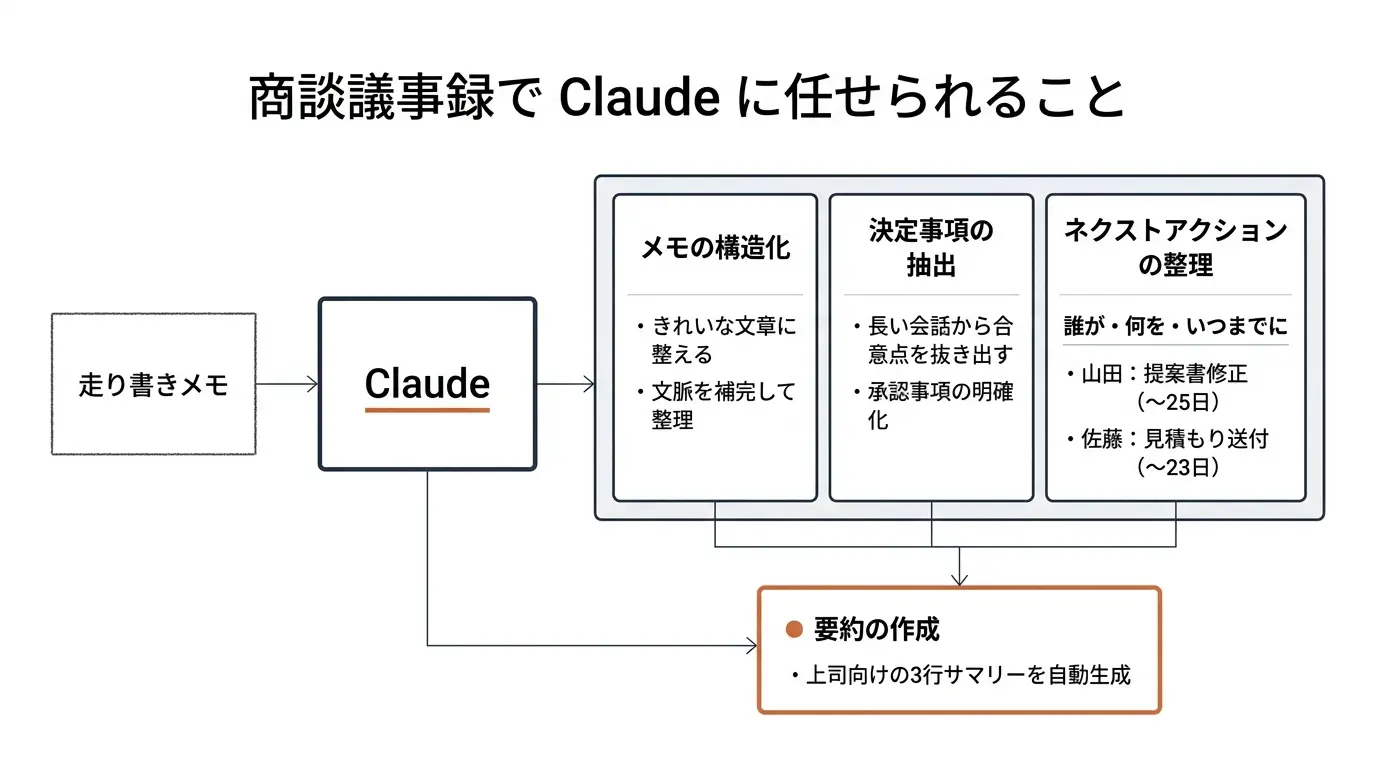
商談議事録を作る作業を分解すると、大きく4つの工程がある。
1つ目。手元のメモを読める文章に整える。商談中の走り書きは断片的で、主語が抜けていたり、略語だらけだったりする。これを他人が読んで分かる文章に直す作業だ。
2つ目。決定事項を抜き出す。1時間の商談の中で実際に合意したことは3〜5個程度。それを会話の流れから拾い上げる。
3つ目。ネクストアクションを整理する。「誰が」「何を」「いつまでに」の3点セットでまとめる。
4つ目。上司やチーム向けの要約を作る。詳細を読む時間がない人向けに、3〜5行のサマリーを用意する。
この4つの工程は、Claude Cowork が得意とする作業だ。あなたがやるのは、手元のメモや録音テキストを Claude に渡して、「議事録にして」と指示するだけ。Claude が構造化、抽出、整理、要約をまとめてやってくれる。
Claude Cowork を使う準備
Claude Cowork は Web ブラウザで使う。パソコンにインストールする必要はない。
準備するもの:
- パソコンまたはスマートフォン(パソコン推奨。画面が大きいほうが作業しやすい)
- Claude のアカウント(無料プランでも使える。ただし無料プランは1日の利用回数に制限がある)
- 商談中のメモ(手書きメモの内容をテキストで入力するか、録音からの文字起こしテキスト)
Claude Cowork の始め方はClaude Cowork 使い方ガイドで詳しく解説している。アカウントの作り方から画面の見方まで説明しているので、初めての方はそちらから読んでほしい。
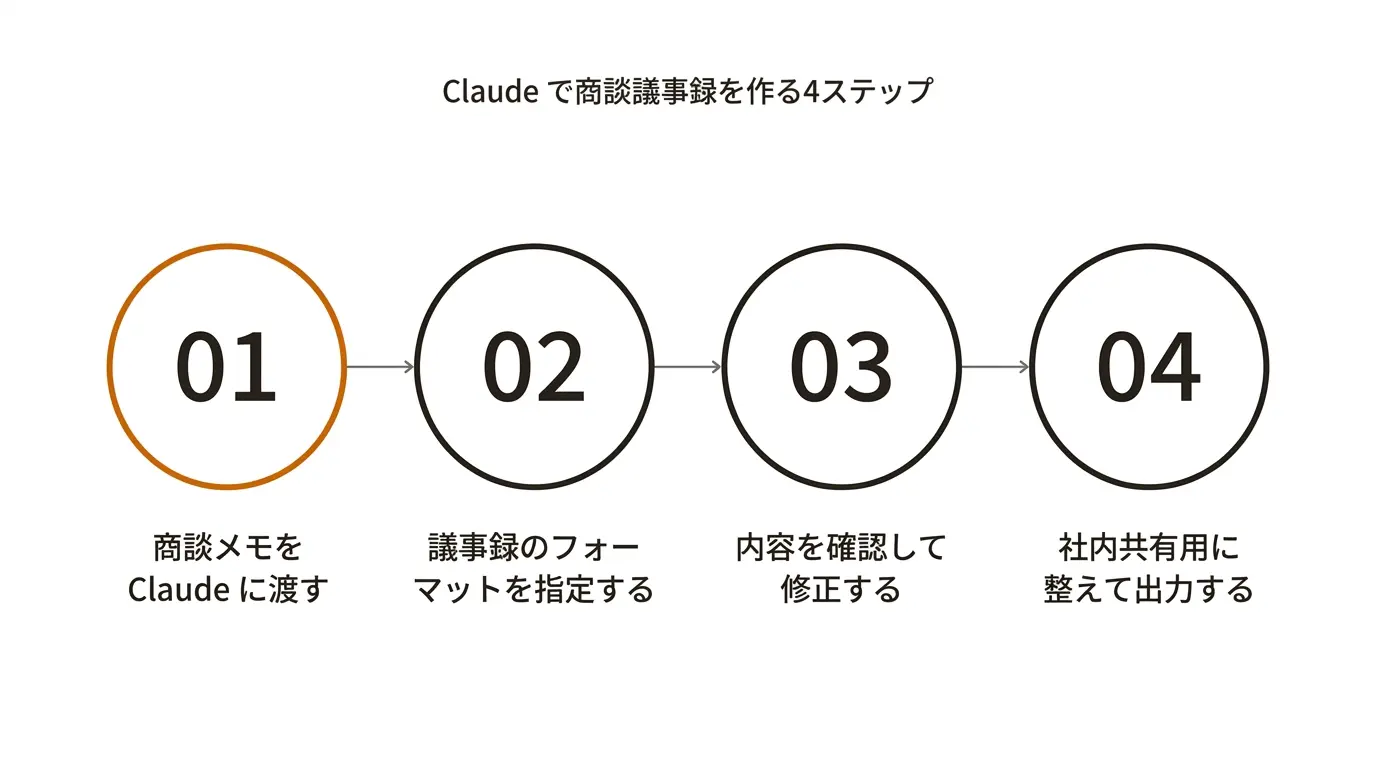
ステップ1: 商談メモを Claude に渡す
図解を大きく見る ↗
Claude Cowork(claude.ai)を開き、チャット画面に商談メモを貼り付ける。メモの形式は問わない。箇条書きでも、走り書きの文章でも、録音の文字起こしでも大丈夫だ。
以下の商談メモを議事録にまとめてください。日時: 2026年4月16日 14:00-15:00
場所: オンライン(Zoom)
参加者: 先方 — 田中部長、佐藤課長 / 当社 — 山本、鈴木
メモ:
- 田中部長: 今の勤怠管理が紙ベース、月末に総務が手入力で集計、毎月2日かかる
- 80人分の勤怠を3人で処理
- ミスが多く差し戻しも発生
- 佐藤課長: 現場からも不満。申請用紙を書くのが面倒、承認が遅い
- 当社のクラウドシステムのデモを見せた→田中部長の反応良い
- スマホ打刻の機能に興味
- 料金の質問あり→月額1人500円と回答
- 佐藤課長: 導入時のデータ移行が心配
- 移行サポート2週間無料と説明
- トライアル希望。来週中に社内稟議→再来週に返事もらう予定
- 次回: 4/28に詳細見積提出
ポイントは、参加者と日時を必ず含めること。Claude はメモの内容から文脈を読み取ってくれるが、「誰が言ったか」「いつの話か」は明示しないと正確に再現できない。
録音の文字起こしテキストを使う場合も同じだ。文字起こしテキストの冒頭に日時・参加者情報を追記してから Claude に渡す。
ステップ2: 議事録のフォーマットを指定する
Claude は何も指定しなくても議事録らしい形にまとめてくれるが、自社のフォーマットがある場合はそれを伝えたほうがいい。
以下のフォーマットで議事録を作成してください。
- 基本情報(日時・場所・参加者)
- 要約(3行以内で、上司が30秒で把握できる内容)
- 議論の内容(発言者ごとに整理)
- 決定事項(箇条書き)
- ネクストアクション(担当者・期限付き)
- 所感(営業担当としての手応え・注意点)
このフォーマットは一度作れば毎回使い回せる。Claude Cowork には「プロジェクト」機能があり、よく使う指示文をプロジェクトの説明欄に保存しておける。そうすると、毎回フォーマットを貼り付ける手間がなくなる。
ステップ3: 内容を確認して修正する
Claude が出力した議事録を読んで、修正したい箇所があれば指示する。
ネクストアクションに「鈴木が4/20までにトライアル環境を準備する」を追加してください。決定事項の2番目、料金は月額1人500円ではなく、月額1人480円(年間契約の場合)に修正してください。
所感の部分に「田中部長はスマホ打刻に特に関心が高かった。デモ資料を追加で送ると効果的」と追記してください。
Claude は指示した箇所だけを修正して、議事録全体を再出力してくれる。1〜2回の修正で完成することが多い。
ここで注意したいのは、Claude が出力した内容を鵜呑みにしないことだ。特に金額、日付、固有名詞は必ず自分の目で確認する。Claude はメモから推測して補足情報を追加することがあるが、商談で実際に話していない内容が混じる可能性がある。事実と違う部分があれば、その場で修正を指示する。
ステップ4: 社内共有用に整えて出力する
内容に問題がなければ、共有用に最終調整してもらう。
この議事録を以下の2パターンで出力してください。パターン1: 詳細版(社内共有用。そのままメールやチャットに貼り付けられる形式)
パターン2: 要約版(上司報告用。5行以内で商談の結果とネクストアクションだけまとめたもの)
Claude は2つのパターンを出力してくれる。詳細版はチームの共有チャンネル(Slack や Microsoft Teams)に貼り付ける。要約版は上司への報告メールに使う。
出力されたテキストはそのままコピーできる。Claude Cowork の画面上で出力テキストの右上にあるコピーアイコンをクリックすれば、テキスト全体がクリップボードにコピーされる。
実際にかかる時間の目安
図解を大きく見る ↗
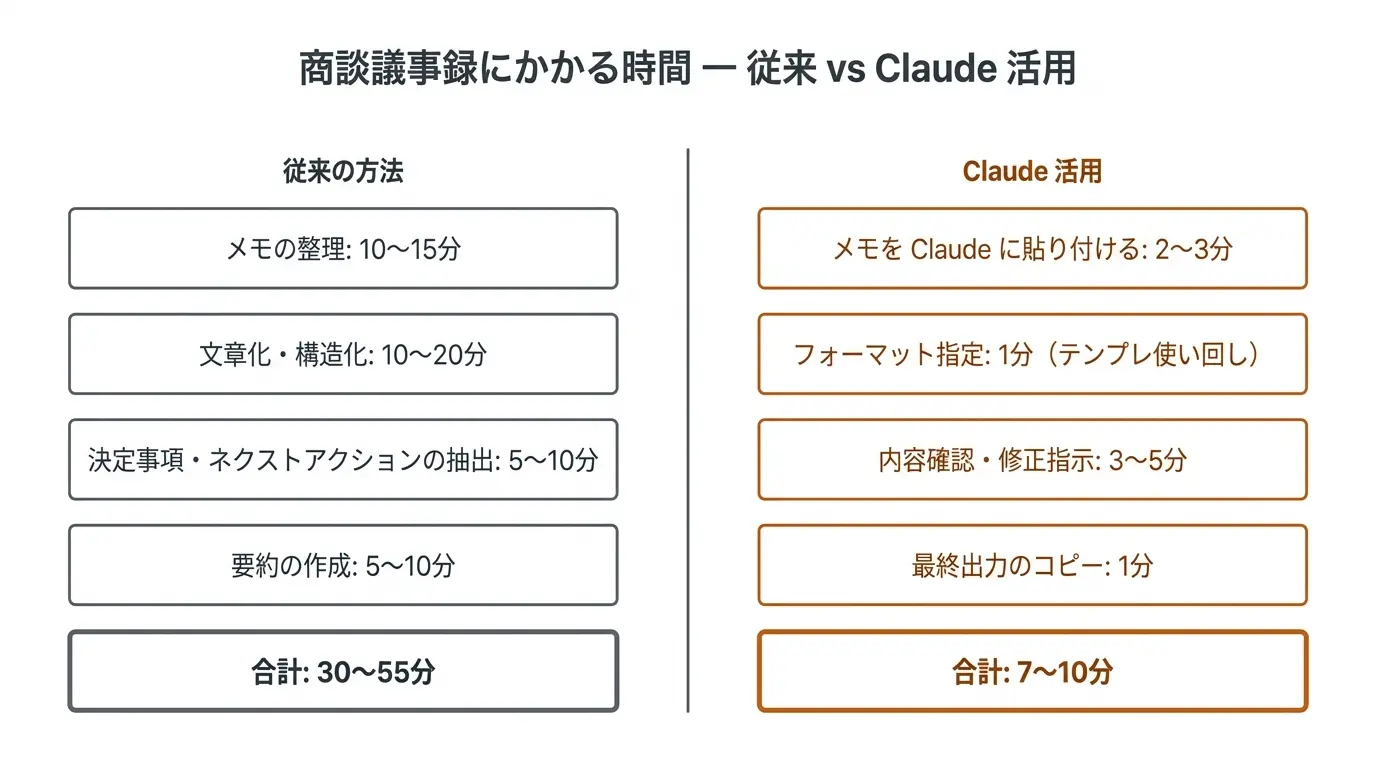
従来30〜55分かかっていた議事録作成が、Claude を使うと7〜10分に短縮できる。週5件の商談がある営業担当者なら、週あたり2〜4時間の節約になる。月に換算すると8〜16時間だ。
さらに大きいメリットは、商談直後に議事録を共有できるようになることだ。記憶が新しいうちに作るから抜け漏れが減る。ネクストアクションの対応も早くなる。「議事録はまだ?」と催促されることもなくなる。
もっと便利に使うコツ3つ
1つ目。テンプレートをプロジェクトに保存する。Claude Cowork のプロジェクト機能を使えば、議事録のフォーマットや指示文を毎回入力する手間がなくなる。「商談議事録」というプロジェクトを作り、フォーマットを説明欄に保存しておく。新しい商談のたびに、メモを貼り付けるだけで同じフォーマットの議事録が出来上がる。
2つ目。録音の文字起こしと組み合わせる。商談を録音して文字起こしサービス(たとえば Otter.ai や CLOVA Note など)でテキスト化し、そのテキストを Claude に渡す方法だ。手書きメモより情報量が多いので、より正確な議事録ができる。文字起こしテキストは長くなることがあるが、Claude Cowork の Pro プラン以上なら長いテキストも処理できる。
3つ目。過去の議事録を参照させる。「前回の商談議事録はこちらです」と過去の議事録を一緒に貼り付けると、Claude は前回からの進捗や変化を踏まえた議事録を作ってくれる。継続案件の場合に特に有効だ。
まとめ
商談議事録の作成に Claude Cowork を活用すると、1件あたり30〜55分の作業が7〜10分に短縮できる。商談メモを貼り付けて、フォーマットを指定して、内容を確認するだけだ。商談直後に議事録を共有できるようになれば、ネクストアクションの対応スピードが上がり、チーム全体の営業効率が改善する。
参考リファレンス
- Claude Works 関連記事:Claude Cowork 使い方ガイド
- Claude Works 関連記事:営業担当者のための Claude Cowork 活用術
- Claude Works 関連記事:Claude に社内情報を入れても大丈夫?
- Claude Works 関連記事:Claude 料金プラン完全ガイド
- Claude Works 関連記事:Claude Code で営業提案書を作る