社員8名の税理士事務所で総務を担当するBさんは、毎月末の請求書集計に3時間かけていました。ExcelのピボットテーブルとVLOOKUP(ブイルックアップ:別の表からデータを自動で引っ張ってくる機能)を使えば30分に短縮できると聞いていたものの、YouTubeの解説動画を2本見ても、公式ヘルプを読んでも「どこから手をつければいいか」がわからないまま1年以上が過ぎていました。
あなたにも、似た経験はありませんか。「Notionでプロジェクト管理をしたい」「Googleスプレッドシートで自動計算できるようにしたい」「Canvaで資料のデザインを統一したい」——新しいツールを使おうと思うたびに、どこから始めればいいかわからなくて止まってしまう、あのもどかしさです。
この問題を解決する方法が、Claude(AIアシスタント)を「対話型の家庭教師」として使う学習法です。書籍や動画が「一方通行」であるのに対して、Claudeはあなたの手元の具体的な状況に合わせてリアルタイムで答えてくれます。私がこの方法を試したとき、3日間諦めていたExcelのVLOOKUPが30分のやりとりで使えるようになりました。
本記事では、Claudeを使って新しいビジネスツールを最短で実務レベルまで習得するための5ステップを、そのままコピーして使える質問文とともに紹介します。
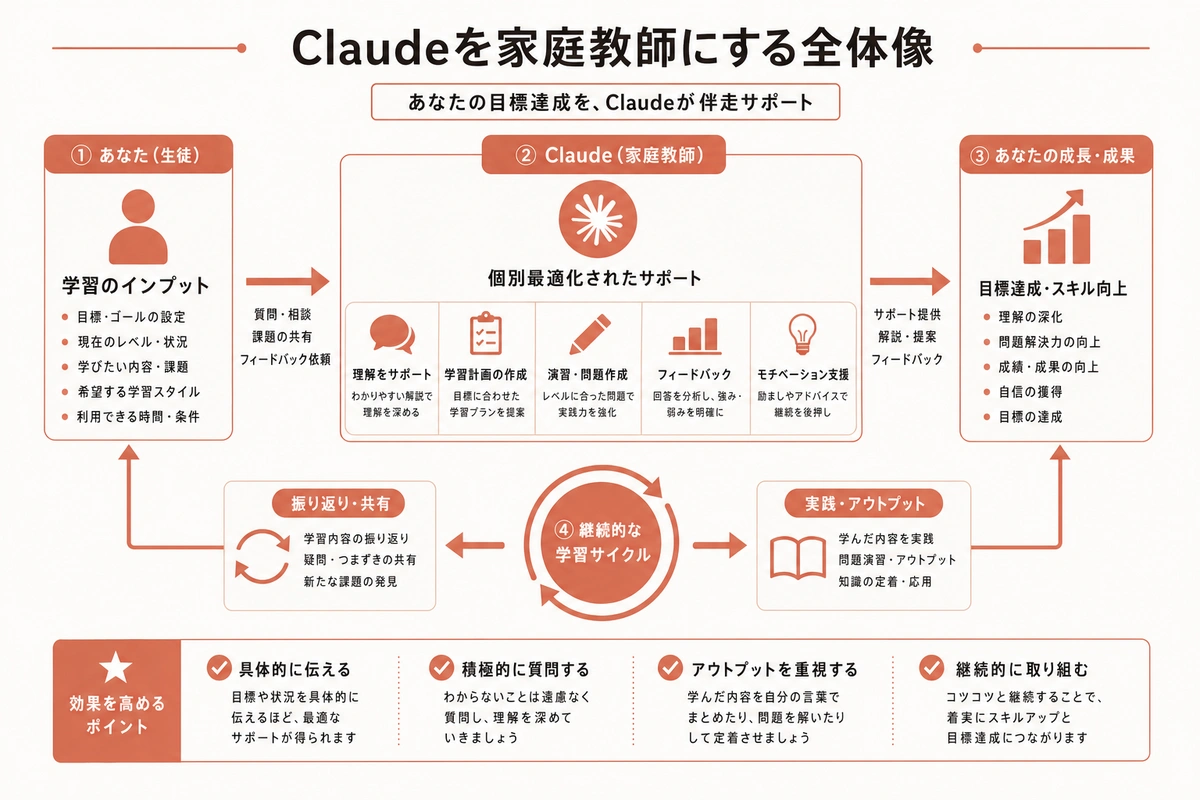
図解を大きく見る ↗
なぜ「動画を見る」「ヘルプを読む」では身につかないのか
ツール習得でよく使われる方法——YouTube動画を見る、公式ヘルプを読む、書籍を買う——には共通の弱点があります。それは「一方通行」であることです。
わからない点が出たとき、動画は一時停止できても答えてくれません。ヘルプページは詳しく書かれていても、あなたの手元のファイルの具体的な状況には答えてくれません。書籍はあなたのレベルや業種を考慮せずに書かれています。
Claudeが家庭教師として優れているのは、「あなたの具体的な状況に合わせた答え」を即座に返してくれるからです。たとえば「このExcelファイルのD列に入力したら#REF!というエラーが出た。なぜ?」という実務でしか起こらない質問にも、スクリーンショットを見せるだけでピンポイントで答えてもらえます。
Claude Cowork(Webブラウザで使えるClaudeのサービス)は、画像・スクリーンショット・ファイルを見せながら質問できるため、「教科書的な説明」ではなく「あなたの画面を見ながらのアドバイス」が得られます。月額3,000円前後から使い始められるサービスです。
さらに重要なポイントがあります。Claudeは何度聞き直しても嫌な顔をしません。「もっと簡単に言うと?」「別の例で教えて」「最初から説明して」と遠慮なく聞き直せる点は、スクールや同僚に聞くのとは違う大きなメリットです。
ステップ1:ゴールと自分の状況を最初に伝える
Claudeへの最初の質問でやりがちなのが「Notionの使い方を教えて」のように漠然と聞くことです。この聞き方では一般的な初心者向け説明が返ってくるだけで、あなたの実際の仕事には使いにくいことがあります。
効果的な質問には「今の状況」「やりたいこと」「困っていること」「今日のゴール」の4要素が必要です。
たとえば、Notionを業務で使いたい場合はこのように質問します:
「私は社員5名の不動産会社で物件管理を担当しています。今はExcelで物件情報を管理していますが、Notionに移行したいと考えています。1週間で、物件ごとに『住所・家賃・入居状況・担当者』を管理できるデータベースを作れるようになりたいです。Notionは今日初めて触ります。まず今日やるべき最初の一歩だけ教えてください。」
この質問で特に重要なのは「今日やるべき最初の一歩だけ」という絞り込みです。Claudeは指示がないと完成形を一気に教えようとすることがあります。学習の目的では、小刻みに進むほうが理解が定着します。「今日はここまで」と範囲を限定することが、習得を早める最大のコツです。
Excelのピボットテーブルを学びたい場合は:
「私は小売業の経理担当で、毎月の店舗別売上集計に2時間かかっています。Excelのピボットテーブルで短縮できると聞きました。今持っているデータは、A列に日付・B列に店舗名・C列に金額が入った3,000行のシートです。今日のゴールは、このデータから店舗別の月次合計を5分で出せるようになることです。スクリーンショットを添付します。どこから始めればいいですか?」
このように「今持っているデータの構造」「何に何時間かかっているか」「今日のゴール」を具体的に伝えると、Claudeからのアドバイスがあなたの状況にピタリと合います。
ステップ2:詰まったらすぐ画面を見せて質問する
最初の手順を進めたら、詰まった瞬間にすぐ質問します。このリアルタイムの「詰まったら即質問」が、一人での独学と最も違う点です。
Claude Coworkへの質問でおすすめなのが、スクリーンショットを撮って貼り付ける方法です。エラーが出たときや「何かがおかしい」と感じたとき、言葉で説明しようとすると難しい場合でも、画面を見せれば状況が伝わります。
たとえばExcelでエラーが出た場合:
「添付のスクリーンショットのように、D2セルに=VLOOKUP(A2,Sheet2!A:B,2,FALSE)と入力したら#N/Aというエラーが出ました。A2の値は商品コード『A001』で、Sheet2のA列には同じコードが入っています。何が間違っていますか?」
このように「入力した数式」「エラーの種類」「自分が期待した結果」を添えると、Claudeはスクリーンショットと合わせて正確な原因を特定してくれます。
Notionのデータベース設定で迷ったときは:
「スクリーンショットのように設定しましたが、フィルター(特定の条件だけ表示する機能)をかけると何も表示されなくなります。『入居状況』が『空室』のものだけ見たいのですが、設定が間違っていますか?」
画面を見せながら質問できることで、「うまくできません」という漠然とした相談でも、Claudeが状況を把握した上で答えてくれます。
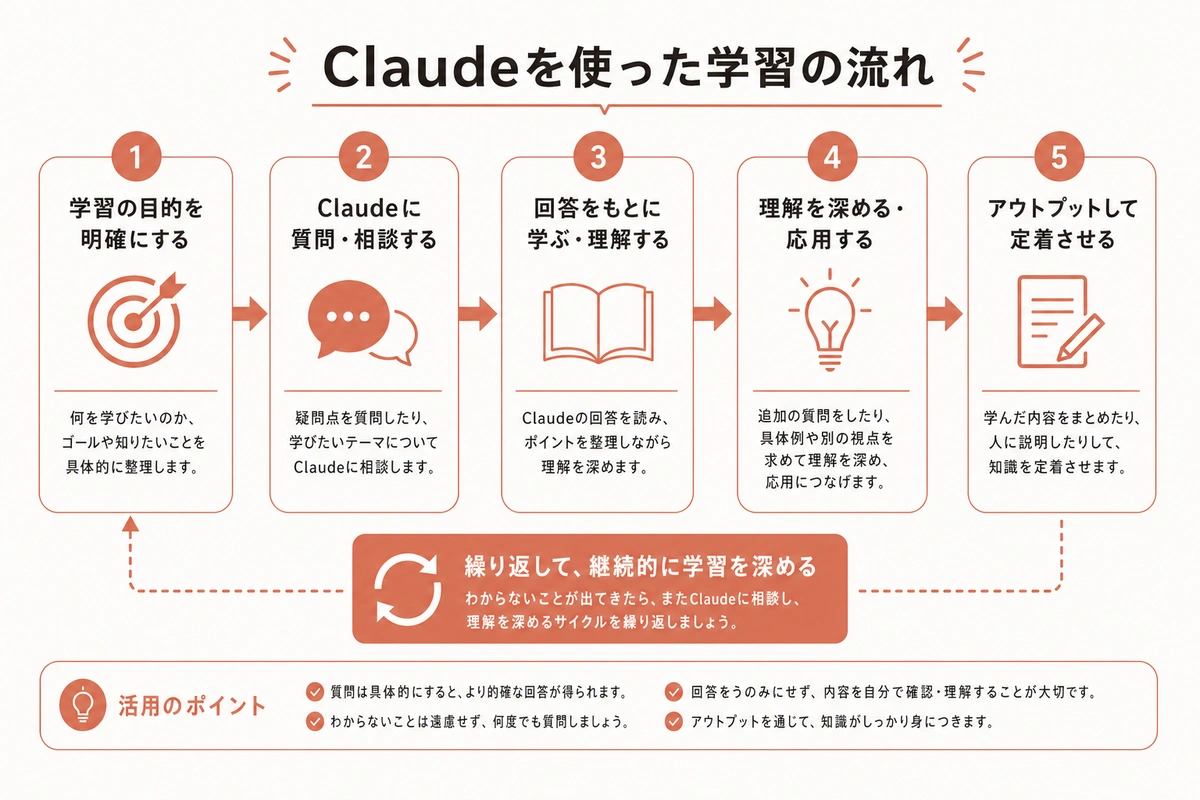
図解を大きく見る ↗
ステップ3:意図的に変えてみて理解を確かめる
ツールの理解を深める効果的な方法が「意図的に変えて確かめる」です。「ここを変えたらどうなるか」を実際に試し、その結果をClaudeに解説してもらいます。
Excelの関数を学んでいるなら:
「=VLOOKUP(A2,Sheet2!A:B,2,FALSE)という数式が動きました。最後のFALSEをTRUEに変えたら何が起きますか?また2という数字を3に変えたらどうなりますか?変更する前に教えてください。それぞれの部分が何を意味するかも合わせて説明してください。」
この「もし〜を変えたら?」という質問パターンは、関数の各部分が何を意味しているかを理解するのに非常に有効です。実際に変更する前にClaudeに聞くことで、「なぜそう書くのか」が理解できます。ツールの理屈がわかると、少し違う場面でも自分でアレンジできるようになります。
Notionのデータベースを学ぶなら:
「ステータスというプロパティ(Notionで設定できる項目の種類)を追加しました。今は『未対応』『対応中』『完了』の3つのオプションがあります。完了した物件を自動的にグレーアウトするにはどうすればいいですか?また、完了の物件だけを別のビュー(表示方法)に分けることはできますか?」
このような「実務で本当に使いたい機能」を質問することで、学習が自分の仕事に直結します。「知識を増やす」ではなく「業務を改善する」という目的を常に持ちながら学ぶことが、途中で飽きずに続けるコツです。
Googleスプレッドシートのフィルタ機能を学んでいる場合:
「フィルタをかけて『東京支店』だけ表示できました。次に、金額が10万円以上のものだけ絞り込むにはどうしますか?2つの条件を同時に使うことはできますか?」
一つできたらすぐ次の「もしも」を質問する、この繰り返しが理解を深めます。
ステップ4:学んだことを自分の言葉でまとめる
30分〜1時間Claudeとやりとりした後、「今日学んだこと」をまとめてもらうのが習得を定着させるコツです。
「今日学んだExcelのVLOOKUPについて、1週間後の私が読み直してすぐ使えるように3つのポイントにまとめてください。専門用語は使わず、私の業務(物件管理・請求書処理)に合わせた言葉で書いてください。また、来週試してみると良い応用課題を2つ提案してください。」
このまとめをメモアプリやNotionに保存しておきます。次回Claudeに質問するとき、このまとめを冒頭に貼り付けると「前回の続きから」学習を再開できます。
学習ログを積み重ねることで、3日坊主になりがちな独学を継続しやすくなります。「先週ここまでできた」という記録が今週の学習の出発点になり、少しずつできることが増えていく実感が持てます。
まとめの中に「明日試したい応用課題」を含めてもらうのも効果的です。翌日Claudeを開いたとき「昨日のまとめを見て、今日の課題は〇〇を試すことです。どこから始めればいいですか?」と質問すれば、学習がスムーズに再開できます。
ステップ5:公式情報と組み合わせて精度を上げる
ClaudeはAIのため、最新バージョンのツールの仕様や最近変更された機能については情報が古い場合があります。そういったときは、公式ヘルプページのURLをClaudeに渡して読ませる方法が便利です。
Claude CoworkではWebページのURLを貼り付けると内容を読んで回答してくれます。
「このNotionの公式ヘルプページ(URL)を読んで、私が今やりたいこと(物件ごとに担当者の作業状況をカンバン形式で管理したい)に当てはめると、どの設定手順が必要か順番に教えてください。」
このように「公式情報+あなたの状況」を組み合わせることで、正確な仕様に基づいた具体的なアドバイスが得られます。「教科書」と「個別指導」が一つのツールで同時に手に入る感覚です。
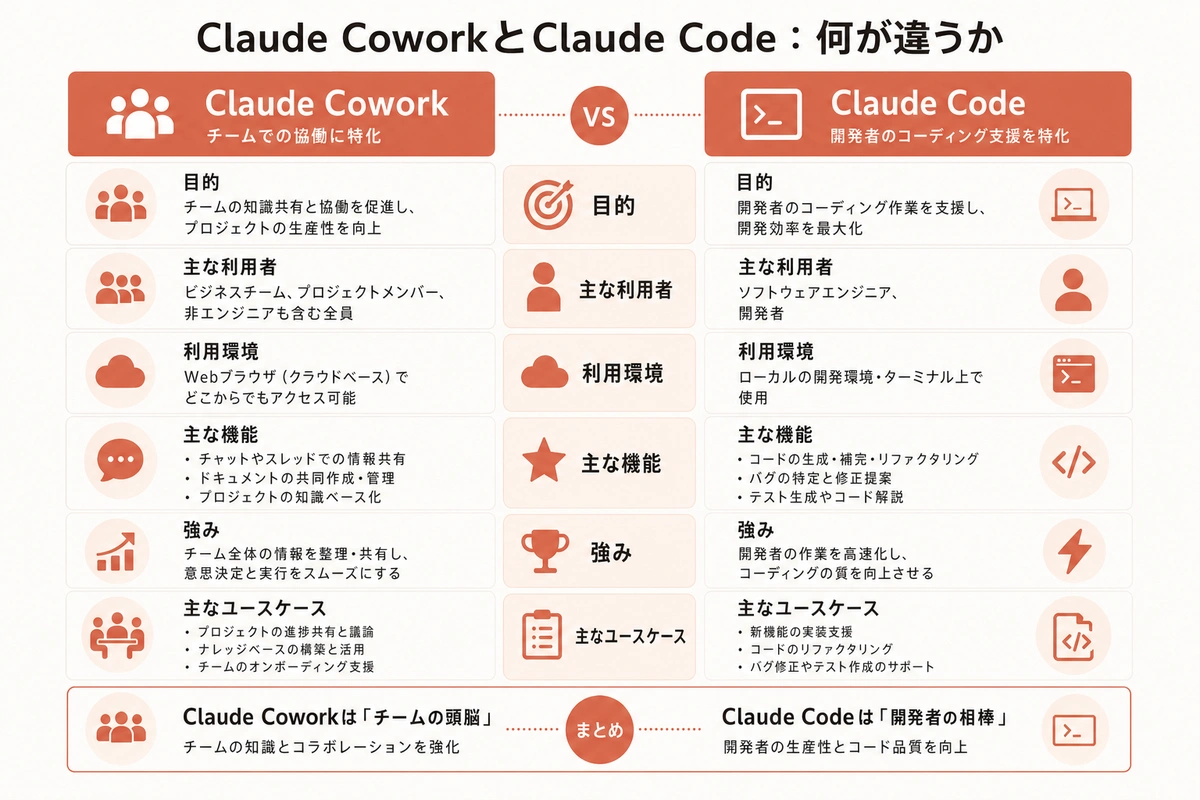
図解を大きく見る ↗
Claude CoworkとClaude Code、どちらで学ぶべきか
Claudeには大きく2種類のサービスがあります。学習目的に応じてどちらを使うか選ぶことが重要です。
Claude Cowork(Webブラウザ版)は、ブラウザを開いてすぐ使えるAIチャットサービスです。スクリーンショット・PDFファイル・Webページを見せながら質問できます。Excel・Notion・Canva・Googleスプレッドシートなど、すでにある一般的なビジネスツールの使い方を学ぶ場合に最適で、月額約3,000〜4,500円から使い始められます。
Claude Code(開発者向けのコマンドラインツール)は、ターミナル(黒い画面で文字を入力する開発者向けツール)で使うサービスです。プログラムのコードを書く・修正する・自動化スクリプトを作るといった用途向けで、ある程度の技術的な素養が必要です。
「今日から使い始めたい」「まずビジネスツールを使いこなしたい」という方には、Claude Coworkから始めることをおすすめします。ExcelやNotionに関する困りごとの大半はClaude Coworkで解決できます。
Claude Codeが向いているのは「毎月繰り返す作業を完全に自動化したい」「プログラミングに挑戦したい」という明確な目的がある場合です。
学習にかかる時間の目安
Claude Coworkを使った1日30分の学習を続けた場合の目安をお伝えします(個人差があります)。
- ExcelのVLOOKUP・ピボットテーブル:3〜5日
- Notionのデータベース基本構築:5〜7日
- Googleスプレッドシートの条件付き書式・フィルタ・集計関数:3〜4日
- Canvaでのテンプレート作成・ブランド設定:2〜3日
書籍を1冊読み終わるのに平均10〜20時間かかることを考えると、「手が動くレベルまで」という観点では、Claudeを使った学習の方が早くなるケースが多くあります。特に「なぜそうなるのか」という理解の深さが、書籍学習と比べて高くなる傾向があります。これは、自分の具体的な状況に合わせた説明を受け続けるからです。
まとめ:Claudeを「考えるきっかけ」にする
Claudeを家庭教師にした学習法の5ステップをまとめます。
- ゴールと自分の状況を最初に伝え、「今日やること」を絞り込む
- 詰まったらすぐスクリーンショットを見せて質問する
- 意図的に変えてみて、理由を確かめる
- 学んだことを自分の言葉でまとめて次回に活かす
- 公式情報と組み合わせて精度を上げる
一番大切なのは「Claudeに全部やらせない」ことです。手を動かして、実際に試して、わからなかったら聞く。この繰り返しが習得の正体です。
Claudeを「答えを出してくれる機械」ではなく「考えるきっかけをくれる家庭教師」として使うと、ExcelでもNotionでもGoogleスプレッドシートでも、今まで後回しにしていたスキルが驚くほど身近に感じられます。
まず今日、1つだけ「ずっと後回しにしていたツールの疑問」をClaude Coworkに投げかけてみてください。3日以内に「あ、これか」という感覚が来るはずです。