「画面が真っ白になった。何かが壊れた」そのとき何をすればいい?
ホームページやアプリを使っていると、突然エラーが出て動かなくなることがあります。
5人規模のネットショップを運営している方でも、20人のマーケティング会社でバックオフィス業務を担当している方でも、「エラーが出た=開発会社に連絡→返信待ち→数日後に修正」という流れを経験したことがあるのではないでしょうか。
この記事では、Claude Code(クロードコード)(AIがパソコンを操作してコードを書いたり修正したりするツール)を使って、よくあるエラーを5分程度で修正する手順をお伝えします。
エンジニアの知識がなくても、「何が起きているかをClaude Codeに正確に伝える」だけで、驚くほどスムーズに進みます。実際、修正の9割は「情報の渡し方」で決まります。
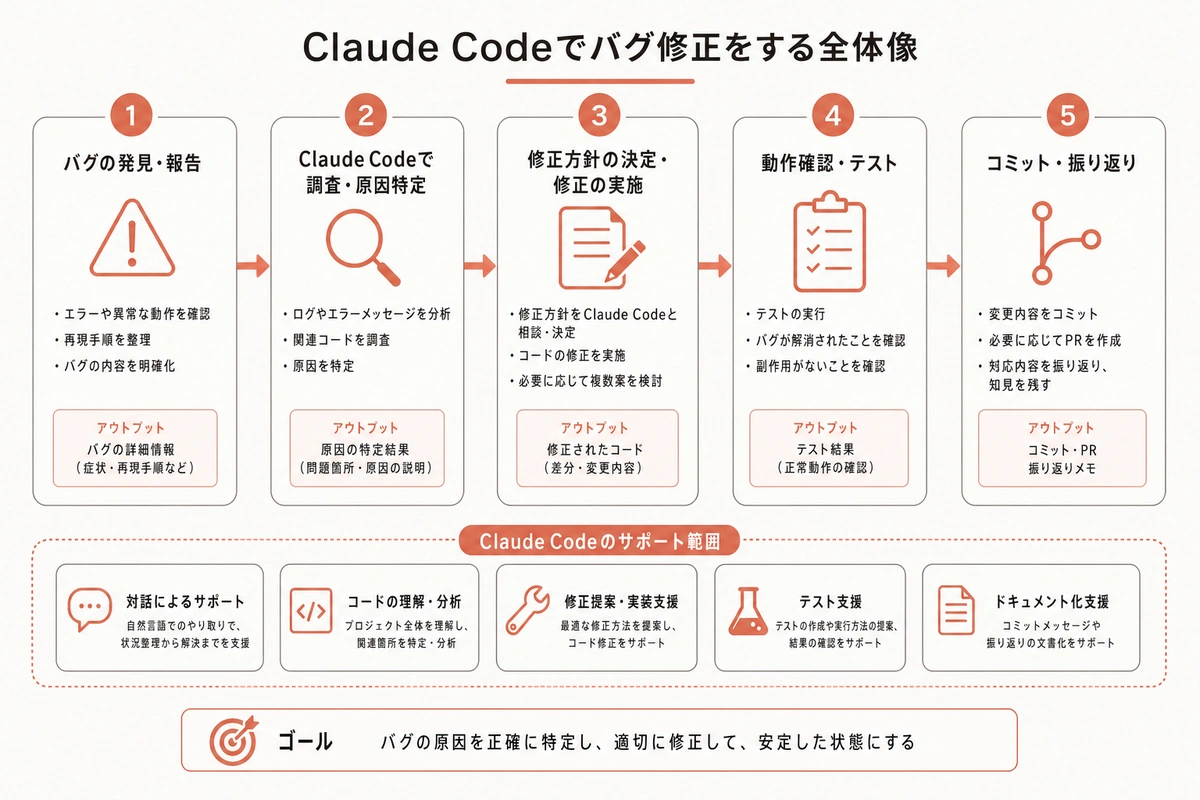
図解を大きく見る ↗
この記事で分かること
- エラーが出たときにClaude Codeへ何をどう伝えればいいか
- 「直して」と頼む前に必ずやるべきことの順番
- 修正後に「本当に直ったか」を確かめる方法
- うまくいかないときの判断基準
なぜ「直して」と頼むだけではうまくいかないのか
まず多くの方がやってしまいがちな失敗をお伝えします。
エラーが出たとき、Claude Codeにいきなり「このエラーを直して」と伝えるだけでは、うまくいかないことが多いです。
理由は単純です。Claude Codeは優秀ですが、「なぜエラーが出たか」を推測で判断して修正してしまうことがあります。そうすると、1箇所直したつもりが別の場所が壊れた、という状況になりかねません。
大切なのは、修正を頼む前に「原因を特定する」ステップを挟むことです。
これは、お医者さんに「薬を出して」と頼む前に「診察」があるのと同じです。診断なしの投薬が危険なように、原因分析なしの修正は手戻りの原因になります。
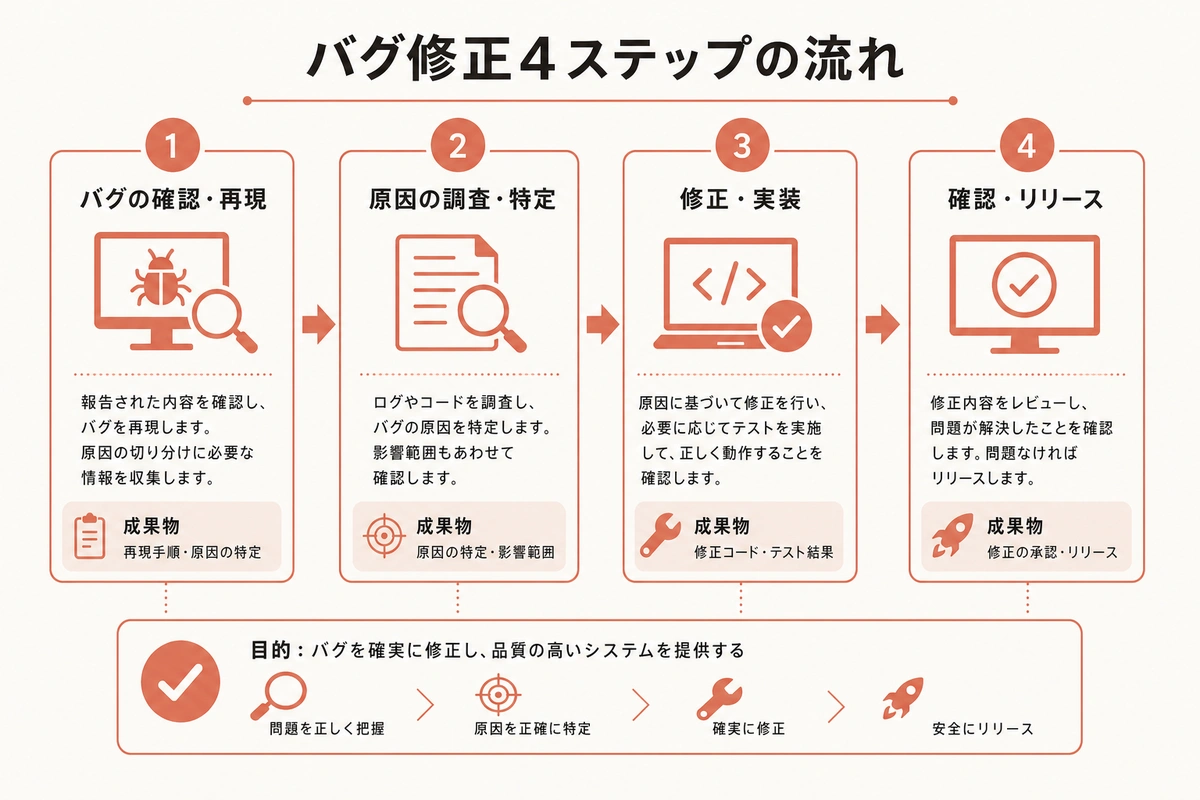
5分で終わらせる4ステップ
Claude Codeでバグ(プログラムの不具合のこと)を修正する最速ルートは、次の4つのステップです。
| ステップ | 目安時間 | やること |
|---|---|---|
| 1. 再現(エラーが出る状況を整理する) | 1分 | エラーの文章・操作手順をClaude Codeに渡す |
| 2. 原因分析 | 1分 | 「なぜ起きたか」の仮説を立てさせる |
| 3. 修正 | 1分30秒 | 原因が確定してから修正を依頼する |
| 4. 確認 | 1分30秒 | 修正後に動作確認とテストを実行させる |
合計5分。この順番を守るだけで、開発会社への問い合わせ待ちで半日潰れていた作業が劇的に短縮されます。
図解を大きく見る ↗
ステップ1: エラーの状況をまとめて渡す(1分)
Claude Codeへ伝える情報は3点セットです。
- エラーメッセージ(エラーとは、プログラムが異常を検知したときに出す警告文のこと)の全文(画面に出ている赤い文字やエラーコードをそのままコピー)
- エラーが出るまでの操作手順(「トップページを開いて→ログインして→購入ボタンを押した」など)
- 本来どうなってほしいか(「購入完了画面が表示されるはずだった」など)
Claude Codeへの伝え方の例:
以下のエラーが出ています。

[エラーメッセージをここに貼り付け]

エラーが出るまでの手順:
1. トップページにアクセス
2. 商品を選んでカートに入れる
3. 購入ボタンをクリック

本来の動作: 購入完了ページに進むはず
実際の動作: 500エラーの画面が出る

まず原因を調べてほしい。修正はまだしないで。
最後の「修正はまだしないで」という一文が重要です。この一言を入れるだけで、Claude Codeが落ち着いて原因調査を優先してくれます。
エラーメッセージは画面に出ている文字を全文コピーしてください。「なんかエラーが出た」ではなく、赤い文字すべてを貼り付けることで、分析の精度が大きく上がります。
ステップ2: 原因の仮説を3つ出させる(1分)
情報を渡したら、次のように続けます。
関連しそうなファイルを読んで、
なぜこのエラーが起きるか、仮説を3つ挙げて。
どれが最も可能性が高いか、優先順位もつけて。
Claude Codeは自動的にコード(プログラムの命令文)を読んで、たとえばこんな回答を返します。
仮説1(最有力): 購入処理の際にユーザーIDが正しく渡されていない可能性 仮説2: データベースのアクセス権限の設定で処理が弾かれている 仮説3: 在庫テーブルに重複登録の制限があり、エラーになっている
3つの仮説を出させる理由は、「思い込みを防ぐ」ためです。1つだけ答えさせると、Claude Codeも人間と同様に最初に浮かんだ答えを推し進めることがあります。複数の候補があることで、精度が上がります。
この時点でエラーログ(エラーログとは、システムが記録しているエラーの履歴ファイルのこと)やシステムの状態を確認して、どの仮説が正しそうかを絞り込みます。仮説が複数残ったまま修正に進まないことがコツです。
ステップ3: 原因が確定したら「最小限の修正」を依頼する(1分30秒)
原因が1つに絞れたら、修正を依頼します。このとき「どのファイルの、どの部分だけ直してほしいか」を明示します。
仮説1が正しかった。ユーザーIDの渡し忘れが原因。
purchases.ts の addPurchase 関数だけ修正して。
他のファイルは触らないで。
「他のファイルは触らないで」と伝えるのは、Claude Codeが親切心から周辺のコードも整理しようとすることがあるからです。1つのバグを直す作業は、1つの変更に絞るのが安全です。
修正案が出たら、変更内容を見て「この部分だけ変わっている」ことを確認してから適用します。Claude Codeは変更前後を並べて見せてくれるので、プログラミングの知識がなくても「ここが変わった」という確認はできます。
ステップ4: 修正後に「壊れていないか」確認する(1分30秒)
修正したら終わりではありません。修正によって別の機能が壊れていないか確認します。これを回帰テスト(かいきテスト)(回帰テストとは、変更後に以前動いていた機能が壊れていないか確認する作業のこと)と言います。
修正が完了したので、テストを実行して。
特に購入フローが正常に動くか確認したい。
結果を教えて。
Claude Codeはテスト(テストとは、プログラムが正しく動くか自動で確認する仕組みのこと)を自動で実行して、結果を報告してくれます。すべて問題なければ修正完了です。
テストが通ったことを確認してから、変更をGit(ジット)(Gitとは、コードの変更履歴を管理するツールのこと)に保存(コミット)します。これで作業完了です。
うまくいかないときの「撤退ライン」
同じバグへの修正を3回試みてうまくいかない場合は、一度リセットすることをお勧めします。
Claude Codeで使うコマンド(コマンドとは、ツールへの短い命令文のこと):
/clear
このコマンドで会話の履歴(コンテキスト、AIが覚えている会話の流れ)をリセットできます。コンテキストが蓄積すると、過去の誤った仮説をClaude Codeが引きずってしまい、精度が落ちることがあります。
リセット後は、より詳しい情報(データベースの状態のスクリーンショット、関連する過去の変更履歴など)を集めてから再挑戦します。
「3回失敗したら/clear」というルールを持っておくだけで、詰まったときに焦らず対処できます。
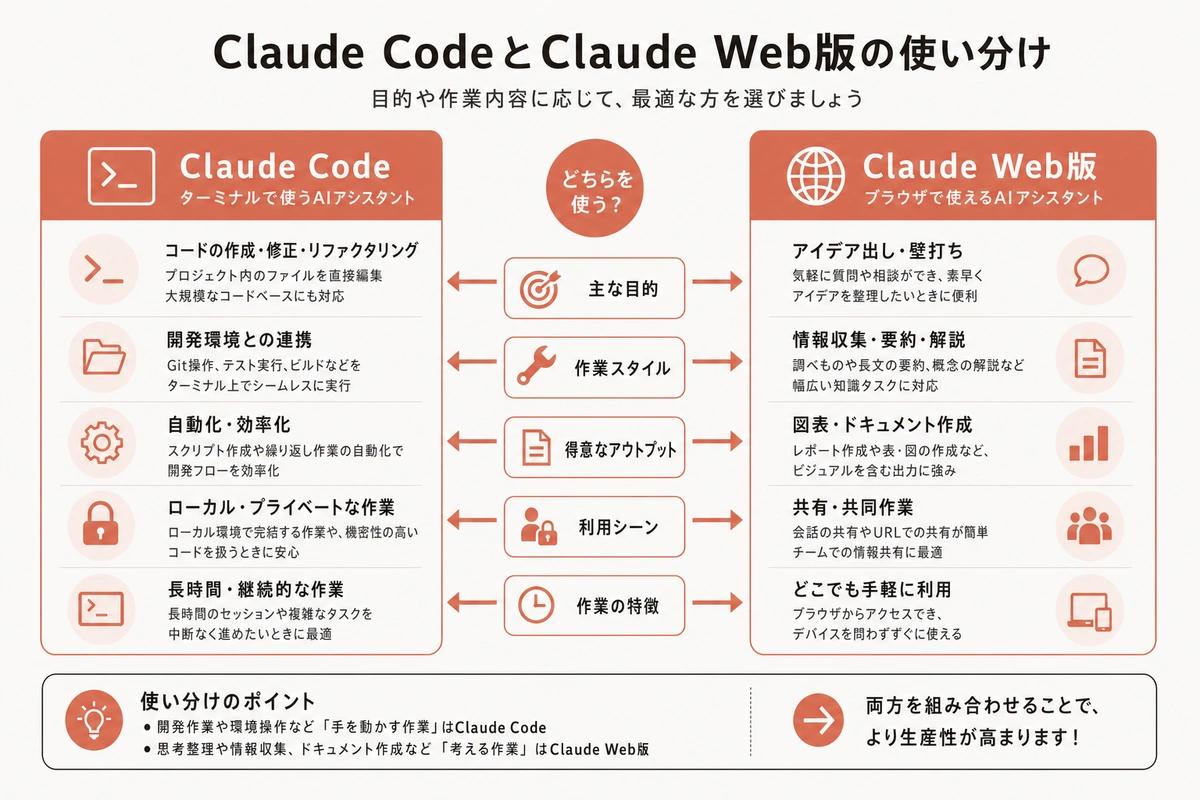
Claude CodeとClaude(Web版)どちらを使う?
バグ修正のような「実際にファイルを書き換える作業」にはClaude Codeが必要です。一方、Claude(Web版、claude.ai)は会話でアドバイスをもらう用途に適しています。
図解を大きく見る ↗
| 用途 | 適しているツール |
|---|---|
| エラーの原因を相談したい | Claude(Web版) |
| 実際にコードを修正してほしい | Claude Code |
| 修正後のテストも自動でやってほしい | Claude Code |
| 修正の方針だけ聞きたい | Claude(Web版) |
「自分のパソコンに入っているファイルを直接書き換えてほしい」という場合はClaude Code、「まず何が問題か相談したい」という場合はWeb版のClaude、という使い分けが自然です。
月額料金の目安として、Claude(Web版)のProプランが月2,200円前後、Claude Codeは利用量に応じた従量課金で月平均3,000〜10,000円程度が目安です(使い方によって変わります)。
この4ステップを使いこなすためのポイントまとめ
実際に試してみる際に意識しておくと効果的な点を整理します。
エラーメッセージは全文コピーすることが重要です。「なんかエラーが出た」ではなく、赤い文字をすべて貼ることで分析精度が上がります。
「修正はまだしないで」という一文を必ず入れましょう。この一言が原因不明のまま修正が進むリスクを防ぎます。
仮説は3つ出させて、1つに絞ってから進めます。複数候補を持つことで思い込みを防げます。
修正範囲は「このファイルのこの関数だけ」と具体的に伝えます。範囲を絞ることで余計な変更が入りません。
3回失敗したら/clearします。これを知っているだけで、詰まったときに冷静に対処できます。
この手順は特別な追加ツールを必要とせず、Claude Codeの標準機能だけで完結します。まずは次に遭遇する小さなエラーで試してみて、自分なりのリズムに合わせて使いこなしていくのが上達への近道です。