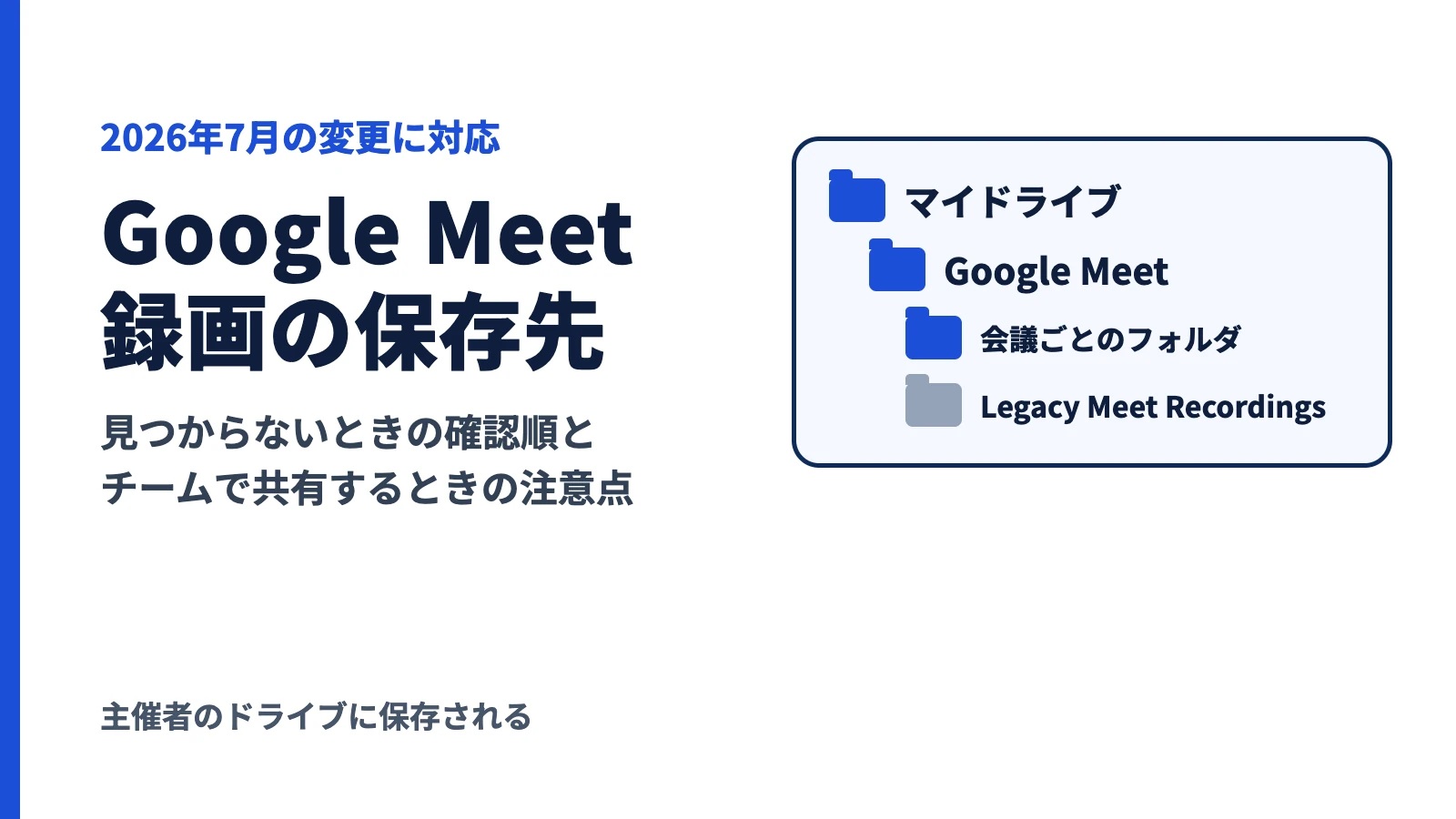
Google Meetの録画は、会議の主催者のマイドライブにある「Google Meet」内の会議ごとのフォルダに保存されます。2026年7月の仕様変更より前に使われていた「Meet Recordings」フォルダは、「Legacy Meet Recordings」に名前が変わり、「Google Meet」フォルダの中へ移されました。古い録画のリンクはそのまま使えます。
録画が見つからないときは、自分が主催者だったかどうかで探す場所が変わります。主催者ではない場合、録画の本体は主催者のドライブにあり、あなたの手元にあるのはカレンダーの予定やメールに付いたリンクか、ドライブのショートカット(本体を指す目印のファイル)です。
たとえば15人規模の設計事務所で総務を担当している方が、先週の定例会議の録画を探しているとします。自分のドライブを探しても見当たらず、「Meet Recordings」というフォルダも消えている。この記事では、公式ヘルプとGoogle Workspaceの公式ブログで確認した仕様をもとに、立場別の保存先、見つからないときの確認順、チームで共有・整理するときの注意点を整理します。
立場によって、録画を開く場所が変わる
録画ファイルの本体が置かれるのは、主催者のドライブの1か所だけです。主催者以外の人は、リンクやショートカットを通じて同じファイルを開きます。主催者は、Googleカレンダーで予定を作成した人です。カレンダーを使わずにMeetのホーム画面やGmailから会議を始めた場合は、会議を開始した人(会議コードを作った人)が主催者になります。
| あなたの立場 | 録画を開く場所 |
|---|---|
| 主催者 | マイドライブ →「Google Meet」→ 会議ごとのフォルダ。準備ができると録画リンクのメールが届く |
| 録画を開始した人(主催者以外) | 届いたメールのリンク。本体は主催者のドライブにある |
| 主催者と同じ組織の参加者 | カレンダーの予定のリンク、ドライブの「Google Meet」フォルダのショートカット。予定の時刻に録画を始めた場合、アクセス権が自動で付く |
| グループ宛てに招待された人 | 主催者に共有を依頼する。グループには自動でアクセス権が付かない |
| 社外の参加者 | 主催者に共有を依頼する。自動でアクセス権が付くのは同じ組織の参加者 |
定期的に開く会議(毎週の定例など)は、回ごとに別フォルダにはならず、同じ会議のフォルダにまとまります。文字起こしのファイルも、録画と同じく主催者のドライブの「Google Meet」フォルダ内のサブフォルダに保存されます。
注意したいのは、主催者が途中で変わった場合と、カレンダーの予定時刻の外で会議が行われた場合です。公式ヘルプによると、このとき録画のリンクは予定を最初に作成した人に送られます。担当者の交代が多い定例会議ほど、誰に聞けばよいか分からなくなりやすいので、予定の作成者を確認しておくと探す時間が減ります。
2026年7月に変わったこと
Google Workspaceの公式ブログは、2026年7月22日にこの変更を告知しました。展開はRapid Release(新機能を早く受け取る設定)のドメインで7月22日から、Scheduled Release(標準の設定)のドメインで7月30日から始まり、Google Workspaceの全顧客が対象です。
- 保存先:主催者のマイドライブの「Meet Recordings」から、主催者のマイドライブの「Google Meet」の中の会議ごとのサブフォルダへ
- 参加者のドライブ:以前は主催者のドライブにしかファイルが置かれなかったが、アクセス権がある参加者の「Google Meet」フォルダにショートカットが表示されるようになった
- 以前の録画:「Meet Recordings」は「Legacy Meet Recordings」に改名され、「Google Meet」の中へ移された。以前のリンクは引き続き使える
対象になるのは録画、文字起こし、Geminiによる会議メモです。移行の途中は、「Meet Recordings」と「Google Meet」の両方が一時的に見えることがあると説明されています。
この変更で影響を受けやすいのが、フォルダ名を前提に作った自動化です。公式ブログは管理者に向けて、特定のフォルダ名やフォルダIDに依存するスクリプトや自動処理を点検するよう呼びかけています。この記事の以前の版でも、「Meet Recordings」フォルダを名前で探して録画を振り分けるGoogle Apps Script(Googleのサービスを自動で操作するための仕組み)を紹介していましたが、現在の保存先と合わないため削除しました。同じようなスクリプトを社内で動かしている場合は、録画が振り分けられずに止まっていないか確認してください。
録画が見つからないときの確認順
図解を大きく見る ↗
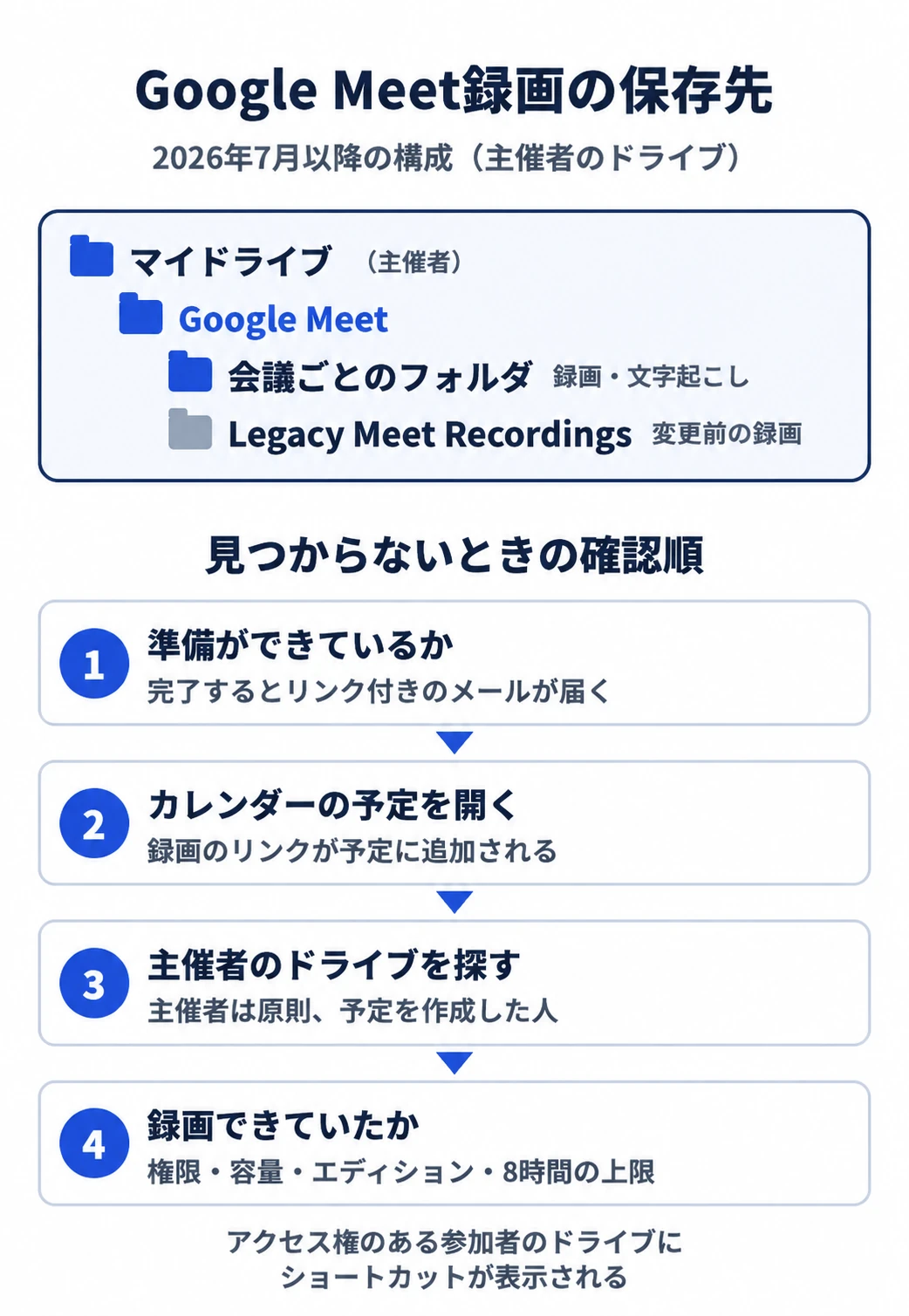
録画が見つからない原因は、大きく分けて「まだ準備中」「探している場所が違う」「そもそも録画されていない」の3つです。次の順で確認すると、無駄に人に聞いて回らずに済みます。
- 準備ができているか確かめる。 録画ファイルは会議の終了後すぐには使えません。準備ができると、主催者と録画を開始した人にリンク付きのメールが届きます。ファイルは開けるが「現在処理中です」と表示される場合、ダウンロードが許可されていればパソコンでの再生を試せます。ファイル自体が未生成の場合とは分けて確認します
- カレンダーの予定を開く。 録画のリンクは予定にも追加されます。主催者と同じ組織の参加者なら、ここから開けることが多いはずです
- 主催者を確かめ、主催者のドライブを探してもらう。 主催者の「Google Meet」フォルダの中に会議ごとのフォルダがあります。2026年7月の変更前の録画なら、同じ「Google Meet」の中の「Legacy Meet Recordings」を見ます
- 録画できていなかった可能性を確かめる。 主催者に録画の権限がない、管理者が録画を無効にしている、ブレイクアウトセッション(小部屋に分かれた会議)だった、などの場合は録画そのものができません。録画は合計8時間で自動的に止まり、主催者の個人と組織のどちらかのドライブ容量が上限に達していても録画できません
なお、会議を録画できるのは一部のエディションに限られます。公式ヘルプの一覧には、Business Standard、Business Plus、Enterprise Standard・Enterprise Plusなど、Workspace Individual、2TB以上のGoogle Oneなどが載っており、Business Starterは含まれていません。録画ボタン自体が見当たらない場合は、契約と管理者の設定を確認します。
チームで共有・整理するときの注意点
録画の本体が主催者個人のドライブにある状態は、担当者の異動や退職で探しにくくなる原因になります。チームで長く使う録画は、共有ドライブ(個人ではなくチームが持つドライブ)へ移す運用が考えられます。ただし、移すとアクセス権が変わる点に注意が必要です。
公式ヘルプによると、マイドライブから共有ドライブへ移したファイルは、共有ドライブのメンバーと、そのファイルを直接共有されている人だけが開ける状態になります。フォルダから引き継いでいた権限はコピーされないため、それまで見られていた人が見られなくなることがあります。また、初期設定では自分がオーナーのファイルしか移せず、フォルダを移せるのは共有ドライブの管理者だけです。ファイルについては、組織の設定で編集者にも移動が認められる場合があります。
移す前に、次の3点を確かめておくと事故を防げます。
- 移し先の共有ドライブのメンバーに、録画を見るべき人が含まれているか。人事面談や評価会議など、見せてはいけない人が含まれていないか
- 社外の人と共有していた録画ではないか。既存の直接共有が残っているか、移動先の組織の共有制限に抵触しないかを確認し、必要な場合だけ権限を調整する
- 共有した相手がダウンロードできないと言われた場合、共有設定の詳細で閲覧者のダウンロードが無効になっていないか
運用ルールは、たとえば「会議名の先頭に部署名を付ける」「月に1回、主催者が共有ドライブの決まったフォルダへ移す」程度の小さなものから始めると続けやすくなります。これは編集部の提案例で、実際の組織でこの運用を検証した結果ではありません。自動で振り分けたい場合は、現在のフォルダ構成と権限の変化を確認したうえで、管理者と一緒に設計するのが安全です。
演習:この録画はどこにある?
ここまでの内容を、架空の5つの場面で確かめてみます。答えを考えてから、下の解答と照らし合わせてください。
- A:あなたがカレンダーで作成した9月30日の定例会議を、あなたが録画した
- B:部長がカレンダーで作成した会議で、あなたが録画を開始した
- C:2026年5月に録画した、自分が主催の研修会を探している
- D:「営業部」グループ宛てに招待された会議の録画が、自分の画面では開けない
- E:取引先が主催した打ち合わせで、取引先の担当者が録画した
解答は次のとおりです。
- A:あなたのマイドライブの「Google Meet」の中の、定例会議のフォルダ。毎週の定例なら、仕様変更後の回は同じフォルダにまとまります
- B:本体は部長のドライブにあります。あなたには録画リンクのメールが届くので、そこから開きます
- C:あなたの「Google Meet」の中にある「Legacy Meet Recordings」。以前のリンクも引き続き使えます
- D:グループには自動でアクセス権が付きません。主催者に、あなた個人への共有を依頼します
- E:取引先の主催者のドライブにあります。あなたの会社のドライブには自動で保存されないため、必要なら主催者に共有を依頼します
社内に案内文を出す場合は、Claudeに下書きを頼むこともできます。次の入力情報を含むプロンプトを使えます。
次の確認済みの情報だけを使い、社員向けに録画の探し方を案内してください。

【入力情報】
- 録画の本体は主催者のマイドライブ内「Google Meet」の会議別フォルダに保存される。
- 主催者と録画を開始した人には、準備完了後にリンクのメールが届く。
- 予定時間に録画を開始した場合、同じ組織の参加者にはアクセス権が自動で付く。
- グループへの自動付与はない。社外参加者も自動で見られるとは案内しない。
- アクセス権のある参加者にはドライブ上のショートカットが表示される。本体のコピーではない。
- 2026年7月の変更前の録画は「Google Meet」内の「Legacy Meet Recordings」を探す。
- 主催者変更や予定時刻外の場合、録画リンクは予定の元の作成者に送られる。

【出力条件】
1. 冒頭で保存先を答える。
2. 本体・リンク・ショートカットを混同しない。
3. 入力にない画面操作や権限は補わず、不明点は情報システム担当への確認事項にする。
4. 400字以内、です・ます調。最後に共有を依頼する相手を示す。
演習とこのプロンプトは、この記事のために用意した提案例で、実際のGoogle Meetでの録画とClaudeでの出力検証は行っていません。下書きが返ってきたら、次の点を人が確かめます。
- 保存先を「Meet Recordings」と書いていないか
- 「参加者全員が自動で見られる」のように、グループや社外の参加者の例外を落としていないか
- 入力情報にない操作手順(画面のボタン名など)を足していないか
録画を議事録にまとめる次の一歩
録画や文字起こしを確保したら、Claudeで議事録を作る入力例と確認表で、決定事項・未決事項・担当・期限を分けて整理できます。AIに渡す情報の範囲はClaudeのデータ利用と設定の確認ガイドも参照してください。
録画には参加者の発言や画面共有の内容がそのまま残ります。AIに渡す前に、社内のルールで外部サービスに渡してよい情報かを確認してください。
まとめ
Google Meetの録画は、主催者のマイドライブの「Google Meet」フォルダに、会議ごとに整理されて保存されます。2026年7月の変更前の録画は、その中の「Legacy Meet Recordings」にあります。見つからないときは、準備中か、主催者は誰か、録画できていたかの順に確かめます。チームで共有ドライブへ移すときは、アクセスできる人が変わる点を先に確認しておくと安心です。
出典・参考資料
仕様の確認日:2026年10月9日。