あなたは今、Claude Codeをどう使っていますか。
画面を開いて、毎回同じような説明を打ち込んで、出てきた結果をコピーして...という使い方をしているなら、もったいないです。30人規模のマーケティング会社で月次レポートや提案書の作成を担当している方、あるいは個人事業主として毎月の請求書・営業メール・SNS投稿をひとりでこなしている方。そういった方が「月に20時間かかっていた作業が3時間になった」という状態は、特別な技術なしで実現できます。
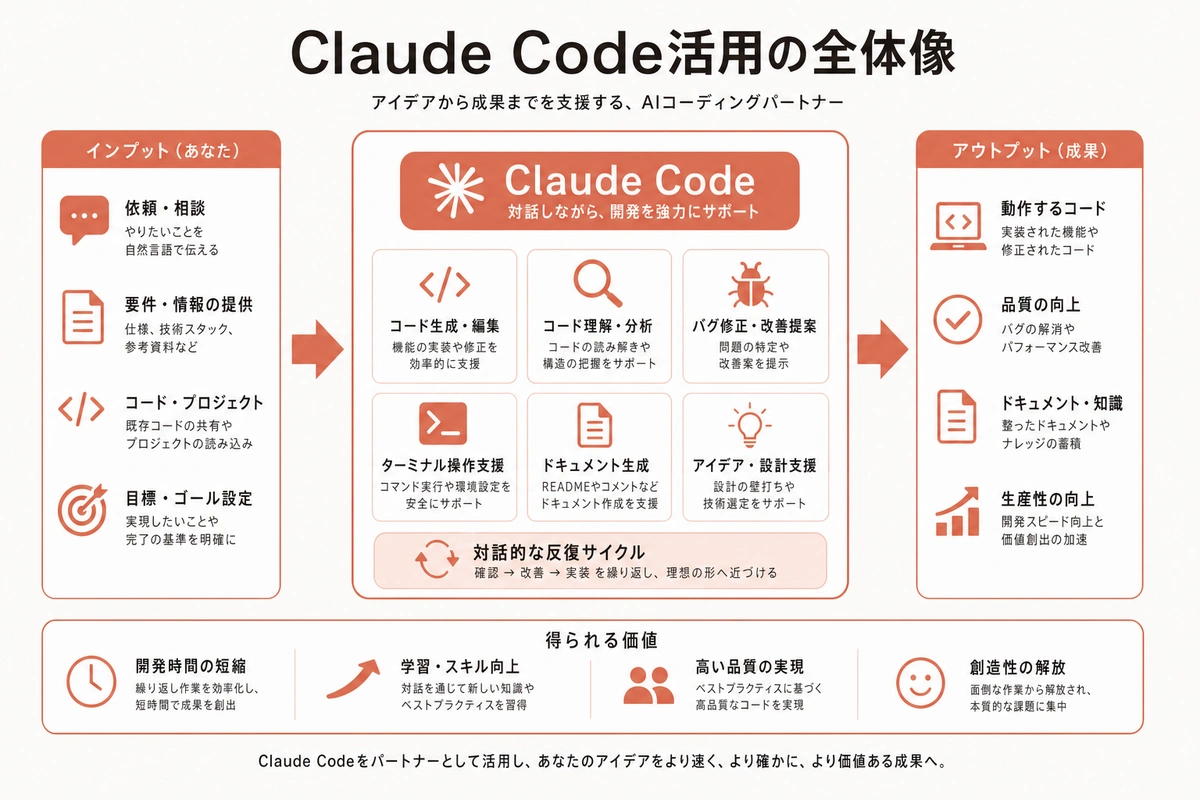
プログラミングの知識は一切不要です。「設定ファイルを1回書く」「よく使う指示をショートカットにする」「確認してから実行する」—この3つの発想を組み合わせるだけで、Claude Codeの力を何倍も引き出せます。
図解を大きく見る ↗
1. 毎回同じ説明をしなくていい「マニュアルファイル」を作る
Claude Codeを使う上で最も時間を無駄にしやすいのが、毎回の説明コストです。
「私は〇〇会社のマーケ担当で、文体はですます調で、競合他社の名前は伏字にして」—こういった背景情報を毎回打ち込んでいる方は多いです。これは、新しいアルバイトに毎朝同じ研修をするようなものです。
Claude Codeには、作業フォルダに「CLAUDE.md(クロード・エムディ)」というテキストファイルを置くと、起動するたびに自動的に読み込んでくれる機能があります。ここに「自分のこと」「仕事のルール」「使ってほしいトーン」を書いておけば、二度と説明し直す必要がありません。
たとえばマーケ担当の方なら、こんな内容で十分です。
# 会社・担当者の情報
- 株式会社〇〇 マーケティング部
- 文体: ですます調、柔らかく親しみやすく
- 競合他社(△△社、□□社)は固有名詞を使わない

# よく作るもの
- 月次SNSレポート(数値は万単位で表記)
- 商談前の企業調査メモ(A4 1枚程度)
- 社内向け週次メール(金曜夕方配信)

# やってはいけないこと
- 売上数字を外部に出す表現をしない
- 役員の名前を本文中に入れない
この設定を一度書いておくだけで、以後は「先月のInstagramのエンゲージメント率をまとめて」と一言伝えるだけで、毎回正しいトーンの文章が返ってきます。月に20回以上Claude Codeを使う方なら、この設定だけで月に3〜5時間の節約になります。
設定ファイルの書き方にルールはありません。「私の会社のこと」「よく作る書類の種類」「絶対にやってはいけないこと」の3項目を日本語で書くだけで十分です。最初は箇条書き3行からでも始められます。
2. 月次報告書や提案書を「ショートカット1つ」で作れるようにする
毎月同じような構成で作る書類はありますか。月次報告書、経費精算のサマリー、新規顧客への提案書のテンプレート—そういった「毎回同じ手順を踏む作業」は、ショートカット(スラッシュコマンド)に登録しておくと一瞬で呼び出せます。
スラッシュコマンドとは「/(スラッシュ)+名前」で呼び出せる自分だけの指示テンプレートのことです。ファイルを1つ作るだけなので、プログラマーでない方でも設定できます。
作業フォルダ内に .claude/commands/monthly-report.md というファイルを作り、こう書いておきます。
---
description: 月次マーケティングレポートを作成する
---

以下の形式で月次レポートを作成してください:

1. 今月のハイライト(3点以内)
2. KPI実績(目標との比較、前月比も記載)
3. 来月の施策案(2〜3つ)
4. 課題と改善提案

文体はですます調、役員向けを想定して簡潔に。
設定後は /monthly-report と打つだけで、毎回同じ品質の月次レポートの骨格が出てきます。担当者が変わっても品質が安定するという副産物もあります。
繰り返す作業ほどショートカット化する効果が大きいです。「来週の商談用の会社調査」「新入社員へのオリエンテーション資料の骨格」「クライアントへの進捗報告メール」など、月2回以上やる作業はすべてショートカット候補です。10個登録すれば月10時間以上の節約も珍しくありません。
図解を大きく見る ↗
3. 大きな仕事は「計画を見せてもらってから実行」がベスト
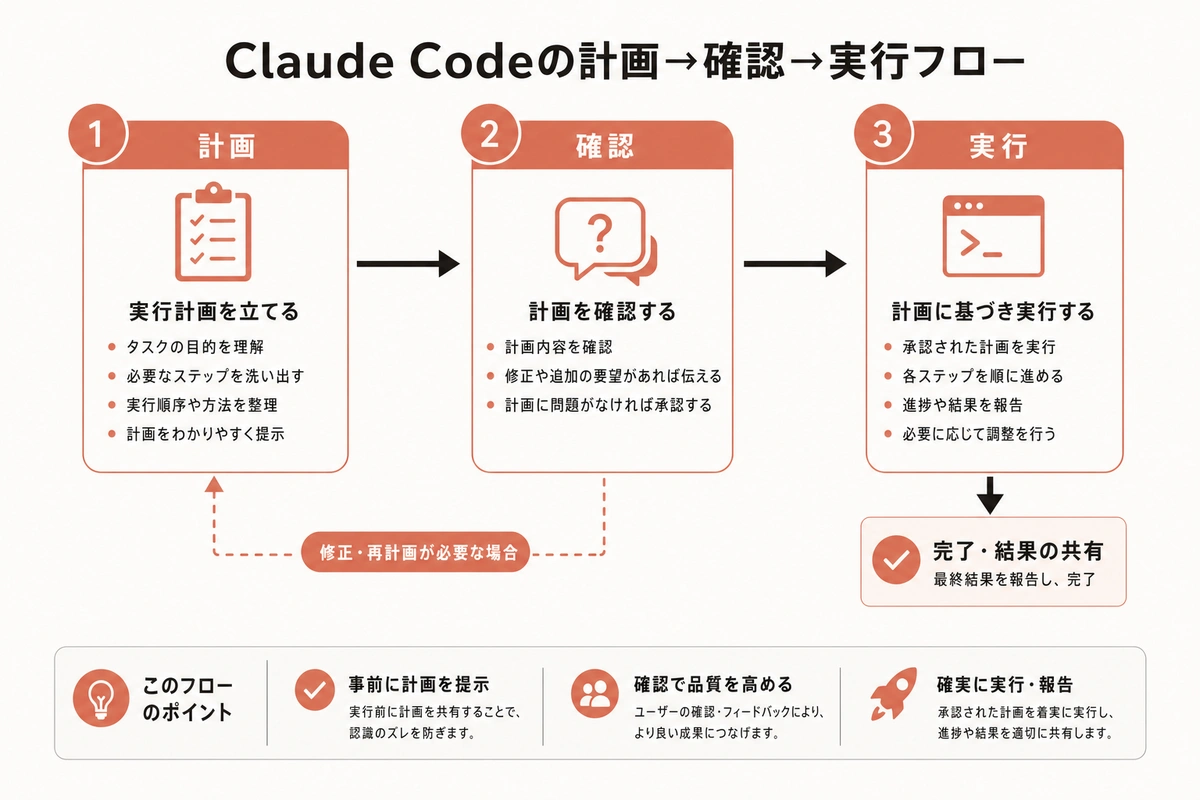
Claude Codeには「プランモード」という機能があります。これは、AIが実際に作業を始める前に「こういう手順でやります」という計画書を出してくれる機能です(キーボードの Shift+Tab で切り替えられます)。
小さな作業(「この文章を短くして」など)は、すぐ実行してもらって問題ありません。しかし、「月次レポートを作って、関連するデータファイルも整理して、上司向けメールの下書きも作って」のような複数ステップにまたがる依頼では、途中で「そこは違う」と気づいてから修正するより、事前に計画を確認する方が遥かに効率的です。
実際の使い方のイメージとして、プランモードで「どのファイルを使って、どんな順序で進めますか」という確認をした後、「ステップ2だけ、先にAさんに確認を取りたいので後回しにして」と調整してから実行に移すフローが便利です。これだけで手戻り作業が半減する方が多いです。
作業の規模感ごとの使い分けを整理すると、次のようになります。
- 短い修正や1つのファイル作成: そのまま実行でOK
- 複数のファイルや手順にまたがる作業: プランモードで確認してから実行
- 重要書類や社外に出る資料: プランモードで確認 → 段階的に実行 → 自分でも最終確認
プランモードを使い始めた方からは「修正のやり取りが3往復から1往復になった」という声をよく聞きます。1回の依頼あたり15〜20分の節約は、週に5〜10回依頼する方であれば月で換算すると10時間を超えることもあります。
4. 「確認役」と「作業役」を分けると、ミスが激減する
Claude Codeには「サブエージェント(別担当AI)」という機能があります。これは、メインのClaude Codeとは別に、特定の役割専門の小さなAIを呼び出せる仕組みです。
同じAIが「作業」と「チェック」を同時にやると、どうしても見落としが出やすくなります。人間でも「自分で書いた文章の誤字は気づきにくい」というのと同じです。「作業担当」と「確認担当」を分けることで、この問題を解消できます。
非エンジニアの実務での活用例としては、次のような使い方が便利です。
提案書を作ったあと、「チェック担当AI」に「論理の飛躍や数字の矛盾を探して」と頼む。企業リサーチをまとめた後、「確認担当AI」に「事実確認できない部分を洗い出して」と頼む。SNS投稿案を10本作った後、「トーンチェック担当AI」に「ブランドガイドラインとの差異を報告して」と頼む。
この機能を使うには .claude/agents/ フォルダにファイルを置くだけです。最初は設定が少し手間に感じる方は、メインのClaude Codeに「さっき作った提案書を、初めて読む人の目線でレビューして」と頼む方法でも十分な効果があります。
5. 長い会話は「一度リセット」が精度を保つコツ
Claude Codeは、会話が長くなるにつれて少しずつ「前の文脈」を重く抱えすぎる状態になります。これは長時間働きっぱなしの人間が集中力を失うのと似た現象です。Anthropicの公式ガイドでも、「長い1セッションより短い集中セッションを複数回行う方が成果が高い」とされています。
実務での目安として、次のタイミングでリセットを検討するとよいです。
別の仕事に切り替えるとき: /clear(クリア)コマンドで会話をリセット。返答の精度が落ちてきたと感じたとき: /compact(コンパクト)で会話を圧縮。午前と午後で異なるプロジェクトを扱うとき: 新しいセッションを開始。
「朝は顧客提案書、午後は社内レポート」のように仕事が切り替わる方は、昼休み後に /clear を打つ習慣をつけるだけで、回答品質が安定します。
また、複数の調査・確認作業をまとめて頼む方が効率的です。「3社の競合情報を調べて」「先月の売上データを分析して」「来月のキャンペーン案を3つ出して」と別々に頼むのではなく、一度にまとめて指示することで、Claude Codeが並行して処理してくれます。1件ずつ順番に頼む場合と比べて、体感で2〜3倍速く結果が返ってくるケースがあります。
図解を大きく見る ↗
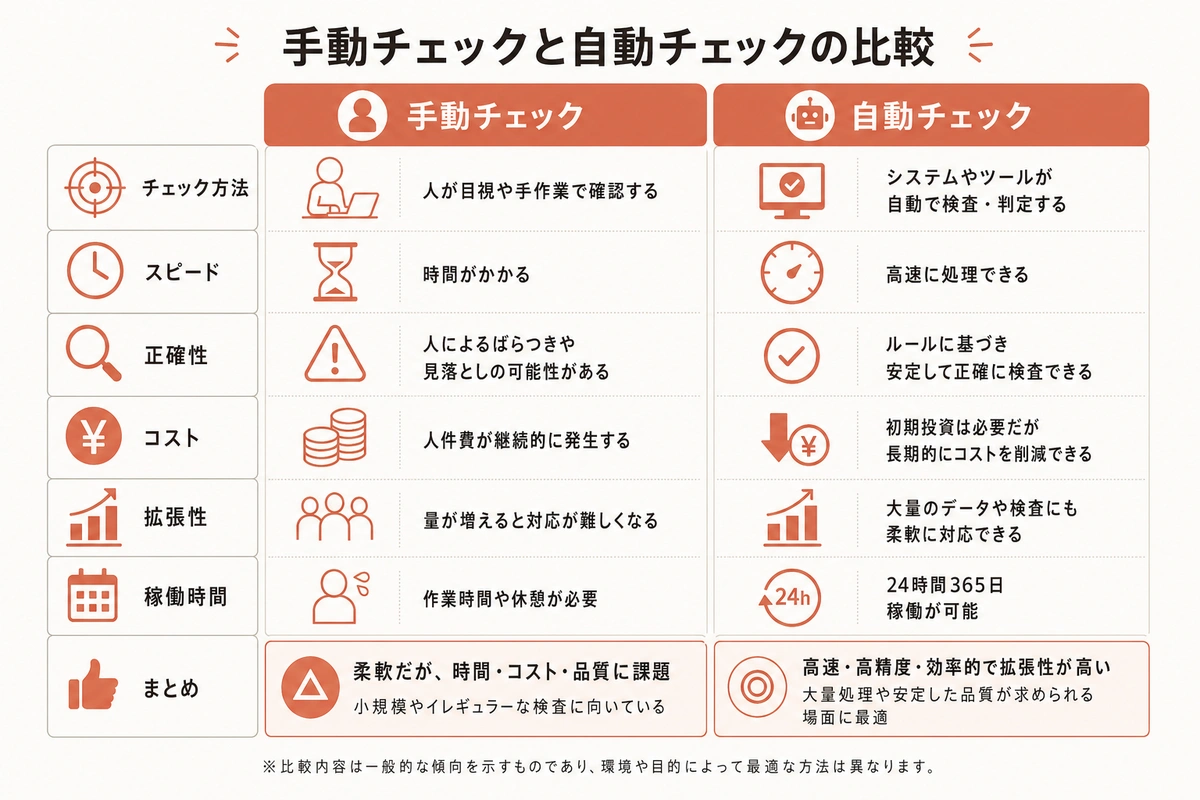
6. ファイルを保存するたびに「自動チェック」が走る設定
Claude Codeには「フック(Hooks)」という機能があります。フックとは「〇〇したら自動的に△△が動く」という設定のことで、特定の操作をするたびに自動的に別の処理を走らせられます。
たとえば、ドキュメントを書き終えてファイルを保存するたびに「表記揺れチェック」「文体統一チェック」「文字数カウント」が自動で走る、という設定が可能です。毎回「確認してください」と頼まなくても、保存するだけで自動的にチェックが走ります。
設定ファイルは .claude/settings.json に書きます。自社のルールに合わせた自動チェックを組み込む場合、開発担当者やITサポートに相談すると数十分で設定してもらえるレベルです。
エンジニアなしで使う場合の最もシンプルな活用方法として、「ファイル編集後に文体・表記のチェックを走らせる」設定があります。これにより「ですます調」と「だ・である調」が混在するミスや、社名の表記揺れを自動的に検出できます。「品質チェックのし忘れ」をなくすのに役立ちます。
社内でClaude Codeを複数人が使っている場合は特に効果的です。担当者が違っても同じ品質基準で文書が仕上がるため、「Aさんが作ったときはOKだったのに、Bさんが作ったときは表現がバラバラ」という問題がなくなります。
まとめ: 今日から試せる優先順位
6つの機能を一度に全部設定しようとすると負担になります。投資対効果の高い順番で少しずつ導入するのが、長続きするコツです。
今日やること(15分): CLAUDE.mdに「自分の仕事と文体ルール」を箇条書きで書く。これだけで毎回の説明コストがゼロになります。
今週やること(1種類30分): よく作る書類1種類をスラッシュコマンドに登録する。月次レポート、提案書、社内報告メールなど、月2回以上作るものが候補です。
来週以降: プランモードの使い方に慣れて、複数ステップの依頼は計画確認を習慣にする。
この3つだけで、月に15〜30時間の作業時間が変わる方が多いです。プログラミングは一切不要で、テキストファイルを3つ作るだけです。一人でひと通りできるか不安な方は、Claude Codeの無料プランで試してみるところから始めると、リスクなく効果を確かめられます。