Claude Codeを更新するときは、最初にインストール方法を確認します。Native版は自動更新が基本ですが、HomebrewやWinGetで入れた場合は、既定では各パッケージ管理ツールから更新します。どのPCでも同じコマンドで済むわけではありません。
この記事は、既に使っているターミナル版Claude Codeの更新が対象です。初回インストール、デスクトップアプリ、VS Code拡張機能の更新は、別の導入経路として扱ってください。新機能の一覧ではなく、自分の環境で更新し、反映を確かめる手順を整理します。
以下は2026年10月6日に公式資料を確認した内容です。更新コマンドの実機実行や、復旧時間の測定は実施していません。会社管理のPCでは、担当者が指定した配布方法・版・更新方針に従います。
まず現在の版と導入方法を記録する
作業中の変更を保存してから、ターミナルで次を実行します。これは現在呼び出しているClaude Codeの版を調べるコマンドです。
claude --version
導入状態や設定の診断には、次のコマンドを使えます。公式CLIリファレンスでは、セッションを開始せず、インストールや設定を読み取り診断すると説明されています。
claude doctor
版番号だけでは、どの経路から入れたかを確定できません。導入時の社内手順、パッケージ管理ツールの記録、診断結果を合わせて確認します。不明な段階で別のインストーラーを重ねて実行すると、更新したものと起動しているものが食い違うことがあります。
更新前のメモには、PCのOS、導入方法、現在の版、選んでいる更新チャネル、担当者を残します。診断結果を社外へ共有する場合は、ユーザー名や社内パスなど、不要な情報が含まれていないか本人が確認してください。
導入方法に合う更新経路を一つ選ぶ
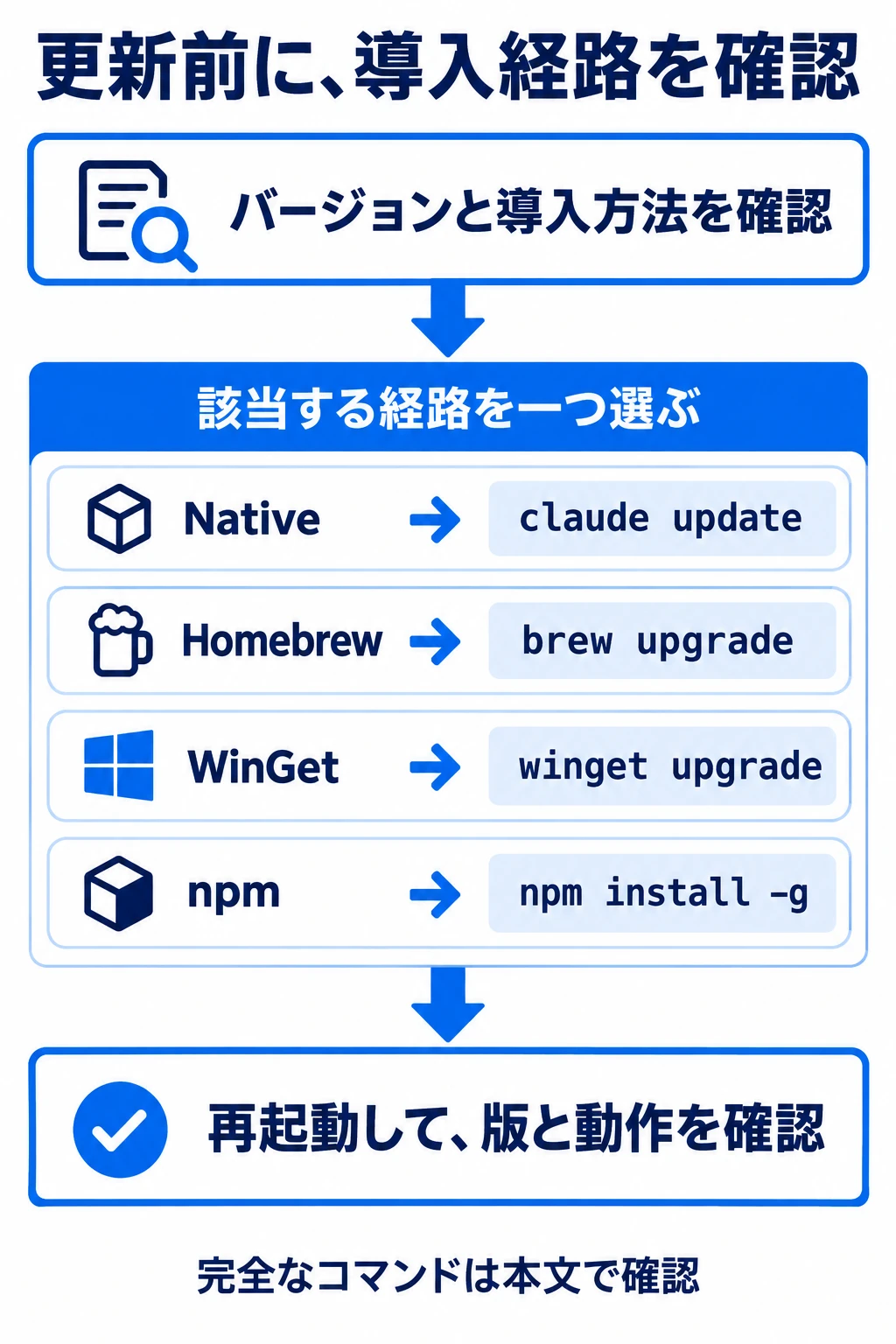
公式FAQの更新案内は、Native版とHomebrew・WinGet版を区別しています。Native版を今すぐ更新する基本コマンドは claude update です。Homebrew・WinGet版では、対応する管理ツールを使います。
図解を大きく見る ↗
図:4つすべてを順番に実行するのではなく、自分の導入経路を選びます。図のコマンド名は省略表示です。
| 確認できた導入方法 | 更新に使うコマンド | 対象 |
|---|---|---|
| Native版 | claude update |
公式Nativeインストーラーで導入したCLI |
| Homebrewのstable版 | brew upgrade claude-code |
claude-code cask |
| Homebrewのlatest版 | brew upgrade claude-code@latest |
claude-code@latest cask |
| WinGet版 | winget upgrade Anthropic.ClaudeCode |
WinGetで導入したCLI |
| npmのグローバル版 | npm install -g @anthropic-ai/claude-code@latest |
既存のnpmグローバル導入 |
Homebrewの2種類のcaskやnpmの更新コマンドは、公式セットアップ資料で確認できます。同資料では、Homebrewの claude-code はstable、claude-code@latest はlatestに対応しています。npm版も現在提供されている導入方法ですが、他の経路の修復手段として無条件に重ねるものではありません。
Native版は通常、起動時や実行中に更新を確認し、次回起動で新しい版が有効になります。Homebrew・WinGetには自動更新を有効にする設定もあるため、社内で設定済みかは確認してください。Linuxのapt・dnf・apkや社内独自配布の場合も、採用した管理経路の手順を使います。
更新チャネルと、更新停止を混同しない
Native版などの更新設定には latest と stable があります。stableは通常約1週間遅れた版を使い、大きな不具合のあるリリースを避ける運用です。stableは特定の版への永久固定ではありません。Homebrewの場合は、先ほどのcask名でチャネルが分かれます。
また、環境変数の公式資料にある DISABLE_AUTOUPDATER はバックグラウンドの更新確認を止める設定であり、手動の claude update まで禁止するものではありません。「全社員にこの変数を入れれば版が固定される」と説明するのは不正確です。
チームでは「何日に全員が更新するか」だけでなく、修正を早めに取り込む場合、検証後に配る場合、問題が出た場合の判断者を決めます。全員の自動更新を止めることを、会社規模だけで一律に勧める必要はありません。管理設定の変更は、その環境を管理する担当者が行います。
更新後は、番号と普段の作業を別々に確かめる
更新コマンドが完了したら、Claude Codeを終了して起動し直し、再び claude --version を確認します。更新前後の版と、コマンドの結果を記録してください。
ここでは「新しい版が入った」と「普段の業務が動いた」を分けます。版が変わっていても、いつものファイルの読み取り、必要な設定、連携が同じように動くかは、別の確認です。
最初は、外部送信や本番データの変更を伴わない、小さな確認作業を一つ選びます。たとえば練習用フォルダの短いメモを読み、その見出しを答えさせる方法があります。会社で許可された使い方と契約の範囲で実施し、確認するファイルと期待する結果を先に決めます。
同じ版でも回答文が一字一句同じになる保証はありません。「前回と同じ文章か」ではなく、「対象のメモを読めたか」「必要な項目が揃っているか」「想定外の変更をしていないか」で確認します。
版が変わらない場合は、起動している場所を確認する
複数のClaude Codeが入っていると、更新した方とは別のものが起動する場合があります。公式のインストール問題の切り分けでも、複数導入とPATHの確認が案内されています。
macOS・Linuxでは、見つかるコマンドの場所を次で確認できます。
which -a claude
Windowsでは、次を使います。
where.exe claude
複数の場所が出ても、その場で全部を削除しないでください。社内配布や既存の起動設定を確認し、どの導入を使うか整理します。見つからない場合は、更新の失敗と決めつけず、ターミナルを開き直したうえでPATHを確認する必要があります。
ダウンロードや権限のエラーが出た場合も、表示されたエラーの種類を記録します。「どの更新コマンドで」「どの版から」「何が起きたか」を揃えると、担当者が調べる対象を絞れます。ネットワークの制限や認証の問題を、別のインストーラーで回避しようとしないでください。
旧版へ戻す場合は、実在する戻し先の版、現在の導入経路、更新設定、戻した後の確認範囲が必要です。架空の版番号をコピーしてnpmで入れ直す手順や、「5分で復旧できる」という保証は使えません。組織で使う場合は、問題が出た時点の記録を保ち、配布担当者と復旧方法を決めます。
練習:2台の更新計画を分けてみる
以下は架空の状況を使う判断練習です。A機はNative版、B機はHomebrewの claude-code caskで導入され、どちらも会社の担当者から更新許可が出ているとします。
A機では claude update、B機では brew upgrade claude-code が更新経路です。B機にA機と同じ手順だけを配るのではなく、導入方法ごとに案内を分けます。どちらも、再起動後の版と小さな確認作業の結果が揃うまで、社内記録を「確認済み」にしません。
次の記録欄は編集部の提案例です。実際の更新ログや、成功を確認した結果ではありません。
対象PC・OS:
導入方法:
更新を認めた担当者:
更新前の版:
選択した更新経路・コマンド:
実行日時と結果:
再起動後の版:
確認した小さな作業と期待結果:
実際の結果・未確認事項:
問題がある場合の相談先:
未確認の欄は空欄のままにせず、「未実施」「導入方法を確認中」など、次の判断に必要な状態を書きます。別のPCの成功結果を、そのまま自分のPCの確認結果として扱わないようにしてください。
更新の最初の一歩は、最新の番号を探すことだけではありません。どこから入れたものを、どの経路で更新するかを揃え、その後の版と動作を記録することです。