Claude in Chrome 完全ガイド|ブラウザ操作を任せるAI拡張機能の使い方
2026年6月最新|非エンジニアのための Claude in Chrome 徹底解説
まず結論:Claude in Chrome は「ブラウザ作業を代わりにやってくれるAI」
「claude in chrome」と検索したあなたが知りたいことは、おそらく次の2つのどちらかだ。
- Chromeの中で動く新しい公式拡張機能「Claude in Chrome」とは何か、どう使うのか
- ふつうのClaude(claude.ai)を、Chromeブラウザで使う方法
結論を先に言う。2026年6月時点で「Claude in Chrome」は、Anthropic(Claudeの開発元)が出している公式のChrome拡張機能の名前だ。これは単に「Chromeで Claude を開く」ものではない。あなたのChrome画面を Claude 自身が見て、ボタンを押し、フォームを入力し、複数の手順をまとめて代わりに進めてくれる「ブラウザ操作AI」だ。たとえば「この予約サイトで来週火曜の14時を予約して、確認画面で止めて」と頼めば、Claude がページを操作してそこまでやってくれる。
しかも、以前はMaxプラン(月100ドル〜)の一部の人しか使えなかったが、2025年12月18日からベータ版として Pro プラン(月20ドル)を含むすべての有料プランで使えるようになった。つまり、月3,000円ほどのProプランでも、ブラウザ作業をAIに任せる体験ができるようになっている。
この記事では、まず本命である公式拡張機能「Claude in Chrome」の正体・導入手順・料金・安全な使い方を非エンジニア向けに丁寧に解説する。そのうえで、「まだ拡張機能はハードルが高い」という方のために、ふつうにChromeで claude.ai を使う方法も後半でしっかり説明する。
この記事で分かること:
- Claude in Chrome(公式拡張機能)が実際に何をしてくれるのか
- 導入手順(Chromeウェブストアからの入れ方)
- 対象プランと料金、Pro と Max で使えるAIモデルの違い
- 安全に使うための注意点(ここが一番大事)
- 拡張機能を使わず、ふつうにChromeで Claude を使う方法
- ChatGPT との使い勝手の違い、よくある疑問への答え
記事の最後に、Claude を仕事で使い始めるための入門資料も用意している。
Claude in Chrome(公式拡張機能)とは何か
「チャットで指示すると、ブラウザを操作してくれるAI」
これまでのClaudeは、チャット欄に質問や依頼を打ち込むと、文章で答えを返してくれるものだった。下調べや文章作成にはとても便利だが、最後の「実際にサイトを操作する」部分は自分でやる必要があった。
Claude in Chrome は、その「実際に操作する」部分まで Claude に任せられるのが決定的な違いだ。Chromeの右側にClaudeの相談パネル(サイドパネル)が開き、そこに日本語で指示すると、Claude が今あなたが開いているページを見ながら、クリック・入力・ページ移動などを自分で行う。
Anthropicが公式に挙げている使い方の例は、次のようなものだ。
- カレンダーの予定管理、会議の日程調整
- メールの返信文の下書き作成
- 経費精算など定型的な事務処理
- 自社サイトの動作チェック
- Slack、Gmail、Googleカレンダー、Googleドキュメント、GitHub などのページ操作
非エンジニアの仕事に引き寄せると、こんなイメージになる。
- 「この問い合わせフォームに、さっきのメールの内容を要約して下書きを入れて。送信ボタンは押さずに確認画面で止めて」
- 「この経費精算システムを開いて、今月分の交通費を入力していって。金額は私が最後にチェックする」
- 「この商品ページを5つ開き比べて、価格と送料を表にまとめて」
つまり、「調べる → 比べる → 入力する → 最終確認する」という一連のブラウザ作業のうち、面倒な手作業の部分を肩代わりしてくれるわけだ。
用語メモ:拡張機能とは、Chromeに後付けで機能を足す小さなプログラムのこと。Chromeに翻訳機能や広告ブロックを追加するのと同じ仕組みで、「Claude in Chrome」はその一つとしてChromeに組み込まれる。
図解を大きく見る ↗
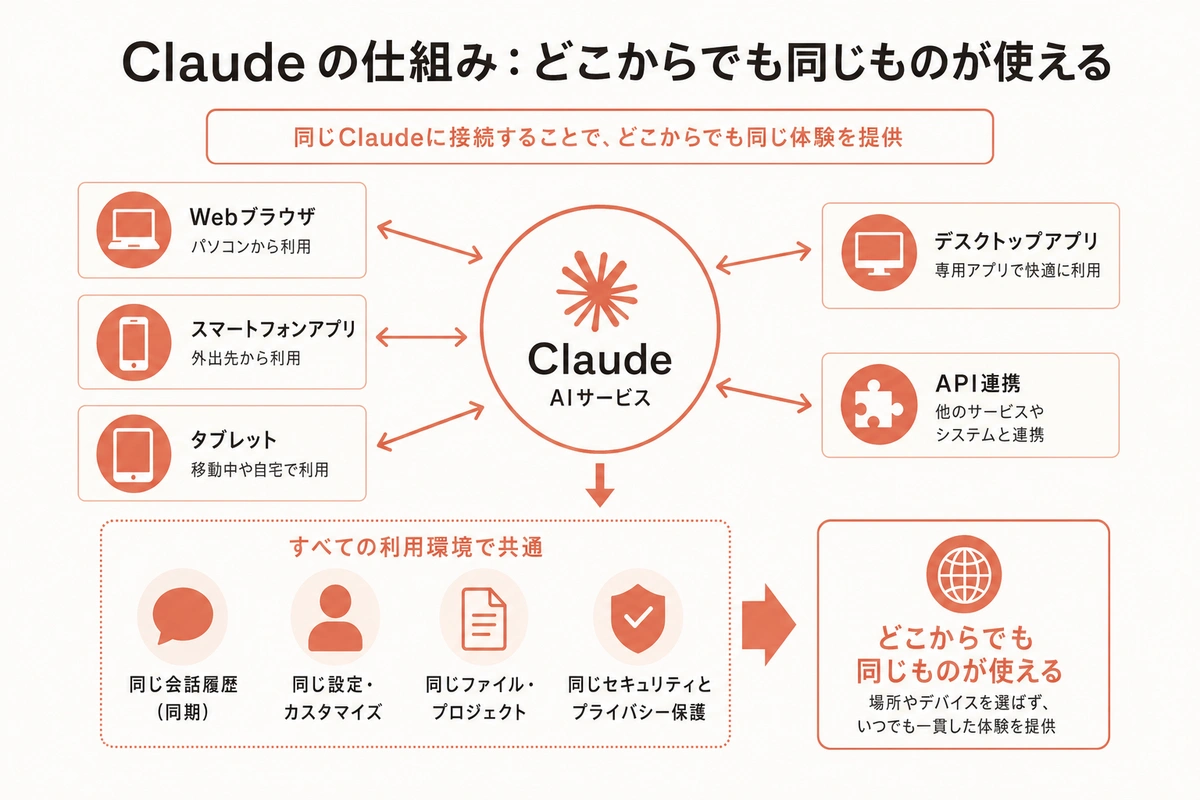
「ふつうのClaude」と「Claude in Chrome」の違い
混乱しやすいので、はっきり整理しておく。
| ふつうの Claude(claude.ai) | Claude in Chrome(拡張機能) | |
|---|---|---|
| 形態 | Webサイト(claude.ai を開く) | Chromeの拡張機能(インストールが必要) |
| できること | 質問・文章作成・要約・分析 | 上記に加えて、ブラウザを実際に操作 |
| 料金 | 無料プランでも使える | 有料プラン(Pro以上)が必要 |
| 対応ブラウザ | Chrome / Safari / Edge など何でも | Chromeのみ |
| 状態 | 正式提供 | ベータ(試験提供)版 |
「まずAIに文章を書いてもらう・調べてもらう」だけなら、ふつうの claude.ai で十分だ。「サイトの操作まで任せたい」と思ったときに初めて、Claude in Chrome の出番になる。
対象プランと料金:Pro でも使えるが、モデルに差がある
2026年6月時点で使えるプラン
Claude in Chrome(拡張機能)は、すべての有料プランで利用できる。具体的には次の4つだ(無料のFreeプランでは使えない)。
| プラン | 月額の目安 | Claude in Chrome |
|---|---|---|
| Free | 無料 | 使えない |
| Pro | 約20ドル(約3,000円) | 使える(Haiku 4.5 のみ) |
| Max | 約100ドル〜 | 使える(モデル選択可) |
| Team | 1人あたり月額制 | 使える(モデル選択可) |
| Enterprise | 個別見積もり | 使える(モデル選択可・管理者制御あり) |
無料で試したい段階なら、まず無料のClaude(claude.ai)で「Claudeの回答が自分の仕事に合うか」を確かめてから、Proに上げてChrome拡張機能を使う、という順番が現実的だ。料金の全体像はClaude のプラン比較記事(/articles/589)と料金の詳しい解説(/articles/003)で確認してほしい。
Pro と Max で「使えるAIモデル」が違う
ここは見落としがちだが大事なポイントだ。Claude in Chrome では、どのプランかによって、操作を担当するAIモデルが変わる(2026年6月時点)。
- Proプラン:Haiku 4.5のみ。Haikuは「速くて軽い」モデルで、シンプルな操作向き。
- Max / Team / Enterprise:Haiku 4.5 / Sonnet 4.6 / Opus 4.7 から、用途に合わせて選べる。
用語メモ:Claudeには性格の違うモデルがある。Haiku=速さ重視の軽量型、Sonnet=バランス型、Opus=最も賢いが慎重に考える上位型。判断が多い複雑な操作ほど、上位モデルの方が正確に動く傾向がある。
たとえば「フォームに3項目入れて確認画面で止める」程度ならProのHaikuで十分だが、「複数サイトを比較して条件に合うものだけ抽出する」のように判断が多い作業では、Maxで Opus 4.7 を選んだ方が安定する。標準では応答が速いHaikuが使われ、Maxユーザーは必要に応じて上位モデルに切り替える、という使い方になる。各モデルの違いはClaude Opus の解説(/articles/592)も参考になる。
なお、Chrome拡張機能での操作も、各プランの利用量(使用回数の上限)にカウントされる点は覚えておきたい。ブラウザ操作は通常のチャットより多くの処理を使うため、Proの上限はやや早く到達しやすい。
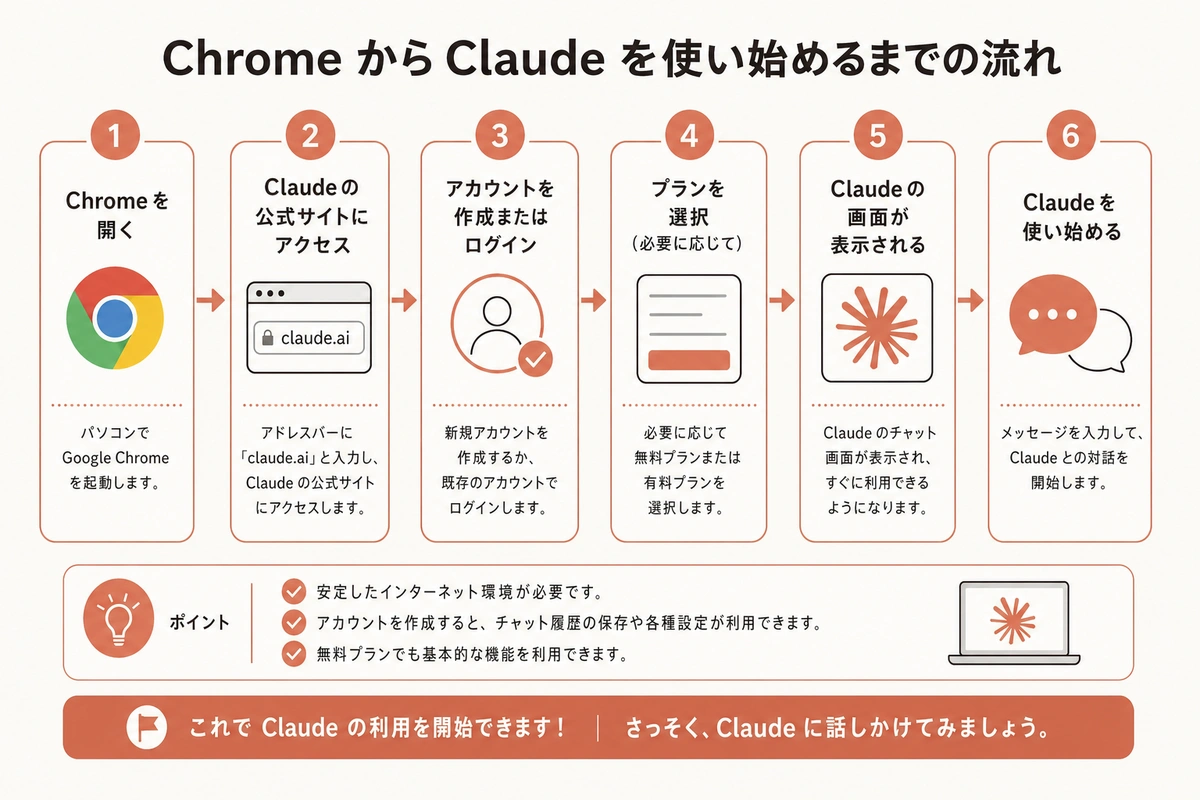
導入手順:Chromeウェブストアから入れる
実際の入れ方は、難しくない。所要時間は5分ほどだ。
ステップ1:Google Chrome で操作する
Claude in Chrome はChrome専用だ。SafariやEdge、Firefox、スマートフォンでは使えない。まずChromeを開く。
ステップ2:Chromeウェブストアで「Claude in Chrome」を探す
Chromeで「Chromeウェブストア」を開き、検索欄に「Claude」と入力する。提供元(publisher)が「Anthropic」になっているものを選ぶ。これが公式だ。
注意:「Claude」という名前のついた拡張機能は、Anthropic以外の個人や会社が作った非公式なものも多数ある。必ず提供元が Anthropic であることを確認してから入れること。提供元が違うものは、何を収集しているか分からないため業務利用は避けたい。
ステップ3:「Chromeに追加」をクリックして導入する
公式の拡張機能のページで「Chromeに追加(Add to Chrome)」ボタンを押す。確認のダイアログが出るので許可する。
ステップ4:Claudeアカウントでサインインする
導入後、すでに持っているClaudeの有料アカウントでサインインする。アカウントがない場合は先に claude.ai でアカウントを作り、Pro以上に加入しておく必要がある。
ステップ5:拡張機能をピン留めしておく
Chrome右上のパズルのピース(拡張機能)アイコンをクリックし、Claude の横にあるピン(押しピン)マークを押すと、Claude のアイコンがツールバーに常に表示され、すぐ呼び出せるようになる。
ステップ6:許可(権限)を与える
最初に使うとき、Claude が動作するために必要な権限の許可を求められる。ここで何を許可しているのかは、次の安全性の章で詳しく説明する。
図解を大きく見る ↗
安全に使うための注意点(ここが最重要)
便利な反面、ブラウザを実際に操作するAIには固有のリスクがある。Anthropic自身もこれを「ベータ(試験提供)機能であり、本質的なリスクを伴う」とはっきり明言している。煽るつもりはないが、ここは正確に知っておいてほしい。
プロンプトインジェクションという落とし穴
最大の懸念はプロンプトインジェクションと呼ばれる攻撃だ。
用語メモ:プロンプトインジェクションとは、Webページやメール、文書の中に「人間には見えにくい形で悪意ある指示を仕込んでおき、AIをだまして操る」手口のこと。Claude がそのページを読んだときに、仕込まれた指示を本当の依頼だと勘違いして、勝手に操作してしまう危険がある。
Anthropicが公開したテスト結果によると、対策なしの状態では、こうした攻撃が成功する割合は約23.6%もあった。対策を加えたことで11.2%まで下がり、ブラウザ特有の攻撃(隠しフォームやURL操作など)に対しては成功率を35.7%から0%まで抑え込んだとされるが、ゼロリスクではないことは理解しておくべきだ。
Claude in Chrome に備わっている安全装置
Anthropicは次のような防御の仕組みを用意している。これらを正しく使うことが、安全利用の前提になる。
- サイトごとの許可制:Claude が操作してよいサイトを、あなたが個別に許可・取り消しできる。むやみに全サイトを許可しない。
- 重要操作の確認:送信・購入・公開・個人情報の共有といった取り返しのつかない操作の前には、Claude が必ずあなたに確認を取る。確認なしで勝手に実行はしない設計。
- 高リスクサイトのブロック:金融サービス、アダルト、違法コンテンツなどのカテゴリは、あらかじめブロックされている。
- 不審な指示の検出:怪しい指示パターンを見つける仕組みが組み込まれている。
- 企業向けの制御:Team / Enterprise の管理者は、許可リスト・ブロックリストでアクセスできるサイトを制限できる。
なお、2026年5月には外部のセキュリティ研究者が拡張機能の脆弱性(通称ClaudeBleed)を指摘した。Anthropicは2026年5月6日にバージョン1.0.70で一次対応を行ったが、研究者からは「この修正は不完全で、Claude に全自動で操作を許す『確認なしで実行(Act without asking)』のような特権的な使い方では攻撃が依然成立しうる」との指摘も出ている(2026年6月時点)。だからこそ、拡張機能は常に最新版に保つこと、そして次章で触れる全自動の特権モードを避けることが、現時点の安全策として重要になる。
非エンジニアが守るべき実践ルール
私が実際に試した経験から、非エンジニアの方に勧める使い方のルールはこうだ。
- 最初は信頼できるサイトだけで使う。いきなり見知らぬサイトで全自動操作をさせない。
- 「確認なしで実行(全自動)」モードは避け、操作のたびに確認を取る設定で使う。特権モードはリスクが大きい。
- 金融・法律・医療など、重要・機密な情報を扱う作業には使わない。Anthropic自身もこれを推奨していない。ネットバンキングや決済を任せるのは避ける。
- 「送信」「購入」「公開」の確認は必ず自分で目視チェックしてから許可する。
- 会社のPCで使う場合は、社内のセキュリティルールを先に確認する。情報システム部門が外部AIサービスの利用を制限していることがある。顧客情報や社外秘を入力する前に必ず確認を。
- 拡張機能はこまめに最新版へ更新する。
「ブラウザ操作を全部AIに丸投げできる」のではなく、「面倒な手作業を任せつつ、判断と最終確認は自分が握る」という使い方が、現時点での正解だ。
図解を大きく見る ↗
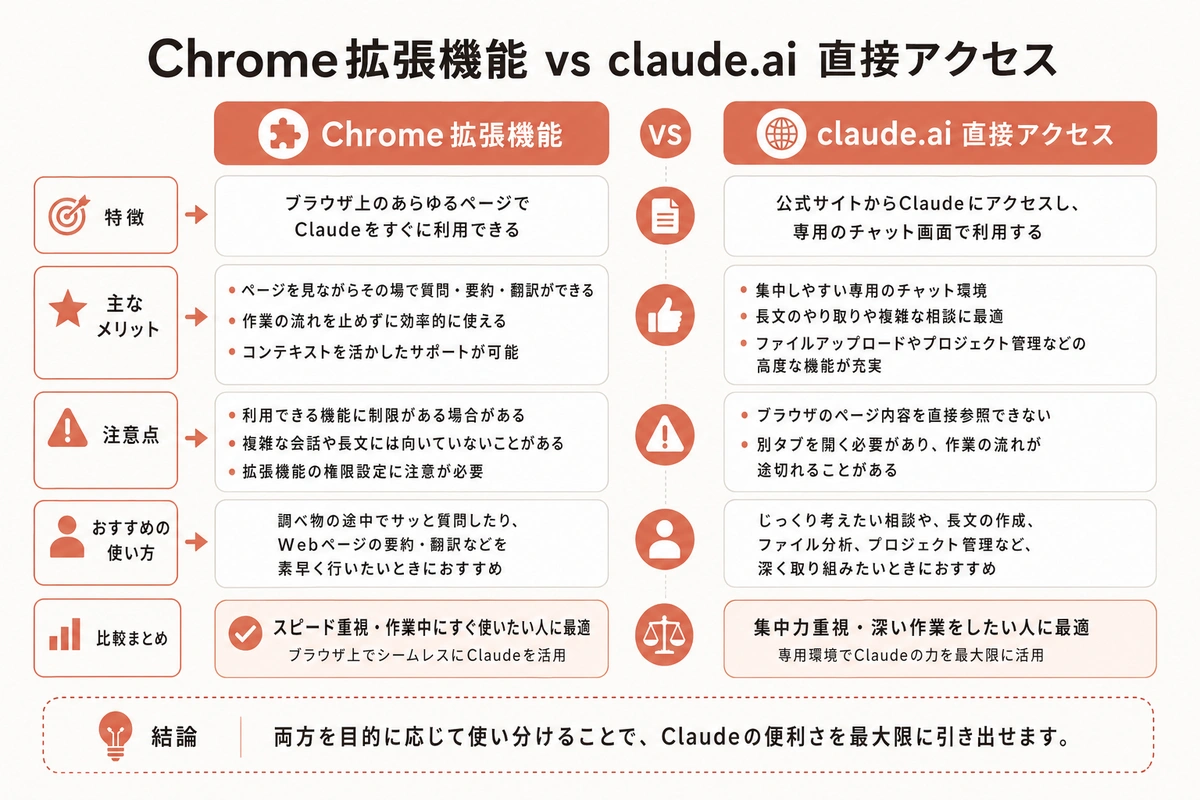
拡張機能を使わず、ふつうにChromeで Claude を使う方法
「ブラウザ操作まではまだ怖い」「まずは普通にAIと会話して慣れたい」という方も多いはずだ。その場合は、拡張機能を入れずに、ChromeでふつうにClaudeを使えばよい。こちらはインストール不要・無料プランでもOKだ。
claude.ai にアクセスするだけ
ふつうのClaudeは「Webアプリ」として提供されている。Chromeのアドレスバー(画面上部の細長い入力欄)に「claude.ai」と入力してEnterを押すだけで、Claudeのチャット画面が開く。
用語メモ:Webアプリとは、ブラウザの中で動くソフトのこと。Googleスプレッドシートや freee、kintone と同じで、URLを開くだけで使える。PCへのインストールは不要だ。
初回だけアカウントを作る
- Googleアカウントで登録:「Continue with Google」を押し、Googleアカウントを選ぶだけ。ChromeにGoogleでログイン済みなら一瞬で終わる(最も簡単)。
- メールアドレスで登録:「Sign up」からメールを入力し、届いた確認メールのリンクを開いて、名前とパスワードを設定する。
登録は2〜3分、Freeプランなら無料で始められる。あとは画面下の入力欄に日本語で話しかければ、日本語で答えが返ってくる。最初は「自己紹介して」「今日のタスクを整理して」など気軽なものから試すとよい。詳しい初歩の手順はClaude の使い方ガイド(/articles/001)、Claude そのものの全体像はClaude とは(/articles/587)で解説している。日本語での使い心地が不安な方はClaude 日本語の解説(/articles/722)も参考にしてほしい。
ChromeでふつうにClaudeを使うときの便利ワザ
- ブックマーク登録:アドレスバー右の星マーク、または「Ctrl + D」(Macは「Command + D」)で claude.ai を登録しておくと次回が速い。
- ファイルのドラッグ&ドロップ:PDFやExcelを画面に放り込んで「この契約書の特殊な条項をまとめて」などと頼める(有料プラン以上)。
- 画面を左右に並べる:左に調べ物のページ、右にClaudeを並べると作業しやすい(Windowsキー+矢印で半分整列)。
- ログインの自動化:Chromeのパスワード保存機能を使えば、次回から自動入力でログインできる。
スマホのChromeでも使える
iPhone・Androidいずれも、スマホのChromeで claude.ai を開けばふつうのClaudeは使える(拡張機能はPCのChrome専用なので、スマホでは使えない)。外出先でメモを整理したり、メール返信案を作ったりする軽い用途に向く。頻繁に使うなら iOS / Android の公式アプリの方が操作しやすい。
ChatGPT との使い勝手の違い
「ChatGPTでも似たことができるのでは?」という疑問もよく聞く。2026年6月時点で整理するとこうだ。
- ふつうの会話:どちらもChromeでブラウザから使える。Claude は claude.ai、ChatGPT は chatgpt.com を開く。Claude は日本語の文章が自然で、報告書・メール・要約などの文書作業でそのまま使いやすいという評価が多い。
- ブラウザ操作:Claude には今回紹介した公式拡張機能「Claude in Chrome」があり、Chrome上での操作代行ができる。ブラウザ操作AIという土俵では、Claude が明確な選択肢を提供している。
- 文書作業中心の非エンジニアには、日本語の自然さでClaudeが向くことが多い。一方、情報収集や箇条書きのアウトプットはChatGPTが得意という声もある。
両者を機能・料金で詳しく比べた記事はClaude と ChatGPT の比較(/articles/588)にまとめている。迷ったら、まず両方を無料で触ってみて、自分の仕事に合う方に課金するのが現実的だ。
よくある疑問と答え
Q. Claude in Chrome は無料で使えるか
拡張機能(ブラウザ操作)は有料プラン(Pro以上)が必要で、無料では使えない。一方、ふつうのClaudeをChromeで使う(claude.aiにアクセスする)だけなら、無料プランでも使える。
Q. ProとMaxで何が違うのか
拡張機能で使えるAIモデルが違う。ProはHaiku 4.5のみ、Maxは Haiku 4.5 / Sonnet 4.6 / Opus 4.7 から選べる(2026年6月時点)。判断が多い複雑な作業を任せたいならMaxが向く。詳細はClaude のプラン比較(/articles/589)を参照。
Q. Chrome以外のブラウザでも拡張機能は使えるか
使えない。Claude in Chrome(拡張機能)はGoogle Chrome専用だ。EdgeやSafari、Firefox、スマートフォンでは利用できない。ふつうのClaude(claude.ai)はどのブラウザでも使える。
Q. 勝手に買い物や送信をされてしまわないか
送信・購入・公開・個人情報の共有といった重要操作の前には、Claude が必ずあなたに確認を取る設計になっている。確認画面で内容を目視してから許可すれば、勝手に実行されることはない。ただし「確認なしで実行(全自動)」モードでは確認が省かれるため、非エンジニアの方はこのモードを避け、操作ごとに確認する設定で使うのが安全だ。
Q. 安全性は大丈夫か
プロンプトインジェクション(悪意ある指示の埋め込み)というリスクがあり、対策はされているもののゼロではない。2026年5月にはClaudeBleedと呼ばれる脆弱性も報告され、Anthropicは同月にv1.0.70で一次対応したが、研究者からは修正が不完全との指摘も出ている。金融・法律・医療など機微な情報を扱う作業には使わず、信頼できるサイトから少しずつ、確認を取る設定で試すのが安全だ。会社のPCで使うなら社内ルールの確認を先に、そして拡張機能は常に最新版に保つこと。
Q. 会社のPCで使っても大丈夫か
会社によっては情報システム部門が外部AIサービスの利用を制限している場合がある。社内の情報セキュリティポリシーを必ず先に確認してから使ってほしい。Enterpriseプランなら管理者がアクセス可能サイトを制限する機能もある。
Q. 日本語で指示できるか
できる。Claude は日本語の対話が得意で、Chrome拡張機能への指示も日本語でそのまま行える。
まとめ
2026年6月時点で「Claude in Chrome」が指すものを、最後に整理する。
- 本命は、Anthropic公式のChrome拡張機能「Claude in Chrome」。あなたのChrome画面を Claude が見て、クリック・入力・ページ移動などを代行する「ブラウザ操作AI」だ。
- 2025年12月18日から、Pro(月20ドル)を含む全有料プランでベータ利用可能。ただしProはHaiku 4.5のみ、Maxは Sonnet 4.6 / Opus 4.7 などの上位モデルも選べる。
- Chrome専用・ベータ版。プロンプトインジェクションのリスクや、2026年5月に報告されたClaudeBleed脆弱性があるため、全自動の特権モードを避け、重要操作は必ず自分で確認し、機微な情報には使わない。拡張機能は常に最新版に。
- 「まだ操作代行は不安」という方は、ふつうに claude.ai をChromeで開いて使うところから始めればよい。無料・インストール不要で、日本語でそのまま使える。
ブラウザ作業をAIに任せる時代が、月3,000円ほどのProプランで現実になった。まずは無料のClaudeでAIとの会話に慣れ、「これは便利だ」と感じたら拡張機能に進む——この順番が、非エンジニアにとって一番安全で確実な入り方だ。
はじめの一歩をサポートする入門資料
「Claudeを仕事で使い始めたいが、何から触ればいいか分からない」という方へ、Claude入門プレイブックを用意した。
内容:
- claude.ai へのアクセスからアカウント作成までの図解手順
- 最初に試すと効果的な使い方と日本語の入力例
- Free / Pro / Max プランの使い分けガイド
- Claude in Chrome を安全に使い始めるためのチェックリスト
ダウンロードはこちら → /download/claude-code-playbook
「自社の業務でどう使えるか具体的に相談したい」という方には、無料30分相談も受け付けている。あなたの業種・職種に合わせた Claude の使い方を一緒に設計する。
相談の申し込みはこちら → /contact
参考リファレンス(2026年6月時点)
- Anthropic 公式: Claude in Chrome の概要・導入ガイド(support.claude.com)
- Anthropic 公式: Claude in Chrome を安全に使う(support.claude.com)
- Anthropic 公式ブログ: Claude for Chrome の発表(anthropic.com/news)
- 関連記事: Claude とは
- 関連記事: Claude の使い方
- 関連記事: Claude プラン比較
- 関連記事: Claude vs ChatGPT 比較