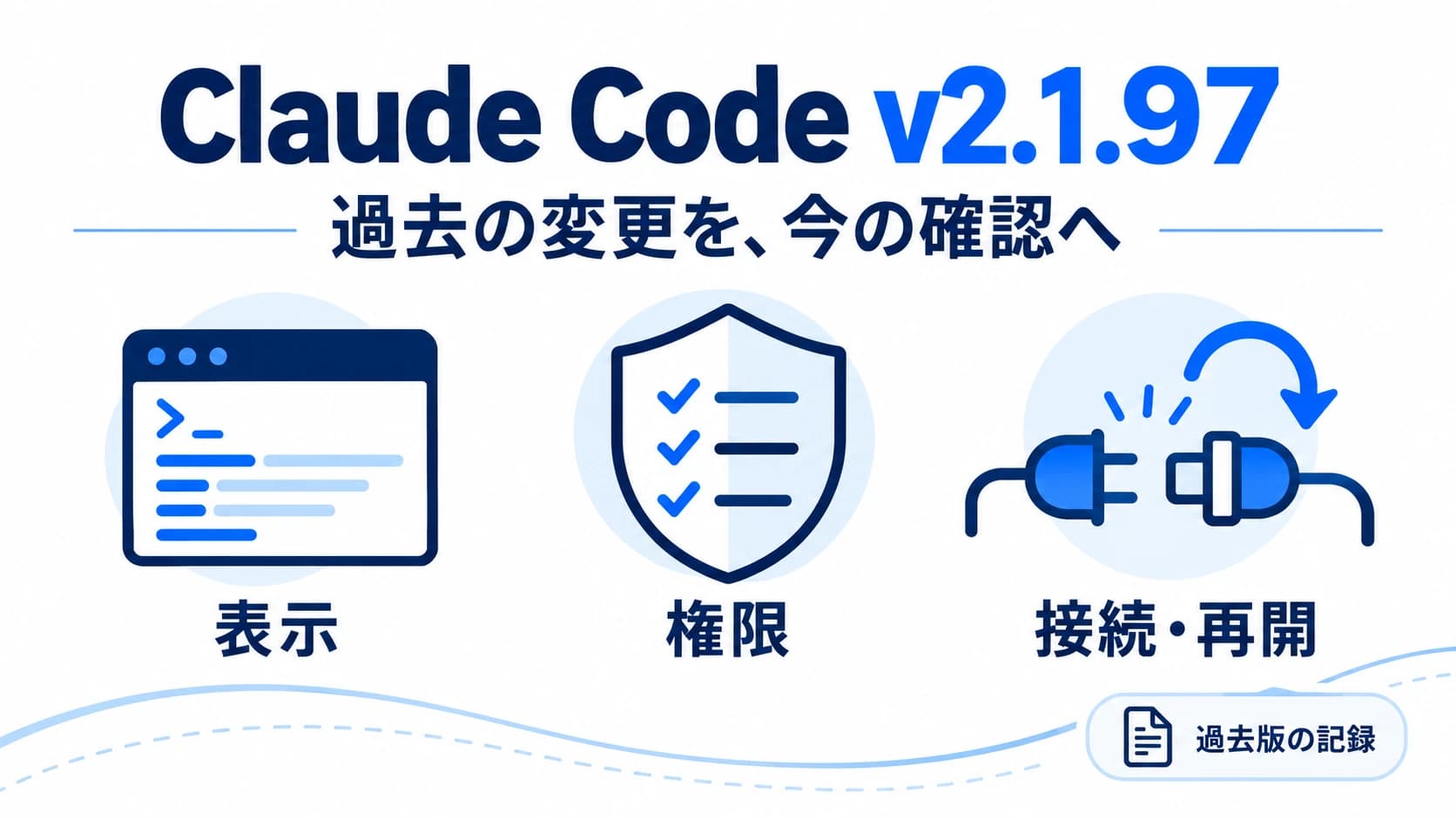
Claude Code v2.1.97は、表示の切り替えや、権限・MCP接続・会話の再開に関する修正を含む過去のリリースです。この記事を今読む場合は、当時の変更点と、現在使う版の操作を分けて確認することが大切です。最新版への更新結果が、必ず2.1.97になるわけではありません。
GitHubの公開日時は2026年4月8日21:52 UTC、日本時間では4月9日6:52です。本稿は2026年10月6日に公式資料を再確認し、当時の記録と現在の確認手順を整理しました。v2.1.97を新たにインストールする案内ではありません。
v2.1.97の変更を、使っている機能から読む
公式の変更履歴には、多数の追加・修正があります。ここでは利用者が自分の環境と照合しやすい項目に絞ります。
| 分野 | 当時の主な変更 | 確認の入口 |
|---|---|---|
| 表示 | NO_FLICKERモードにCtrl+Oのフォーカス表示を追加 | 当時の対象モードと、現在の画面操作を区別する |
| ステータス欄 | 指定間隔でコマンドを再実行する設定などを追加 | 表示値の出所と更新頻度を見る |
| 権限 | 設定の反映や権限モードの意図しない変化などを修正 | 組織で意図した設定が反映されているかを見る |
| 接続・再開 | MCP再接続や会話再開時の不具合を修正 | 自分が困っていた条件と一致するかを見る |
MCPはClaude Codeと外部のツールをつなぐ仕組みです。接続方法や再接続の有無が違えば、同じ修正項目でも自分の環境への関係は変わります。表は全変更の一覧ではありません。対象の詳しい条件は公式v2.1.97リリースノートで確認できます。
修正項目が多いことだけから「自分の不具合も直った」「どの環境も安定した」とは判断できません。例えば、当時のWindowsでの日本語コピーの修正は、NO_FLICKERモードで文字が崩れる問題についての記述です。日本語入力やすべてのコピー操作が一括で解決した、という意味には広げないようにします。
フォーカス表示は、実行内容を減らす機能ではない
当時のフォーカス表示は、プロンプト、簡潔なツールの要約、最終回答を見やすくするものです。画面に出る情報が短くても、確認すべき変更が減るわけではありません。
たとえば「設定ファイルを修正しました」という最終回答が見えた場合、何を変えたかは実際の差分で確認します。要約の見やすさと、変更内容の妥当性は別の判断です。業務データを書き換えたか、外部の処理を行ったかも、最終回答の短さだけでは分かりません。
現在の公式操作ガイドでは、Ctrl+Oは詳細なツール利用などを見るトランスクリプト表示の切り替えとして説明されています。画面やキー割り当ては版・表示方式・設定によって変わるため、2026年4月の操作説明をそのまま現在へ当てはめず、現行の操作ガイドと手元の表示を確認してください。
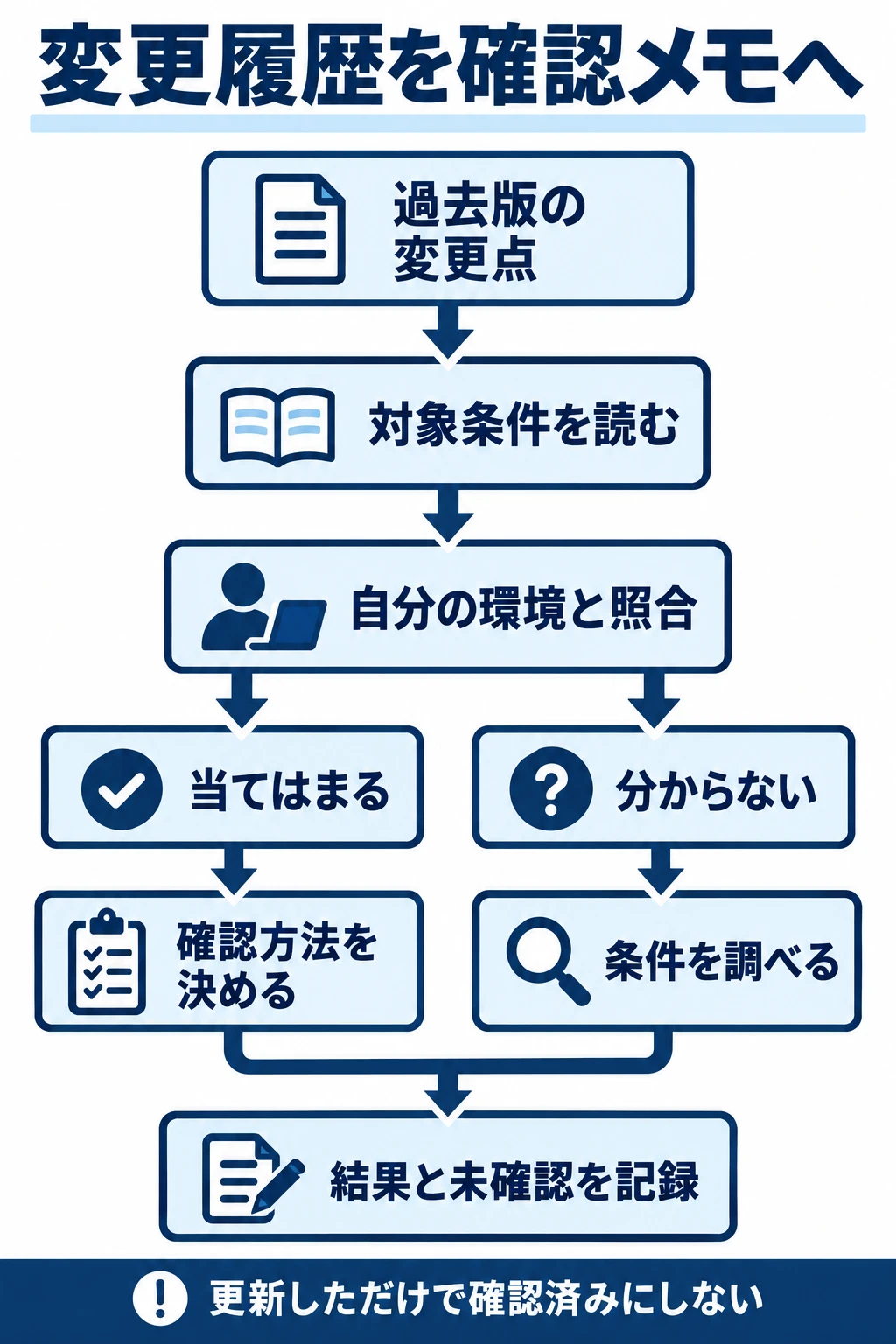
図解を大きく見る ↗
ステータス欄と権限設定を混同しない
ステータス欄は、作業中に必要な情報を表示する場所です。現在の公式資料では、statusLineのtypeをcommandとし、表示用のコマンドを指定する構成が説明されています。refreshIntervalは追加で定期実行する間隔を秒で指定する設定です。ステータス欄の公式説明
ただし、更新間隔を短くしただけで、利用残量や外部の検査結果が自動で正確になるわけではありません。表示用の処理が何を参照しているかも確認します。本稿は設定ファイルの作成や変更を実施していません。既存の設定を変更する場合は、内容と実行する処理を把握した担当者が扱ってください。
権限の修正も、「確認を減らす設定を使うべき」という推奨ではありません。当時の変更には、確認を省略するモードが意図せず別のモードへ変わる問題の修正が含まれています。それを理由に、業務環境で権限確認を一括で省略する必要はありません。
更新後に見るのは、組織で決めた範囲と実際の動作が一致するかです。特に、許可されない操作が止まるか、設定の変更が期待どおり反映されるかを、管理者が用意した確認用環境で確かめます。本番の削除や顧客データの変更を、動作確認の題材にはしません。
演習:変更履歴から確認メモを作る
以下は架空のチームを使った判断演習です。Claude Codeの実行、更新、MCP接続、権限テストは行っていません。次の入力から、確認する項目と未確認の条件を分けます。
架空の環境メモ
担当A:Windowsで利用。コピーした日本語が
崩れたことがある。表示モードは未確認。
担当B:macOSで利用。MCPは使っていない。
担当C:MCPを使う。接続方式と再接続の有無は
まだ調べていない。
共通:利用中の版と導入経路は未記録。
目的:既存の社内手順書を見直す。
この入力では、「Aには修正が必ず効く」「Cのメモリ問題が解決する」とは書けません。確認メモの記入例は次のとおりです。
| 対象 | 次に確かめること | まだ言えないこと |
|---|---|---|
| A | 利用版・表示モード・文字が崩れる操作。機密のない短文で再現条件を記録 | 当時のNO_FLICKER限定修正が原因に一致するか |
| B | 普段使う表示や会話再開に支障があるか | MCPの修正が直接の利益になるか |
| C | MCPの接続方式、再接続時の症状、利用版 | リリースノートの接続条件と一致するか |
| 全員 | 導入経路と管理者の更新方針 | どの更新コマンドを使うか |
生成AIでこのメモを整理する場合は、次の指示例を使えます。実際の接続先名や会話履歴を渡す必要はありません。
環境メモと変更履歴の該当項目だけを使い、
確認メモを作ってください。
列:対象、分かっている条件、未確認の条件、
次に確かめること、根拠の項目。

条件が未確認なら「関係あり」と断定しません。
試験結果や改善効果は作らないでください。
更新・設定変更・接続操作は行わず、
人が確認する項目の整理だけを行います。
出力を読む担当者は、未確認の表示モードや接続方式が勝手に埋まっていないかを見ます。「次に試すこと」と「すでに直ったこと」が混ざっていれば修正します。BにMCPの確認を無条件に割り当てるような、環境メモを無視した項目も取り除きます。
更新する版と、確認結果を別々に残す
実際に更新する際は、今の導入経路と組織の方針を確認します。現行の更新方法は公式セットアップガイドに従います。ネイティブ版、パッケージ管理ツール経由などでは手順が異なるため、古い記事にあるnpm用のコマンドを全員へ配らないようにします。
版を確認するコマンドは次のとおりです。この出力欄に、あらかじめ2.1.97と書き込んで合格にするのではなく、実際に表示された値を記録します。
claude --version
確認メモには、実施日、変更前後の版、導入経路、試した操作、確認できた結果、残る問題を残します。結果が未確認なら未確認と記録し、更新した事実だけで社内の全手順を「確認済み」にしません。
この過去版の記録から持ち帰りたいのは、変更履歴を自分の利用条件へ結びつける読み方です。まず一つの症状について、対象条件と確認方法をそろえると、古い記事を現在の手順書へ誤って転記するのを避けられます。