「Claude Code を社内で使い始めたら、毎回担当者に同じ注意をしないといけなくて疲れます。Claude 自身に最低限のルールを覚え込ませることはできないんですか」——20人規模のコンサル会社の役員、ひとり士業として顧問契約を回している方、メーカー総務で DX 担当に指名された管理職、Web 制作を請けているフリーランスの方。2026年4月に入ってから、この相談が増えています。
結論から書きます。Claude Code には hooks(フックス)という仕組みがあって、毎回 Claude に同じ注意を口頭で繰り返す代わりに、自動ルールとして PC に仕込んでおける機能が用意されています。たとえば「ファイルを書き換える前に必ずバックアップを取る」「終わったら音で知らせる」「危険なコマンドは実行させない」といったルールを、設定ファイルに1回書くだけで、それ以降は Claude が自分で守ってくれます。
ただし、hooks は Claude Code のなかでもやや踏み込んだ機能で、設定ファイル(settings.json という JSON 形式のファイル)を直接編集する必要があります。多くの非エンジニアの方は、自分で書くより、社内のITサポートやベンダーに「このルールを入れてほしい」と依頼するほうが現実的です。本記事では、2026年4月19日時点の情報をもとに、hooks の正体、非エンジニアが知っておく価値、コピペで動くテンプレート4本、ベンダーや情シスに依頼する時の伝え方まで、プログラミング知識ゼロでも全体像が掴める形で整理します。
注: 本記事は 2026 年 4 月 19 日時点の Anthropic 公式ドキュメント(docs.claude.com/code/hooks)を参照しています。設定キー名・引数仕様は更新される場合があるため、実際に設定する際は必ず公式ドキュメントの最新情報をご確認ください。
この記事で分かること
- Claude Code hooks とは何か、何ができて、何ができないのか
- 非エンジニアのあなたが hooks を知っておく価値(自分で書かなくても得をする)
- 現場で本当に効く hooks 用途トップ4(通知・安全ガード・自動フォーマット・監査ログ)
- コピペで動く hooks テンプレート4本(解説付き)
- 設定ファイル settings.json の場所と書き換え方の最低限
- 社内のITサポート・ベンダーに依頼する時の伝え方
- やってはいけない設定パターン(よくあるトラブル3つ)
- 非エンジニアが最初に不安になる10問への答え
記事の最後に、Claude Code hooks コピペテンプレート集 PDF(A4・10ページ)を特典として配布します。本記事に出てくる4本のテンプレートに加えて、業務シーン別の応用版も収録した内容にしました。
ここから先は本論です
Claude Code hooks とは、何者か
まず hooks(フックス)という言葉の意味から整理します。ここを最初に押さえると、あとの章が全部つながります。
Hook という言葉の意味
Hook は英語で「鉤(かぎ)」を意味します。プログラミングの世界では、特定のタイミングで自動実行される処理、を指す言葉として使われます。日本語に意訳すると、引っ掛け、差し込み口、自動実行ポイント、というニュアンスが近いです。
たとえば「玄関のドアを開けたら、自動で電気がつく」「会議室に人が入ったら、自動でエアコンが動き出す」といった、ある出来事をきっかけに別の処理が動き出す仕組み、と考えてください。Claude Code hooks も基本は同じ発想です。
Claude Code hooks の正体
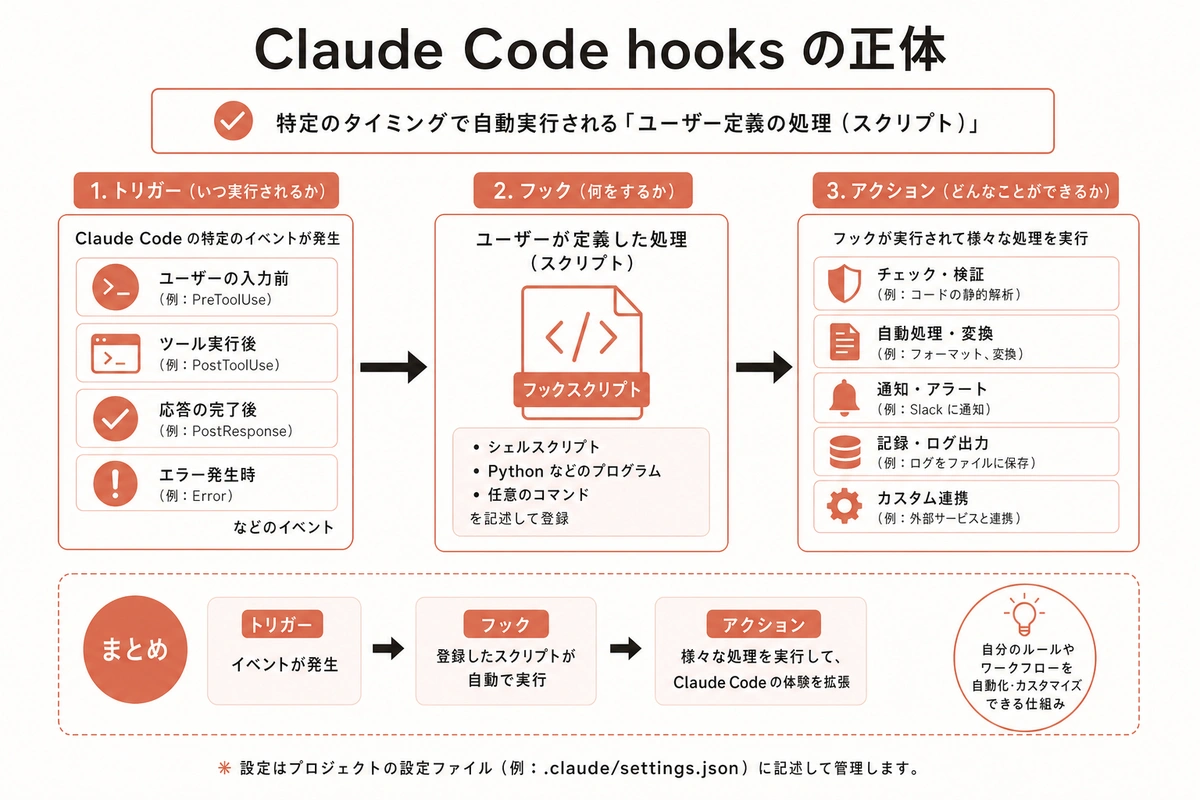
Claude Code hooks は、Claude Code が何かをするたびに、あらかじめ決めておいた処理を自動的に実行する仕組み、です。Claude Code の動きの節目節目に、あなた専用の処理を差し込めるようになっています。
差し込めるタイミングは、主に次の5つです。
- ツールを使う前(PreToolUse): Claude が何かを実行しようとした瞬間
- ツールを使った後(PostToolUse): Claude が何かを実行し終えた瞬間
- 作業の完了時(Stop): Claude が一連の作業を終えた瞬間
- ユーザーが指示を送った時(UserPromptSubmit): あなたがメッセージを送った瞬間
- 通知が出た時(Notification): Claude が許可を求めるなどの通知を出した瞬間
それぞれのタイミングで、好きなコマンドを動かせます。コマンドは shell(シェル)と呼ばれる PC の標準機能で動きますが、ここでは「PC に対する指示文」と覚えれば十分です。
何ができて、何ができないか
hooks でできることの代表例を挙げます。
- ファイル変更後に自動でバックアップを取る
- 危険なコマンド(ファイル削除など)を Claude が実行する前に止める
- Claude が作業を終えたら、Mac や Windows で音を鳴らす、Slack にメッセージを送る
- すべての作業を時刻入りで監査ログに残す
- 特定のフォルダ外を Claude が触ろうとしたら警告する
- ファイルを書き換えた後に、自動で整形ツール(フォーマッター)を走らせる
逆に、hooks ではできないこともあります。
- Claude の思考プロセスや回答内容そのものを書き換えること(ルールで止めることは可能)
- 別の AI モデルに切り替えること(モデル選択は別の仕組み)
- Anthropic のサーバー側の挙動を変えること(hooks はあなたの PC 上だけで動く)
「Claude の動きを完全にコントロールする魔法」ではなく、「Claude の動きの節目に、あなたの PC で別の処理を差し込める仕組み」と理解すると、過度な期待もせず、過小評価もせず、ちょうど良い距離で付き合えます。
図解を大きく見る ↗
非エンジニアが hooks を知っておく3つの価値
非エンジニアの方から「hooks は技術寄りだから自分には関係ない」と言われることがありますが、実は知っておくと得をする3つの場面があります。
価値1: ベンダー・情シスへの依頼が一発で通る
社内で Claude Code を導入する時、ITサポートや外部ベンダーに「こういうルールを入れてほしい」と依頼することになります。この時、hooks の概念を知っていると、依頼が驚くほどスムーズに通ります。
たとえば次のような依頼ができるようになります。
- 「Claude が ファイルを書き換える前に hooks でバックアップを取るようにしてください」
- 「危険コマンドは PreToolUse hook でブロックする設定をお願いします」
- 「Stop hook で作業完了を Slack に通知させたいです」
依頼先が hooks という共通言語を持っているので、要件定義の往復が大幅に減ります。逆に「Claude を安全に使えるようにしてください」とだけ言うと、何をどこまでやるかの認識合わせに時間がかかります。
価値2: 社内ルールが「文書」から「自動実行」に変わる
多くの会社で、Claude を使う時のルールはマニュアルやWord文書に書かれています。「重要ファイルを編集する時はバックアップを取ってから始めること」「夜間の自動処理は使わないこと」といったルールです。
しかしマニュアルは、読まれない、忘れられる、人によって解釈がブレる、という弱点があります。hooks に置き換えると、ルールが自動実行されるので、人間が覚えていなくても確実に守られます。マニュアルを書き換えるのではなく、hooks を1回設定するほうが、結果的に運用が安定します。
価値3: トラブルが起きた時の原因究明が速い
Claude Code を業務で使い始めると、たまに「いつのまにかファイルが書き換わっていた」「想定外のコマンドが実行されていた」というトラブルが起こります。
監査ログを hooks で残しておくと、いつ、誰が、何を、どう触ったかが時系列で追えます。トラブルが起きてから振り返るのではなく、起きた瞬間から原因究明できる体制を最初に作っておく、という攻めの運用が可能になります。
中小企業の経営者・士業・管理職の方が、hooks を全部自分で書く必要はありません。ただし「hooks という仕組みがあって、こういう問題はそれで解決できる」という地図を持っているかどうかで、ベンダーや情シスとの会話の質が大きく変わります。
図解を大きく見る ↗
現場で本当に効く hooks 用途トップ4
理論ではなく、実際の中小企業・個人事業の現場で「これは効く」と評価される hooks の使い道を4つに絞って紹介します。本記事の中心です。
用途1: 作業完了通知(Stop hook)
Claude Code に長めの作業を頼むと、終わるまで5分〜30分かかることがあります。その間、画面を見続けるのは時間がもったいないです。Stop hook を使うと、Claude が作業を終えた瞬間に、Mac や Windows で音を鳴らす、メッセージを表示する、Slack に通知を送る、といったことができます。
10人規模のマーケティング会社で、毎日 Claude に長い競合分析を頼んでいる管理職の方が、この通知設定を入れたところ、作業中にメールやSlackの返信を進められるようになり、実質的な可処分時間が1日30分増えた、という事例があります。
用途2: 危険コマンドの安全ガード(PreToolUse hook)
Claude Code は強力な分、たまに「想定よりも広い範囲のファイルを削除しようとする」「データベースを直接書き換えようとする」といった危険な動きをすることがあります。PreToolUse hook を使うと、特定のパターンに合うコマンドを実行する前に、自動で止められます。
たとえば「rm -rf という削除コマンドが出てきたら必ず止める」「DROP TABLE というデータベース削除文が出てきたら必ず止める」といった安全ガードです。この設定があるかないかで、夜間バッチを Claude に任せる時の安心感がまったく違います。
用途3: 自動フォーマット(PostToolUse hook)
Claude Code に作ってもらった文書やプログラムは、整形が必要な場合があります。PostToolUse hook を使うと、ファイルが書き換わった瞬間に、自動で整形ツール(フォーマッター)を走らせられます。
非エンジニアの方が直接書くプログラムは少ないですが、Markdown という箇条書き形式の文書、JSON という設定ファイル、CSV という表データなどは、自動整形がとても便利です。Claude が書いた直後に、自動で見やすい形に整えてくれる、という挙動になります。
用途4: 監査ログ(Stop hook + PostToolUse hook)
Claude が何を、いつ、どう触ったかを、すべてログファイルに記録する設定です。情報セキュリティ管理を意識する企業では、ほぼ必須の設定になりつつあります。
20人以下の中小企業でも、社員1人が Claude で業務自動化を回している場合、半年後に「あの時、どう処理したっけ」が必ず発生します。監査ログがあると、その場で答えが出ます。ない場合、過去の会話履歴を1つ1つ手で辿ることになり、丸1日が消えます。
コピペで動く hooks テンプレート4本
ここから先は実物のテンプレートです。少しだけコマンドや設定が出てきますが、そのままコピーすれば動きます。意味は分からなくてOKです。意味を理解したい場合は、ITサポートや知り合いのエンジニアに渡して説明してもらうのが早道です。
テンプレート1: 作業完了したら音を鳴らす(Mac版)
Claude が作業を終えた瞬間に、Mac の標準音「Glass」を鳴らす設定です。settings.json に次を追加します。
{
  "hooks": {
    "Stop": [
      {
        "matcher": "",
        "hooks": [
          {
            "type": "command",
            "command": "afplay /System/Library/Sounds/Glass.aiff"
          }
        ]
      }
    ]
  }
}
Windows の方は afplay コマンドが使えないので、代わりに次のように書きます。
{
  "hooks": {
    "Stop": [
      {
        "matcher": "",
        "hooks": [
          {
            "type": "command",
            "command": "powershell -c "[console]::beep(800,300)""
          }
        ]
      }
    ]
  }
}
これで、Claude が作業を終えるたびに通知音が鳴ります。長い作業を頼んで、別の業務を進めている時の体感が大きく変わります。
テンプレート2: 危険コマンドを止める
Claude が rm -rf(強力なファイル削除コマンド)や、その他の危険コマンドを実行しようとした瞬間に止める設定です。
{
  "hooks": {
    "PreToolUse": [
      {
        "matcher": "Bash",
        "hooks": [
          {
            "type": "command",
            "command": "if echo "$CLAUDE_TOOL_INPUT" | grep -E 'rm -rf|DROP TABLE|sudo rm'; then echo 'BLOCKED: 危険コマンドが検出されました'; exit 2; fi"
          }
        ]
      }
    ]
  }
}
この設定が入っていると、Claude が問題のあるコマンドを実行しようとした瞬間に、それが止まります。Claude は「ブロックされました」というメッセージを受け取り、別のやり方を考え直します。夜間に Claude を回して翌朝確認するスタイルの方には、必ず入れておきたい設定です。
テンプレート3: 編集後の Markdown を自動整形
Claude が Markdown ファイル(拡張子 .md の文書)を書き換えるたびに、自動で整形ツール prettier を走らせる設定です。
{
  "hooks": {
    "PostToolUse": [
      {
        "matcher": "Edit|Write",
        "hooks": [
          {
            "type": "command",
            "command": "if [[ "$CLAUDE_FILE_PATHS" == *.md ]]; then npx prettier --write $CLAUDE_FILE_PATHS; fi"
          }
        ]
      }
    ]
  }
}
prettier というツールが事前にインストールされている前提です(Node.js が入っていれば npx 経由で動きます)。Claude が編集した直後に、改行や箇条書きの整形が自動で揃うので、議事録や提案書のドラフトを Claude に作ってもらう運用と相性が良いです。
テンプレート4: 全操作を監査ログに残す
Claude が何かを実行するたびに、時刻、ツール名、対象ファイルをログファイルに残す設定です。
{
  "hooks": {
    "PostToolUse": [
      {
        "matcher": "",
        "hooks": [
          {
            "type": "command",
            "command": "echo "$(date '+%Y-%m-%d %H:%M:%S') $CLAUDE_TOOL_NAME $CLAUDE_FILE_PATHS" >> ~/claude-audit.log"
          }
        ]
      }
    ]
  }
}
これを入れておくと、ホームフォルダに claude-audit.log というログファイルができて、Claude が動くたびに1行ずつ追記されます。半年後に「あの時、どのファイルを触ったっけ」が30秒で確認できるようになります。
社内で複数人が Claude を使う場合は、ログを共有フォルダに出すよう書き換えると、全社の Claude 利用が一元管理できます。情シス・経理・コンプライアンス担当の方には、特に価値が高い設定です。
settings.json の場所と書き換え方の最低限
テンプレートを入れる先である settings.json について、最低限知っておくべきことをまとめます。
settings.json の置き場所3パターン
settings.json は、置き場所によって効く範囲が変わります。
- 個人全体に効かせたい: ホームフォルダの ~/.claude/settings.json(あなたの PC 全体で常に有効)
- このプロジェクトだけに効かせたい: プロジェクトフォルダの .claude/settings.json(そのフォルダで Claude Code を起動した時だけ有効)
- 個人の検証用: プロジェクトフォルダの .claude/settings.local.json(あなただけが検証用に効かせる、他のメンバーには反映されない)
社内全員に効かせたいルール(監査ログ、危険コマンドガードなど)はプロジェクトの .claude/settings.json に置いて、Git というバージョン管理ツールで共有するのが一般的です。逆に、自分だけが鳴らしたい通知音は、個人ホームの ~/.claude/settings.json に置きます。
書き換え時の注意
settings.json は JSON という形式で書かれていて、カンマや引用符の打ち間違いひとつで動かなくなります。書き換える時は、次の手順を守ると事故が減ります。
- 元のファイルをコピーして settings.json.bak のような名前でバックアップを取る
- VS Code(マイクロソフト製の無料エディタ)で開くと、構文ミスが赤い波線で出るので分かりやすい
- 書き換えた後、Claude Code を再起動して設定を反映させる
- 簡単な作業を頼んで、想定通りに動くかを必ず確認する
JSON の編集が不安な方は、最初の1回だけITサポートに依頼すると安心です。テンプレートを丸ごと渡せば、5分で終わる作業です。
Hooks の動作確認方法
設定したのに動かない、という相談がよくあります。動作確認の手順は次の3つです。
- ステップ1: 通知音や監査ログのテンプレートで「明らかに分かる」結果が出る設定にして試す
- ステップ2: それでも動かない場合は、Claude Code を完全に終了して再起動する
- ステップ3: それでも動かない場合は、settings.json の構文ミス(カンマ抜け、引用符の打ち間違い)をチェック
99% は再起動と構文ミスで解決します。残り1% は、コマンドそのものに誤りがある(afplay の音ファイルパスが違うなど)ケースなので、コマンドだけターミナルで直接実行して動くかを確かめます。
ITサポート・ベンダーに依頼する時の伝え方
非エンジニアの方が hooks の設定をベンダーや情シスに依頼する時、伝え方ひとつで、見積金額と納期が大きく変わります。失敗しない依頼テンプレートを置きます。
伝え方の型: 4要素フレーム
次の4要素を1枚にまとめて渡すと、見積依頼が一発で通ります。
- 目的: なぜこの hook を入れたいか(例: 夜間バッチ中の事故を防ぎたい)
- タイミング: PreToolUse / PostToolUse / Stop / Notification / UserPromptSubmit のどれか
- 動かしたい処理: 通知 / 安全ガード / 整形 / 監査ログ など、本記事の用途4つから選ぶ
- 効かせる範囲: 個人全体 / プロジェクト全体 / 自分だけの検証用、のどれか
例えば次のような依頼書になります。
「目的: 夜間に Claude Code を回している時の事故防止。タイミング: PreToolUse。動かしたい処理: 危険コマンド(rm -rf, DROP TABLE)の安全ガード。効かせる範囲: プロジェクト全体。本記事のテンプレート2をベースに、社内のフォルダ構成に合わせて調整してほしい」
ここまで具体的に書くと、ベンダー側の要件定義の往復がほぼ不要になり、見積金額は最小、納期は最短になります。
依頼時の費用感
社内ITサポートが対応する場合は、テンプレート4本を全部入れて1〜2時間の作業です。外部ベンダーに依頼する場合、相場は次のとおりです。
- テンプレート1〜4本程度の標準設定: 1万〜3万円
- 業務固有のロジックを含む独自 hook 開発: 3万〜10万円
- 監査ログの保管・通知の社内システム連携を含む: 10万〜30万円
相場感が頭に入っていると、見積を取った時に「適正価格か」が判断できます。
依頼してはいけないこと
逆に、ベンダーに依頼しても断られる、または高額になる依頼パターンを挙げておきます。
- Claude の回答内容そのものを書き換える hook(hooks の役割を超えています)
- Anthropic のサーバー側の挙動を変える hook(ユーザー側からは不可能です)
- セキュリティ上のリスクが高すぎる hook(パスワードを通信するなど)
これらは hooks では実現できないか、するべきでない領域です。「これは hooks の範囲外なので別の解決策を考えましょう」と言ってくれるベンダーは信頼できます。逆に、何でも安請け合いするベンダーには注意が必要です。
やってはいけない設定パターン3つ
hooks は便利ですが、設定を間違えると面倒なことになります。よくあるトラブルパターン3つを紹介します。
失敗パターン1: 全ツールに重い処理を仕込む
PostToolUse の matcher を空欄(全ツール対象)にして、毎回時間のかかる処理を走らせる設定です。一見便利そうですが、Claude が小さなファイルを読むたびに数秒待たされて、作業全体が遅くなります。
対策: matcher で対象を絞る("Edit|Write" のように、ファイルを書き換えるツールだけに限定する)。
失敗パターン2: 危険コマンドの判定が甘い
「rm という文字列が含まれていたら止める」と書くと、rm-and-replace のような無関係な単語まで反応してしまい、Claude の正常動作も止まってしまいます。
対策: 正規表現を厳密に書く("rm -rf" のようにスペース込みで指定する、または ITサポートに依頼して正確な判定式を作ってもらう)。
失敗パターン3: 監査ログを保管せず溜め続ける
監査ログの hook を入れたのに、ログファイルのローテーション(古いログを別フォルダに移す処理)を設定し忘れて、半年後にログファイルが数GBになり、PC の動作を遅くする、というケースです。
対策: 月1回ログを別フォルダに移す手順を社内で決めておく。または、Claude にログファイルの整理を月初に頼む運用にする。
これら3つは、入れた時は気づかず、3〜6ヶ月後に問題になるパターンです。最初の設定時に「ログ管理ルールも一緒に作る」「matcher は絞る」「危険判定は厳密に」を意識すると、長く安心して使えます。
非エンジニアが最初に不安になる10問
Q1. hooks を入れると Claude の動作が遅くなりませんか
入れる内容次第です。本記事のテンプレート4本(通知・安全ガード・自動整形・監査ログ)程度であれば、体感では遅さを感じません。重い処理(数十MBのファイル丸ごと暗号化など)を全ツール対象で入れると、目に見えて遅くなります。matcher で対象を絞れば問題ありません。
Q2. 設定を間違えると、Claude Code 全体が動かなくなりますか
settings.json の構文を壊すと、Claude Code が起動時にエラーを出して止まります。ただし、PC のデータが消える、他のソフトが動かなくなる、といった被害は出ません。バックアップを取ってから書き換え、ダメなら戻す、で安全に運用できます。
Q3. 自分の PC に hooks を入れた場合、社内全員に影響しますか
影響しません。settings.json をホームフォルダ(~/.claude/)に置いた場合、その PC の自分のアカウントだけに効きます。社内全員に効かせたい場合は、プロジェクトフォルダの .claude/settings.json を Git で共有する仕組みが必要です。
Q4. 監査ログを取った場合、個人情報の取り扱いはどうなりますか
監査ログは hooks を仕掛けた PC のローカルに保存されます。Anthropic 社や外部に自動送信されることはありません。ただし、社内の共有フォルダに置いた場合は、その共有フォルダのアクセス権限ルールに準拠します。個人情報を含むファイル名がログに残る可能性があるため、保管期間と閲覧権限は社内のセキュリティ規程に合わせて決めてください。
Q5. ベンダーに依頼すると、いくらくらいかかりますか
本記事のテンプレート4本を入れる程度の標準設定なら、1万〜3万円が相場です。業務固有のロジックを入れる独自開発になると3万〜10万円、社内システム連携まで含めると10万〜30万円です。社内ITサポートが対応できる場合は、追加費用なしで済むことも多いです。
Q6. hooks の設定変更は、どれくらいの頻度で必要ですか
最初に4本入れたら、半年〜1年は触らない、が現実的です。社内で新しいツールを導入した時、または業務が大きく変わった時に、見直しのタイミングが来ます。「毎月触る必要があります」と言うベンダーには注意が必要です。
Q7. 自分で書いた hooks が他のメンバーの環境で動かない、という相談を聞きました
よくあるケースは、コマンドの書き方が OS(Mac か Windows か)に依存していることが原因です。テンプレート1で紹介したように、afplay は Mac 専用、PowerShell の beep は Windows 専用です。社内全員に配る hooks は、OS 判定を入れるか、OS ごとに別の設定を用意するのが安全です。
Q8. Claude Cowork(ブラウザ版)にも hooks はありますか
ありません。hooks は Claude Code 専用の機能です。Claude Cowork(claude.ai のブラウザ版)には、ファイル直接編集の機能がそもそもないため、hooks の差し込み口がありません。Claude Cowork でも近い目的を達成したい場合は、社内ルールやテンプレートで運用する形になります。
Q9. hooks を入れた状態で、Anthropic 社のサポートを受けられますか
受けられます。hooks はあくまでユーザー側の設定で、Anthropic 社が公式に提供している機能です。トラブルが起きた時は「hooks にこういう設定を入れています」と一緒に伝えると、サポート側も切り分けが速くなります。
Q10. 本記事を読み終わった今、何から始めればいいですか
3つだけです。1つ目、本記事のテンプレート1(完了通知音)を、自分の PC の ~/.claude/settings.json に追加して、まず動作確認する。2つ目、社内で Claude Code を業務利用しているなら、テンプレート4(監査ログ)の導入をITサポートに依頼する。3つ目、夜間に Claude を自動運転している運用がある場合は、テンプレート2(危険コマンドガード)を最優先で入れる。以上です。
まとめ|hooks の本質は「Claude に社内ルールを覚え込ませる仕組み」
本記事の結論を3行に畳みます。
- Claude Code hooks は、Claude が動く節目に、あなたの PC で別の処理を自動実行する仕組み。社内ルールを文書ではなく自動実行に変える手段
- 非エンジニアの方が知っておく価値は、ベンダーへの依頼が一発で通る・社内ルールが確実に守られる・トラブル時の原因究明が速くなる、の3つ
- 自分で書く必要はないが、本記事のテンプレート4本(通知・安全ガード・自動整形・監査ログ)の名前と用途は覚えておくのがおすすめ
今日からできることは3つです。
- 自分の PC で Claude Code を使っているなら、本記事テンプレート1(完了通知音)を試す(5分)
- 社内で複数人が Claude Code を使っているなら、テンプレート4(監査ログ)の導入をITサポートに相談する
- 夜間バッチや無人運用がある場合は、テンプレート2(危険コマンドガード)を最優先で導入する
hooks は、最初は「技術的すぎて自分には縁がない」と感じるかもしれません。しかし、本質は「Claude に社内ルールを覚え込ませる仕組み」です。経営者・管理職・士業の方こそ、コンセプトを押さえておくと、組織での Claude 活用が驚くほどスムーズに進みます。
参考リファレンス
- Anthropic 公式: Claude Code hooks ドキュメント(docs.claude.com/code/hooks)
- Anthropic 公式: Claude Code 設定ファイル仕様(docs.claude.com/code/settings)
- Anthropic 公式: Claude Code セキュリティガイド
- 関連記事: Claude Code インストール完全ガイド|非エンジニアが迷わず10分で始める2026年4月版(651)
- 関連記事: Claude Code を Pro プラン(月3,000円)で使えるか(650)
- 関連記事: Claude Sonnet 4.5 とは|2026年4月に検索した非エンジニアのための、今選ぶべきモデルの答え(654)
- 関連記事: Claude Opus 4.7 とは|非エンジニアが知っておく3つのポイント(645)