対話をやめると、AIは社員になる
Claude Code(クロード・コード。AIに日本語で指示して、パソコン上の作業を任せられるツール)を対話モードで使っていると、こんな瞬間はありませんか。
- 朝起きて、黒い画面を開いて、昨日と同じ指示を打ち込む
- 外出中に、あの処理を回したかったと気づく
- 寝ている間に情報収集できたら、と毎晩思う
一人でメディアを運営する個人事業主や、10人規模の会社でツール運用を任されている方なら、心当たりがあるはずです。
ある個人開発者は、これを全部やめました。使ったのは claude -p というたった一つの起動オプション。Claude Codeを対話なしで動くスクリプトに変え、macOSのlaunchd(目覚まし時計のような定時実行の仕組み)から毎時呼び出しています。プロンプトは標準入力で渡し、結果は標準出力で受け取る。ログはSQLite(Excelに近い感覚で使える軽量データベース)に流し込まれ、1日200回以上、無人で動き続けています。
彼が画面を開くのは、成果物を確認するときだけ。対話は、もう週に一度もありません。
この記事では、その心臓部であるヘッドレスモードの意味と使い方、一緒に使う主要オプション、定時実行までの組み立て方を、非エンジニアの方にもわかる言葉で解説します。
claude -p の意味と読み方
claude -p の -p は --print(プリント)の省略形です。結果を印字(print)して終了する、という意味で、読み方はそのまま「クロード ピー」で通じます。
検索では claude p、claude-p、claude "-p" といった表記も見かけますが、すべて同じ機能を指しています。正式な書き方はハイフン付きの claude -p(長い形では claude --print)です。
この記事には少しだけコマンド(パソコンに打ち込む命令文)が出てきますが、そのままコピーすれば動きます。意味は分からなくてOKです。
ヘッドレスモードとは何か
ヘッドレス(headless)とは、直訳すると「頭がない」。つまり画面(UI)を持たない状態で動くという意味です。ブラウザの世界でもヘッドレスブラウザという言葉があり、画面を開かずに裏側だけ動かすテスト用途で使われています。
Claude Codeにおけるヘッドレスモードは、claude -p フラグで起動します。これを付けるだけで、対話プロンプト(> と表示されてキー入力を待つあの画面)が消え、1回きりの実行になります。指示を受け取り、仕事をし、結果を返して終了する。来て、働いて、帰る派遣スタッフのような働き方です。
図解を大きく見る ↗
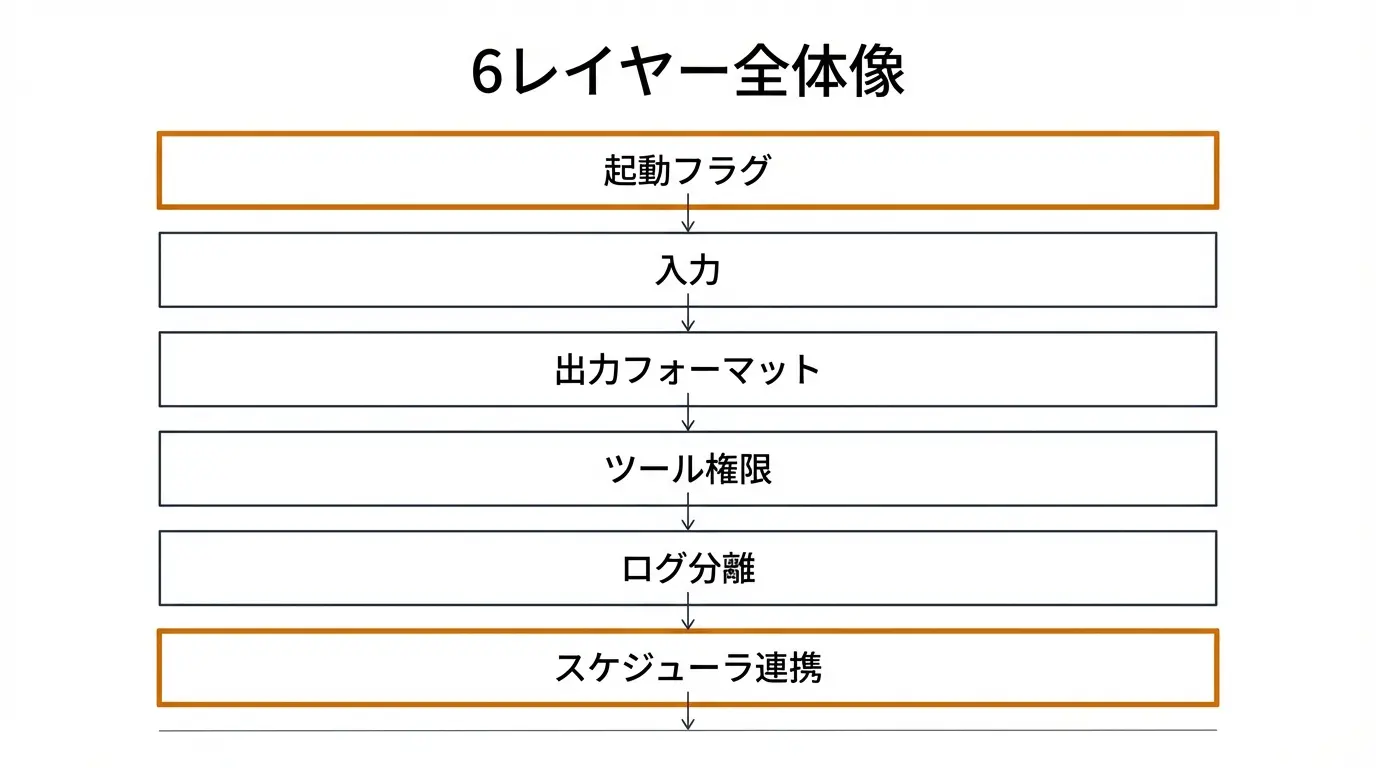
このヘッドレスモードを支えているのは、次の6つのレイヤーです。工場のベルトコンベアを想像してください。それぞれのレイヤーが、1つの工程を担当しています。
レイヤー1: 起動フラグ `-p`
claude -p "今日のHacker Newsトップ10を要約して"
-p を付けた瞬間、Claude Codeは対話する気ゼロのモードに切り替わり、指示を受け取って1回だけ働いて終わります。
対話モードがカフェでの打ち合わせだとすれば、ヘッドレスモードはFAXで依頼書を送って完成品を郵送してもらうイメージです。やり取りは一方通行で、その分、自動化と相性が抜群です。
レイヤー2: 入力を標準入力から流し込む
毎回プロンプトをダブルクオートで囲むのは、長文になると破綻します。そこで標準入力(stdin。コマンドの口元にデータを流し込む仕組み)を使います。
cat prompt.txt | claude -p
これは、prompt.txt の中身を claude コマンドに流し込むという意味です。比喩でいえば、業務マニュアルを綴じたファイルを、新入社員の机に置いてあげるようなもの。プロンプトが何百行になっても、ファイルに書いておけば再利用できます。
さらに便利なのは、テンプレートに日付や変数を埋め込めること。スクリプトでその日のニュースURLをプロンプトに差し込み、毎朝違う指示を自動生成する、といった応用が可能になります。
レイヤー3: 出力フォーマットで読める形に揃える
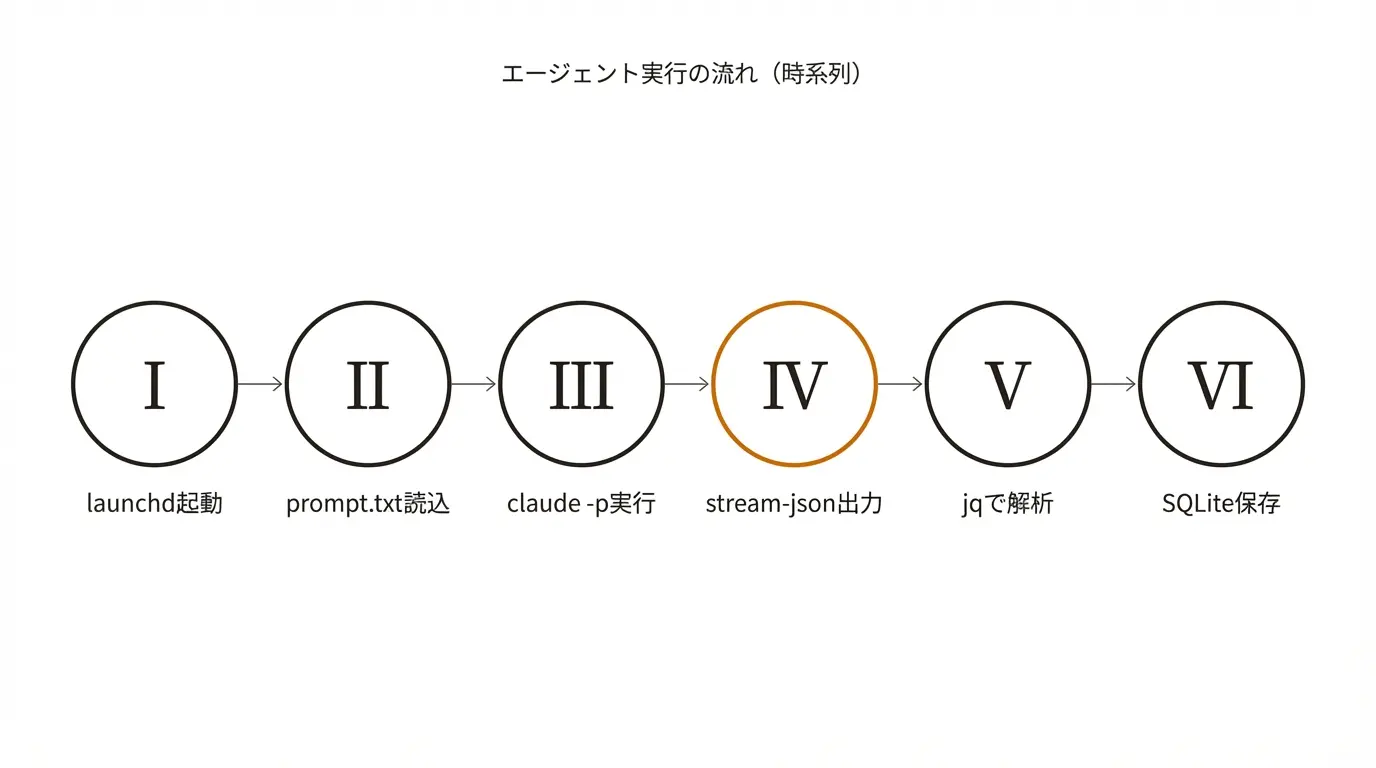
デフォルトのClaude Codeは、人間が読みやすい見た目で結果を返します。でも、自動化したいときに欲しいのはプログラムが処理しやすい形です。ここで --output-format stream-json の出番です。
cat prompt.txt | claude -p --output-format stream-json
これを付けると、結果がJSON形式(データに住所ラベルを貼った整理済みの箱)で、しかもストリーム(仕事が進むたびに少しずつ)で流れてきます。
図解を大きく見る ↗
冒頭で紹介した個人開発者は、このJSONを jq(JSONを切り分ける包丁のような小さな道具)で解析し、必要な部分だけSQLiteに保存しています。彼の言葉を借りると、結果が散らからないので安心して放っておける、とのことです。
レイヤー4: ツール権限を絞る `--allowedTools`
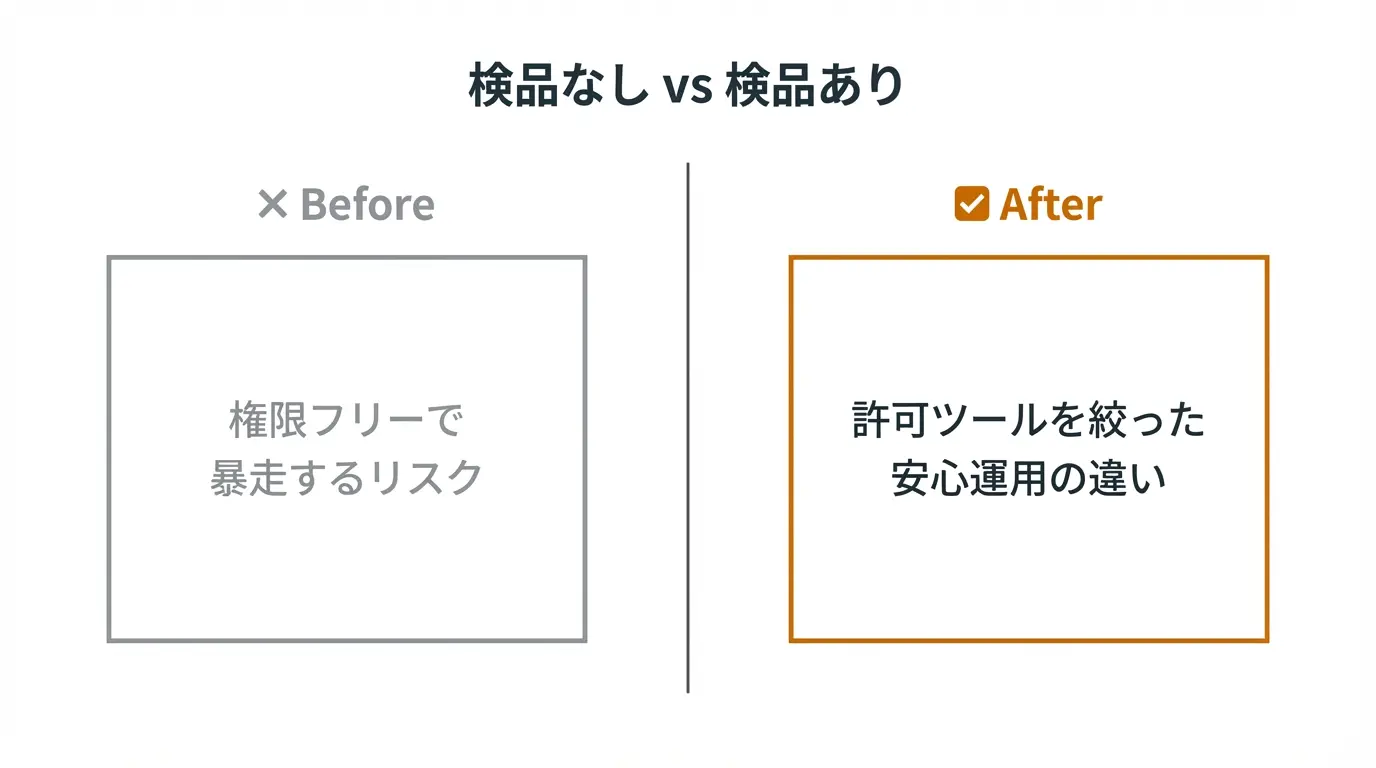
ここが、無人運用でいちばん大事なレイヤーです。対話モードなら、それやっていい?とAIが聞いてくれますが、ヘッドレスでは誰も答えません。だからこそ、最初からできることを決めておく必要があります。
claude -p --allowedTools "Read,Write,Bash(git:*)"
これは、読み取り・書き込み・git系のコマンドだけ許可するという指定です。新入社員の就業規則と同じで、入ってはいけない部屋には最初から鍵をかけておきます。
図解を大きく見る ↗
無人化で一番こわいのは、気づかないうちに想定外のファイルを書き換えていたという事故です。--allowedTools は、その事故を未然に防ぐ検品ゲートの役割を果たします。多少面倒でも、許可リストを明示しておくのが一般的です。
レイヤー5: ログ(stderr)と成果物(stdout)を分ける
コマンドには、出力口が2つあります。
- stdout(標準出力): 完成品を置く出荷口
- stderr(標準エラー出力): 作業日報を貼る掲示板
Claude Codeのヘッドレスモードは、この2つをきれいに使い分けます。成果物はstdoutへ、進捗や警告はstderrへ。だから、こんな書き方ができます。
cat prompt.txt | claude -p > result.json 2> debug.log
完成品は result.json に、作業メモは debug.log に、自動で振り分けられます。後から問題が起きても、debug.logを見れば、どこで詰まったかがわかる。業務日報があれば社員が何をしていたか遡れるのと同じです。
レイヤー6: スケジューラから呼び出す
ここまでの5つが揃えば、あとはいつ起動するかを決めるだけ。選択肢は3つあります。
- launchd(macOS): plistという設定ファイルで起動時間を指定
- cron(Linux/macOS): 昔ながらの定時実行の仕組み
- GitHub Actions: クラウド上でスケジュール実行
どれを選んでも、やることは同じです。この時間になったらこのスクリプトを実行してね、と登録するだけ。スクリプトの中では、レイヤー1〜5で組み立てた claude -p ... のコマンドが呼ばれます。
冒頭の個人開発者は、launchdを選びました。自分のMacが起きている間は、毎時必ずパイプラインが回る。外出中も、寝ている間も、AI社員は黙々と働き続けています。
-p と一緒に使う主要オプション早見表
claude -p は単体でも動きますが、実務では次のオプションと組み合わせるのが一般的です。
| オプション | 役割 | 使いどころ |
|---|---|---|
--output-format |
出力形式を text / json / stream-json から選ぶ | 結果をプログラムで処理したいとき |
--allowedTools |
使えるツールを許可リストで絞る | 無人運用の事故防止(ほぼ必須) |
--model |
使うAIモデルを指定する | 軽い作業を安価なモデルに切り替えるとき |
--continue |
直前の会話の続きから実行する | 前回の文脈を引き継ぎたいとき |
--max-turns |
AIが自律的に動く回数に上限を設ける | 暴走と使いすぎの保険 |
--verbose |
途中経過を詳しく表示する | うまく動かないときの原因調査 |
全部を覚える必要はありません。最初は -p と --allowedTools の2つだけで十分です。残りは必要になったときに足せば間に合います。
料金はどうなる?
claude -p だから特別料金がかかる、ということはありません。ProプランやMaxプランに加入していれば、ヘッドレスモードもその利用枠の中で動きます。ただし自動実行は回数が積み上がりやすいので、毎時動かすような使い方をするなら上限の大きいMaxプランが現実的です。プランごとの上限と実費の目安は Claude Codeの料金を完全解説|全プラン早見表と実費シミュレーションで損しないプラン選び と Claude Code Max プラン完全ガイド|$100と$200の違い・週次上限・Proとの比較 にまとめています。
なお、APIキー(開発者向けの従量課金の接続方式)で認証している場合だけは、動いた分だけの従量課金になります。どちらで動いているか分からない場合は、サブスクリプションのログインで使っていればプラン枠内、と覚えておけば大丈夫です。
動かない・応答しないときの切り分け
無人運用を始めると、いつか必ず、昨日まで動いていたのに止まったという朝が来ます。あわてて設定をいじる前に、原因が自分の設定なのか、Claude側の障害なのかを切り分けるのが先です。
Anthropicの公式ステータスページの見方と、5分でできる切り分け手順は Claude のステータス確認方法|今落ちてる?をリアルタイムで見て5分で切り分ける にまとめています。レイヤー5で分けておいた debug.log と合わせて見れば、原因の見当はだいたいつきます。
あなたには Cowork のほうが合うかもしれない
ここまで読んで、やっぱりコマンドには抵抗がある、と感じた方へ。定時実行のような仕組みは要らず、資料の要約や文書作成をAIに頼みたいだけなら、ブラウザで話しかけるだけで仕事が進む Claude Cowork とは|非エンジニアのための「話すだけで仕事が進むAI」入門ガイド から始める選択肢もあります。
逆に、部署やチーム単位でこうした自動化を回したい場合は、管理機能がまとまった Claude Teamプラン 企業向け完全ガイド|Pro・Enterpriseとの違い が参考になります。
まとめ: 対話をやめると、AIは社員になる
この記事で紹介した6つのレイヤーは、一度組み立ててしまえば、あとは中身のプロンプトを差し替えるだけで、いくらでも応用できます。料理でいえば、最初に鍋とコンロを揃えるのが大変なだけで、あとは毎日違う材料を入れればいいのと同じです。
個人でメディアを立ち上げたい、ツールを運営したい、でも24時間自分が働き続けるのは無理。そんなとき、ヘッドレスモードはもう一人の自分を雇う手段になります。雇用契約もいらないし、給料も発生しません。必要なのは、最初の設計図だけです。
その設計図はこの下に用意しました。run.sh(実行テンプレート)、parse_stream.py(結果の保存例)、launchdの設定サンプル、非エンジニア向けセットアップ手順までを一式にした Claude Code ヘッドレスパイプライン構築キット を無料でダウンロードできます。解凍して、あなたのテーマに合わせてプロンプトを書き換えるだけで、無人パイプラインが動き出します。
参考リファレンス(一次情報)
本記事のフラグ名・オプションの記述は、以下のAnthropic公式ドキュメント(2026年7月時点)を参照して作成しています。